

Bản chép lời đầu tiên của bạn
Cửa sổ
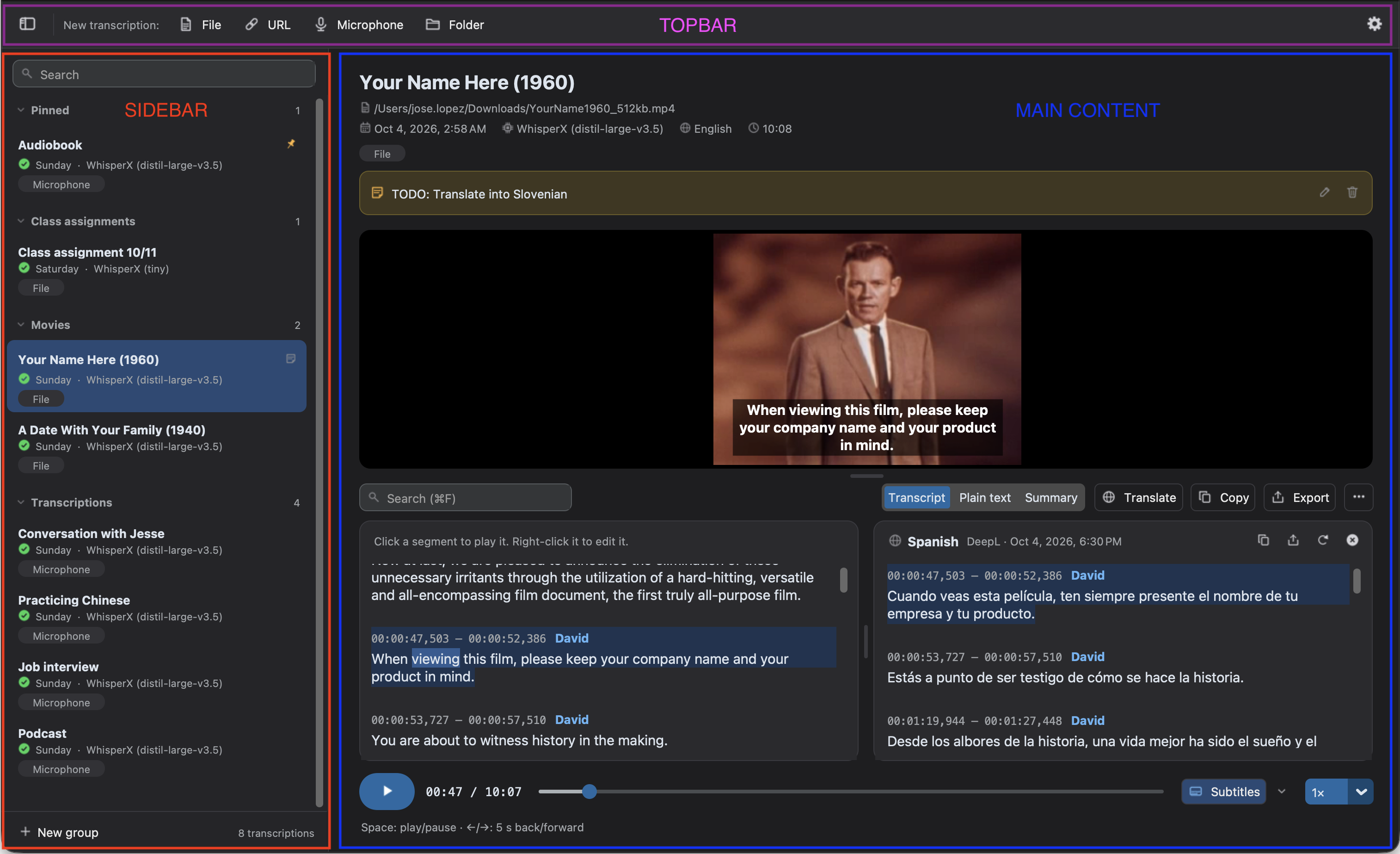
Phần tiêu đề “Cửa sổ”Cửa sổ Audiotext gồm ba phần:
- Thanh trên cùng: các nút để bắt đầu Bản chép lời mới từ Tệp, URL, Micrô hoặc Thư mục, trạng thái của ứng dụng và biểu tượng bánh răng mở Tùy chọn ưu tiên. Nút bên trái hiện hoặc ẩn lịch sử.
- Lịch sử, ở bên trái: tất cả bản chép lời của bạn, có thể tìm kiếm, ghim, nhóm và đổi tên. Xem Lịch sử.
- Vùng chính: nguồn bạn đang thiết lập, tiến trình của một bản chép lời hoặc bản chép lời bạn đã chọn trong lịch sử.
Khi mở ứng dụng, vùng chính hỏi Bạn muốn chép lời gì? và hiển thị một thẻ cho mỗi loại nguồn.
Chép lời một tệp
Phần tiêu đề “Chép lời một tệp”-
Nhấp Tệp trên thanh trên cùng (hoặc nhấn
Ctrl+O,⌘Otrên macOS) và chọn một tệp âm thanh hoặc video, hoặc thả tệp vào cửa sổ. Sau đó nhấp Tiếp tục. -
Xem lại cài đặt. Giá trị mặc định phù hợp với hầu hết âm thanh:
- Công cụ: WhisperX, chạy trên máy tính của bạn. Chọn Mô hình nhỏ hơn (như
small) nếu máy tính của bạn chậm. - Ngôn ngữ: Ngôn ngữ của âm thanh được tự động phát hiện. Hãy chọn nếu bạn biết, để tránh lỗi. Để dịch, chọn một Ngôn ngữ của bản chép lời khác.
- Ngữ cảnh và Tùy chọn: gợi ý và tính năng không bắt buộc, chẳng hạn nhận diện người nói.
Xem Cài đặt chép lời để biết tất cả.
- Công cụ: WhisperX, chạy trên máy tính của bạn. Chọn Mô hình nhỏ hơn (như
-
Nhấp Bắt đầu chép lời (hoặc nhấn
Ctrl+Enter,⌘↩trên macOS).
Trong khi chạy, tiến trình của từng bước (tải mô hình, chép lời, căn chỉnh từ…) sẽ được hiển thị. Bạn có thể tiếp tục dùng Audiotext trong lúc đó: kết quả được lưu vào lịch sử và mở ra khi hoàn tất. Để hủy, nhấp Hủy hoặc nhấn Esc.
Nếu có bản chép lời khác đang chạy, nút sẽ đổi thành Thêm vào hàng đợi, và bản mới sẽ bắt đầu khi bản hiện tại kết thúc.
Đọc và dùng kết quả
Phần tiêu đề “Đọc và dùng kết quả”Khi hoàn tất, bản chép lời sẽ mở ra:
- Nhấp vào một đoạn để phát âm thanh từ chỗ đó.
- Chuyển giữa Phụ đề, Văn bản thuần, Bản tóm tắt và Hỏi, để đặt câu hỏi về nó.
- Dùng Dịch để dịch, và các nút ở phần đầu bản chép lời để tìm và thay thế trong đó, sao chép hoặc lưu thành tệp.
- Rà soát các từ được gạch chân, là những từ công cụ kém chắc chắn nhất.
Xem Bản ghi lời để biết mọi điều bạn có thể làm với nó.
Phím tắt
Phần tiêu đề “Phím tắt”| Phím tắt | Thao tác |
|---|---|
Ctrl+Enter / ⌘↩ |
Bắt đầu chép lời, hoặc bắt đầu và dừng ghi âm |
Ctrl+O / ⌘O |
Chọn tệp (hoặc thư mục, ở nguồn thư mục) |
Ctrl+S / ⌘S |
Xuất văn bản bạn đang làm việc: bản chép lời hoặc bản dịch của nó |
Ctrl+F / ⌘F |
Tìm và thay thế trong văn bản bạn đang làm việc (hoặc tìm trong bản tóm tắt) |
Ctrl+J / ⌘J |
Chuyển đến từ có độ tin cậy thấp tiếp theo |
Shift+Ctrl+J / ⇧⌘J |
Chuyển đến từ có độ tin cậy thấp trước đó |
Esc |
Hủy bản chép lời đang thực hiện (hoặc bỏ chọn các tệp của một thư mục) |
Ctrl+A / ⌘A |
Chọn tất cả các tệp đang hiển thị của một thư mục |
Enter |
Mở tệp đã chọn của một thư mục |
Phím cách |
Phát hoặc tạm dừng âm thanh |
← / → |
Lùi hoặc tiến 5 giây |