

आपका पहला ट्रांसक्रिप्शन
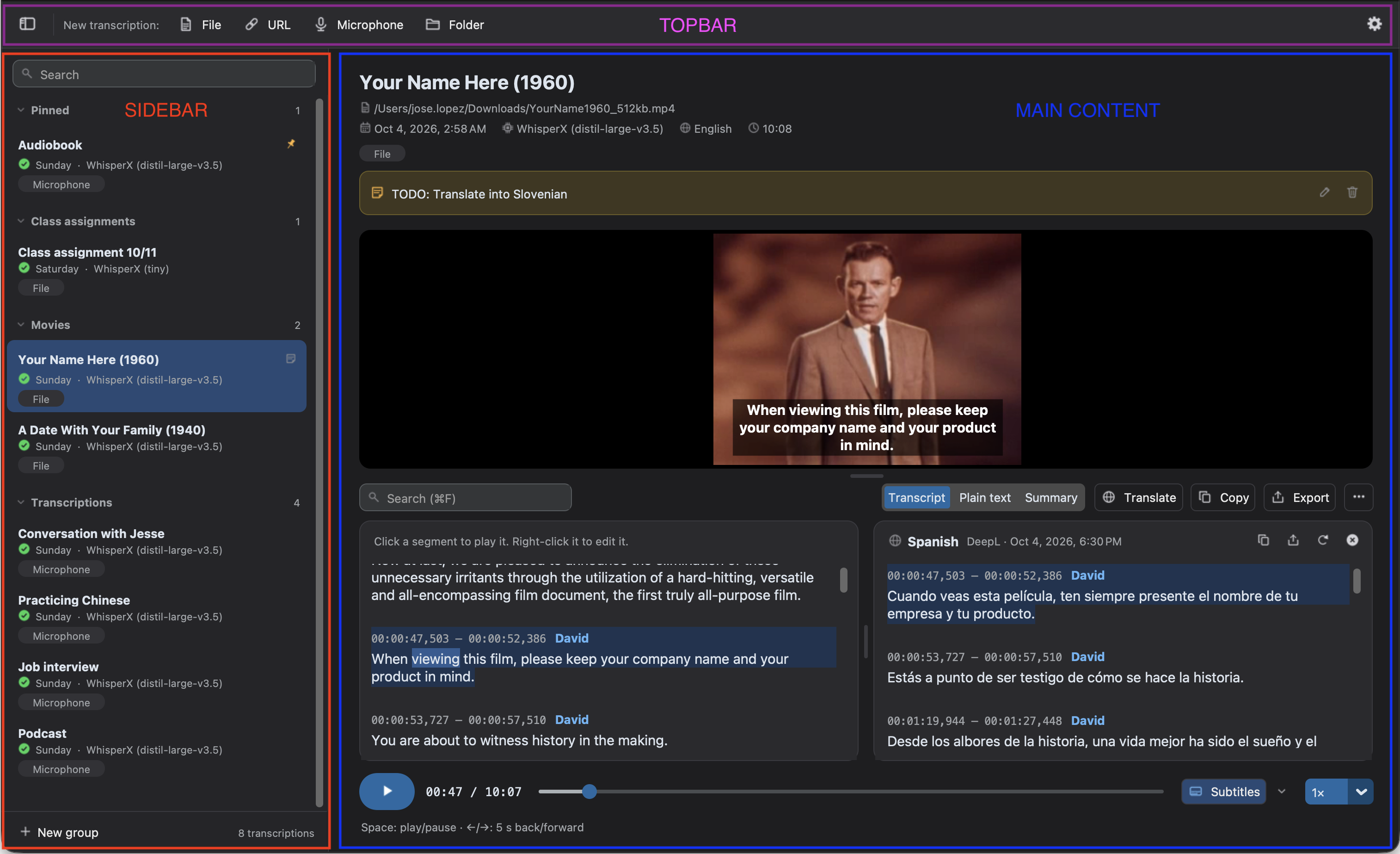
Audiotext की विंडो के तीन हिस्से हैं:
- ऊपरी बार: फ़ाइल, URL, माइक्रोफ़ोन या फ़ोल्डर से नया ट्रांसक्रिप्शन शुरू करने के बटन, ऐप की स्थिति, और प्राथमिकताएँ खोलने वाला गियर। बाईं ओर का बटन इतिहास दिखाता या छिपाता है।
- इतिहास, बाईं ओर: आपके सभी ट्रांसक्रिप्शन, जिन्हें आप खोज, पिन, समूहित और नाम बदल सकते हैं। इतिहास देखें।
- मुख्य क्षेत्र: वह स्रोत जिसे आप सेट कर रहे हैं, किसी ट्रांसक्रिप्शन की प्रगति, या इतिहास में चुना गया ट्रांसक्रिप्शन।
ऐप खोलने पर मुख्य क्षेत्र पूछता है आप क्या ट्रांसक्राइब करना चाहते हैं? और हर प्रकार के स्रोत के लिए एक कार्ड दिखाता है।
एक फ़ाइल ट्रांसक्राइब करें
Section titled “एक फ़ाइल ट्रांसक्राइब करें”-
ऊपरी बार में फ़ाइल पर क्लिक करें (या
Ctrl+O, macOS पर⌘Oदबाएँ) और कोई ऑडियो या वीडियो फ़ाइल चुनें, या उसे विंडो में छोड़ दें। फिर जारी रखें पर क्लिक करें। -
सेटिंग्स देखें। डिफ़ॉल्ट ज़्यादातर ऑडियो के लिए ठीक काम करते हैं:
- इंजन: WhisperX, जो आपके कंप्यूटर पर चलता है। अगर कंप्यूटर धीमा है तो छोटा मॉडल (जैसे
small) चुनें। - भाषा: ऑडियो की भाषा अपने-आप पहचानी जाती है। गलतियों से बचने के लिए, अगर आप जानते हैं तो उसे चुनें। अनुवाद के लिए कोई दूसरी ट्रांसक्रिप्शन की भाषा चुनें।
- संदर्भ और विकल्प: वैकल्पिक संकेत और सुविधाएँ, जैसे वक्ताओं की पहचान।
सभी सेटिंग्स के लिए ट्रांसक्रिप्शन सेटिंग्स देखें।
- इंजन: WhisperX, जो आपके कंप्यूटर पर चलता है। अगर कंप्यूटर धीमा है तो छोटा मॉडल (जैसे
-
ट्रांसक्रिप्शन शुरू करें पर क्लिक करें (या
Ctrl+Enter, macOS पर⌘↩दबाएँ)।
काम के दौरान हर चरण (मॉडल लोड करना, ट्रांसक्राइब करना, शब्दों को संरेखित करना…) की प्रगति दिखाई जाती है। इस बीच आप Audiotext का उपयोग जारी रख सकते हैं: नतीजा आपके इतिहास में सहेजा जाता है और तैयार होने पर खुलता है। इसे रद्द करने के लिए रद्द करें पर क्लिक करें या Esc दबाएँ।
अगर कोई दूसरा ट्रांसक्रिप्शन चल रहा है, तो बटन कतार में जोड़ें बन जाता है, और नया ट्रांसक्रिप्शन मौजूदा के खत्म होने पर शुरू होता है।
नतीजा पढ़ें और उपयोग करें
Section titled “नतीजा पढ़ें और उपयोग करें”खत्म होने पर ट्रांसक्रिप्शन खुल जाता है:
- वहाँ से ऑडियो चलाने के लिए किसी सेगमेंट पर क्लिक करें।
- सबटाइटल, सादा टेक्स्ट, सारांश और पूछें के बीच बदलें, ताकि उसके बारे में प्रश्न पूछ सकें।
- अनुवाद करने के लिए अनुवाद करें का, और उसमें ढूँढने व बदलने, कॉपी करने या फ़ाइल के रूप में सहेजने के लिए ट्रांसक्रिप्शन के हेडर के बटनों का उपयोग करें।
- रेखांकित शब्दों की समीक्षा करें, जिन्हें लेकर इंजन सबसे कम आश्वस्त है।
इसके साथ आप जो कुछ कर सकते हैं, उसके लिए ट्रांसक्रिप्ट देखें।
कीबोर्ड शॉर्टकट
Section titled “कीबोर्ड शॉर्टकट”| शॉर्टकट | कार्य |
|---|---|
Ctrl+Enter / ⌘↩ |
ट्रांसक्रिप्शन शुरू करें, या रिकॉर्डिंग शुरू और बंद करें |
Ctrl+O / ⌘O |
फ़ाइल चुनें (या फ़ोल्डर स्रोत में फ़ोल्डर) |
Ctrl+S / ⌘S |
जिस टेक्स्ट पर आप काम कर रहे हैं उसे निर्यात करें: ट्रांसक्रिप्शन या उसका अनुवाद |
Ctrl+F / ⌘F |
जिस टेक्स्ट पर आप काम कर रहे हैं उसमें ढूँढें और बदलें (या सारांश में खोजें) |
Ctrl+J / ⌘J |
कम विश्वसनीयता वाले अगले शब्द पर जाएँ |
Shift+Ctrl+J / ⇧⌘J |
कम विश्वसनीयता वाले पिछले शब्द पर जाएँ |
Esc |
चल रहा ट्रांसक्रिप्शन रद्द करें (या किसी फ़ोल्डर की चुनी हुई फ़ाइलों का चयन हटाएँ) |
Ctrl+A / ⌘A |
किसी फ़ोल्डर की दिखाई गई सभी फ़ाइलें चुनें |
Enter |
किसी फ़ोल्डर की चुनी हुई फ़ाइल खोलें |
Space |
ऑडियो चलाएँ या रोकें |
← / → |
5 सेकंड पीछे या आगे जाएँ |