

ट्रांसक्रिप्ट
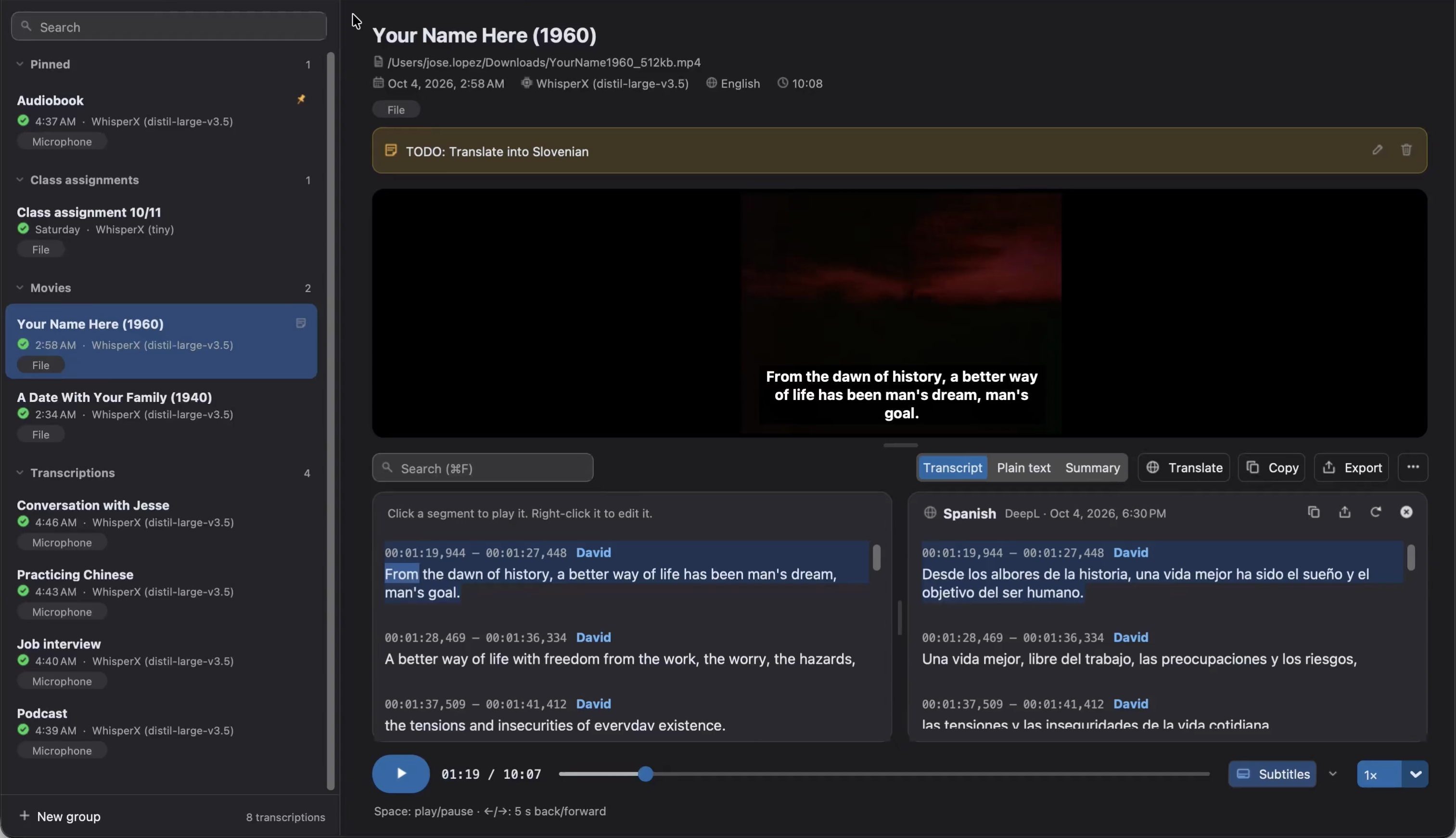
किसी ट्रांसक्रिप्शन को खोलने के लिए उसे इतिहास में चुनें। टूलबार चार मोड के बीच बदलता है, सबटाइटल, सादा टेक्स्ट, सारांश और पूछें, और इसमें अनुवाद करें बटन और ⋯ मेनू हैं।
ट्रांसक्रिप्शन एक कार्ड में दिखता है जिसका शीर्षक उसकी भाषा है। इसके हेडर के बटन उसमें ढूँढते और बदलते हैं, उसे कॉपी और निर्यात करते हैं, और फिर से ट्रांसक्राइब करें का विकल्प देते हैं (पहले पूछकर, क्योंकि टेक्स्ट के सुधार खो जाते हैं)।
सबटाइटल
Section titled “सबटाइटल”ट्रांसक्रिप्शन को वीडियो के सबटाइटल में बाँटकर दिखाता है, हर सबटाइटल के शुरू और खत्म होने के समय के साथ और, अगर वक्ताओं की पहचान हुई हो, तो उसके वक्ता के साथ। उनकी लंबाई सबटाइटल की प्राथमिकताओं के अनुसार होती है।
डिफ़ॉल्ट रूप से समय सबटाइटल की तरह मिलीसेकंड तक दिखते हैं (00:01:05,900 – 00:01:09,350)। उन्हें सरल करने के लिए (01:05 – 01:09), ⋯ मेनू में सटीक टाइमस्टैम्प (HH:MM:SS,mmm) से चुनाव हटाएँ।
सबटाइटल के ऊपर एक पंक्ति उन्हें गिनती है और, अगर वक्ताओं की पहचान हुई है, तो वक्ताओं को भी (जैसे सबटाइटल: 120 · वक्ता: 3)। कई सबटाइटल में बँटा एक लंबा सेगमेंट कई के रूप में गिना जाता है।
टाइमस्टैम्प केवल WhisperX और Whisper API के whisper-1 और gpt-4o-transcribe-diarize मॉडल के साथ उपलब्ध हैं। इनके बिना ट्रांसक्रिप्ट को सबटाइटल-दर-सबटाइटल नहीं चलाया जा सकता; इसके बजाय सादा टेक्स्ट मोड का उपयोग करें।
ऑडियो चलाएँ
Section titled “ऑडियो चलाएँ”- वहाँ से ऑडियो चलाने के लिए किसी सबटाइटल पर क्लिक करें। चल रहा सबटाइटल हाइलाइट होता है और टेक्स्ट के बीच में रखा जाता है। शब्द-स्तरीय समय के साथ हर शब्द भी हाइलाइट होता है।
- प्लेयर बार से चलाएँ, रोकें, किसी भी जगह जाएँ और आवाज़ की पिच बनाए रखते हुए गति
0.5×से2×तक बदलें। - कीबोर्ड शॉर्टकट:
Spaceचलाता या रोकता है, और←/→5 सेकंड पीछे या आगे जाते हैं।
अगर स्रोत फ़ाइल हटा दी गई या कहीं और ले जाई गई है, तो ऑडियो उपलब्ध नहीं होता, लेकिन टेक्स्ट रहता है। माइक्रोफ़ोन रिकॉर्डिंग Audiotext स्वयं रखता है, इसलिए उन्हें हमेशा चलाया जा सकता है।
सबटाइटल के साथ वीडियो देखें
Section titled “सबटाइटल के साथ वीडियो देखें”वीडियो के ट्रांसक्रिप्शन में वीडियो टेक्स्ट के ऊपर दिखता है। इसके मेनू से आप वीडियो पर सबटाइटल दिखाएँ चालू कर सकते हैं और उनका आकार (छोटा, मध्यम या बड़ा), स्थिति (नीचे या ऊपर) और शैली (गहरी पृष्ठभूमि या आउटलाइन) चुन सकते हैं। अगर ट्रांसक्रिप्शन के अनुवाद हैं, तो मेनू से यह भी चुना जा सकता है कि सबटाइटल ट्रांसक्रिप्शन दिखाएँ या किसी भाषा का अनुवाद। प्लेयर बार का सबटाइटल बटन भी उन्हें दिखाता या छिपाता है, और उसके बगल का तीर वही मेनू खोलता है।
ढूँढें और बदलें
Section titled “ढूँढें और बदलें”जिस टेक्स्ट पर आप काम कर रहे हैं, यानी ट्रांसक्रिप्शन या उसके अनुवाद में ढूँढने और बदलने की विंडो खोलने के लिए Ctrl+F (macOS पर ⌘F) दबाएँ, या हेडर के आवर्धक लेंस पर क्लिक करें। यह टाइप करते ही टेक्स्ट ढूँढती है (टाइमस्टैम्प और वक्ता नहीं खोजे जाते) और बताती है कि कितने परिणाम हैं।
EnterऔरShift+Enter, या तीर, अगले और पिछले परिणाम पर ले जाते हैं।- बदलें मौजूदा परिणाम को बदलता है, और सभी बदलें सभी को, जैसे गलत लिखा गया नाम। केवल उन्हीं बड़े अक्षरों वाला टेक्स्ट ढूँढने के लिए केस मिलाएँ चुनें।
- यह विंडो मोडल नहीं है, इसलिए इसके खुले रहते आप टेक्स्ट पढ़ और चला सकते हैं। सबसे ऊपर रखें इसे मुख्य विंडो के ऊपर रखता है।
Escइसे बंद करता है।
सादा टेक्स्ट मोड में विंडो केवल खोजती है (ट्रांसक्रिप्शन में खोजें), क्योंकि वहाँ मिले किसी मेल को किसी सबटाइटल से नहीं जोड़ा जा सकता। बदलने के लिए सबटाइटल पर लौटें।
ट्रांसक्रिप्शन सुधारें
Section titled “ट्रांसक्रिप्शन सुधारें”टाइमस्टैम्प (जिनका उपयोग सबटाइटल और प्लेबैक करते हैं) बनाए रखते हुए ट्रांसक्रिप्शन सुधारने के लिए ढूँढें और बदलें विंडो का उपयोग करें, या किसी सबटाइटल पर राइट-क्लिक करें:
- यहाँ से चलाएँ: उसे चलाता है।
- कॉपी करें: उसका टेक्स्ट कॉपी करता है।
- टेक्स्ट संपादित करें…: उसका टेक्स्ट बदलता है।
- वक्ताओं के नाम बदलें…: हर वक्ता को नाम देता है (
SPEAKER_00→अनीता)। दो वक्ताओं को एक ही नाम देने पर वे मिल जाते हैं। यह⋯मेनू में भी है।
जो शब्द नहीं बदलते, उनका समय बना रहता है, इसलिए वे चलाते समय हाइलाइट होते रहते हैं।
कम विश्वसनीयता वाले शब्दों की समीक्षा करें
Section titled “कम विश्वसनीयता वाले शब्दों की समीक्षा करें”जिन शब्दों को लेकर इंजन सबसे कम आश्वस्त है, वे रेखांकित होते हैं, ताकि आप जानें कि पहले कहाँ जाँचना है। WhisperX हर शब्द का समय तय करते समय उसे स्कोर करता है (शब्द-स्तरीय समय, डिफ़ॉल्ट रूप से चालू), और Whisper API का whisper-1 मॉडल हर सेगमेंट को स्कोर करता है, इसलिए उसके सेगमेंट पूरे रेखांकित होते हैं।
टेक्स्ट के ऊपर एक बार दिखाता है कि कितने शब्दों की समीक्षा बाकी है (जैसे 12 में से 3 की समीक्षा बाकी):
- उसके तीर, या
Ctrl+JऔरShift+Ctrl+J(macOS पर⌘Jऔर⇧⌘J), अगले और पिछले शब्द पर जाते हैं और प्लेयर को वहाँ ले जाते हैं। अपने-आप चलाएँ के साथ हर शब्द आसपास के थोड़े हिस्से के साथ चलता है। Enterजिस शब्द पर आप गए हैं उसे जैसा है वैसा स्वीकार करता है और अगले पर जाता है। बाकी सभी स्वीकार करें बचे हुए सभी शब्द स्वीकार करता है, और पूर्ववत करें पिछली समीक्षा वापस लेता है।- किसी शब्द को वहीं सुधारने के लिए उस पर क्लिक करें: सही टेक्स्ट टाइप करें और
Enterदबाएँ (या बिना बदले स्वीकार करें)। फिर से चलाएँ (Ctrl+R, macOS पर⌘R) उसे दोबारा चलाता है, औरEscबंद करता है। - केवल चिह्नित केवल वे सबटाइटल दिखाता है जिनमें समीक्षा वाले शब्द हैं।
- शब्द ऑडियो की स्थिति के नीचे भी चिह्नित होते हैं। किसी चिह्न पर क्लिक करके उसके शब्द पर जाएँ।
सभी की समीक्षा हो जाने पर स्वीकार किए गए शब्दों की फिर से समीक्षा करें आपके स्वीकार किए गए शब्दों को वापस लाता है। सुधारे गए शब्द समीक्षित ही रहते हैं।
शब्द तब रेखांकित होते हैं जब उनका स्कोर 40% से कम हो। ⋯ → कम विश्वसनीयता की सीमा में, या बार में सीमा बदलें से, 20% से 70% तक कोई दूसरी सीमा चुनें। उन्हें रेखांकित करना बंद करने और बार छिपाने के लिए ⋯ मेनू में कम विश्वसनीयता वाले शब्द हाइलाइट करें से चुनाव हटाएँ।
अगर किसी ट्रांसक्रिप्शन में स्कोर नहीं हैं, तो ⋯ मेनू कारण बताता है: “शब्द-स्तरीय समय” चालू करें और फिर से ट्रांसक्राइब करें, इसकी भाषा के लिए कोई अलाइनमेंट मॉडल नहीं है, शब्दों को स्कोर करने के लिए फिर से ट्रांसक्राइब करें (यह शब्दों के स्कोर होने से पहले बना था) या केवल WhisperX और whisper-1 शब्दों को स्कोर करते हैं।
सादा टेक्स्ट
Section titled “सादा टेक्स्ट”सादा टेक्स्ट मोड ट्रांसक्रिप्शन का टेक्स्ट टाइमस्टैम्प के बिना दिखाता है। यह सबटाइटल से बनता है, इसलिए यह केवल पढ़ने के लिए है, जैसा कि मोड के बगल का नोट बताता है: इसे बदलने के लिए सबटाइटल सुधारें, और सादा टेक्स्ट उनके साथ बदल जाता है। इस तरह हर एक्सपोर्ट और अनुवाद एक ही टेक्स्ट का उपयोग करता है।
टाइमस्टैम्प के बिना वाले ट्रांसक्रिप्शन (जैसे Google API से) में सबटाइटल नहीं होते, इसलिए उनका सादा टेक्स्ट किसी टेक्स्ट एडिटर की तरह स्वतंत्र रूप से संपादित किया जा सकता है। बदलाव अपने-आप सहेजे जाते हैं।
कॉपी और निर्यात
Section titled “कॉपी और निर्यात”हेडर का कॉपी बटन ट्रांसक्रिप्शन का टेक्स्ट कॉपी करता है।
निर्यात बटन (या Ctrl+S, macOS पर ⌘S) इसे इन रूपों में सहेजता है:
| फ़ॉर्मेट | सामग्री |
|---|---|
JSON (.json) |
टेक्स्ट, टाइमस्टैम्प, शब्दों और वक्ताओं वाले खंड, और सारांश (यदि हो) |
Markdown (.md) |
सारांश (यदि हो), और हर पैराग्राफ़ के टाइमस्टैम्प और वक्ता के साथ टेक्स्ट |
Word दस्तावेज़ (.docx) |
Markdown जैसा ही, संपादन या प्रिंट के लिए तैयार |
तालिका (.tsv) |
हर सेगमेंट की एक पंक्ति, उसकी शुरुआत और अंत (मिलीसेकंड में) और टेक्स्ट के साथ |
वेब सबटाइटल (.vtt) |
वेब के लिए सबटाइटल |
सबटाइटल (.srt) |
वीडियो प्लेयर के लिए सबटाइटल |
सादा टेक्स्ट (.txt) |
टेक्स्ट |
स्टाइल वाले सबटाइटल (.ass) |
हर वक्ता के लिए एक रंग वाले सबटाइटल, वीडियो प्लेयर और एडिटर के लिए |
सबटाइटल और तालिका के लिए टाइमस्टैम्प चाहिए। अनुवाद और सारांश अपने-अपने पैनल से निर्यात होते हैं।
सबटाइटल के साथ वीडियो निर्यात करें
Section titled “सबटाइटल के साथ वीडियो निर्यात करें”किसी वीडियो को ऐसी जगह साझा करने के लिए जहाँ सबटाइटल फ़ाइलें लोड नहीं की जा सकतीं (जैसे कोई सोशल नेटवर्क), ट्रांसक्रिप्शन या किसी अनुवाद के निर्यात मेनू में सबटाइटल वाला वीडियो (.mp4)… चुनें। Audiotext वीडियो की एक प्रति बनाता है जिस पर सबटाइटल ठीक वैसे बनाए जाते हैं जैसे ऐप में दिखते हैं: उनके आकार, स्थिति और शैली के साथ (सबटाइटल के साथ वीडियो देखें देखें)।
यह पृष्ठभूमि में बनती है, और स्टेटस उसकी प्रगति दिखाता है। रद्द करने के लिए उसी मेनू में वीडियो में सबटाइटल जोड़ना रोकें चुनें। प्रति एक MP4 फ़ाइल होती है (H.264 वीडियो और AAC ऑडियो), और मूल वीडियो नहीं बदलता।
अगर आपके सिस्टम के किसी भी फ़ॉन्ट में सबटाइटल के कुछ अक्षर नहीं हैं, तो वे बक्सों के रूप में बनते हैं, और Audiotext समाप्त होने पर उनकी सूची दिखाता है। समस्या निवारण देखें।
नाम बदलें, टैग और नोट जोड़ें
Section titled “नाम बदलें, टैग और नोट जोड़ें”ट्रांसक्रिप्शन का हेडर उसका नाम, स्रोत, तारीख और टैग दिखाता है। नाम बदलने के लिए नाम पर डबल-क्लिक करें, टैग बदलने के लिए उस पर क्लिक करें, या नोट लिखने के लिए नोट जोड़ें पर क्लिक करें। नोट को संपादित करने के लिए उस पर या उसकी पेंसिल पर क्लिक करें, और हटाने के लिए उसके कूड़ेदान पर।
⋯ मेनू में भी ये विकल्प हैं, और यह स्रोत फ़ाइल का फ़ोल्डर या सहेजी गई फ़ाइलों का फ़ोल्डर खोलता है। और विकल्प इतिहास में हैं।