

La tua prima trascrizione
La finestra
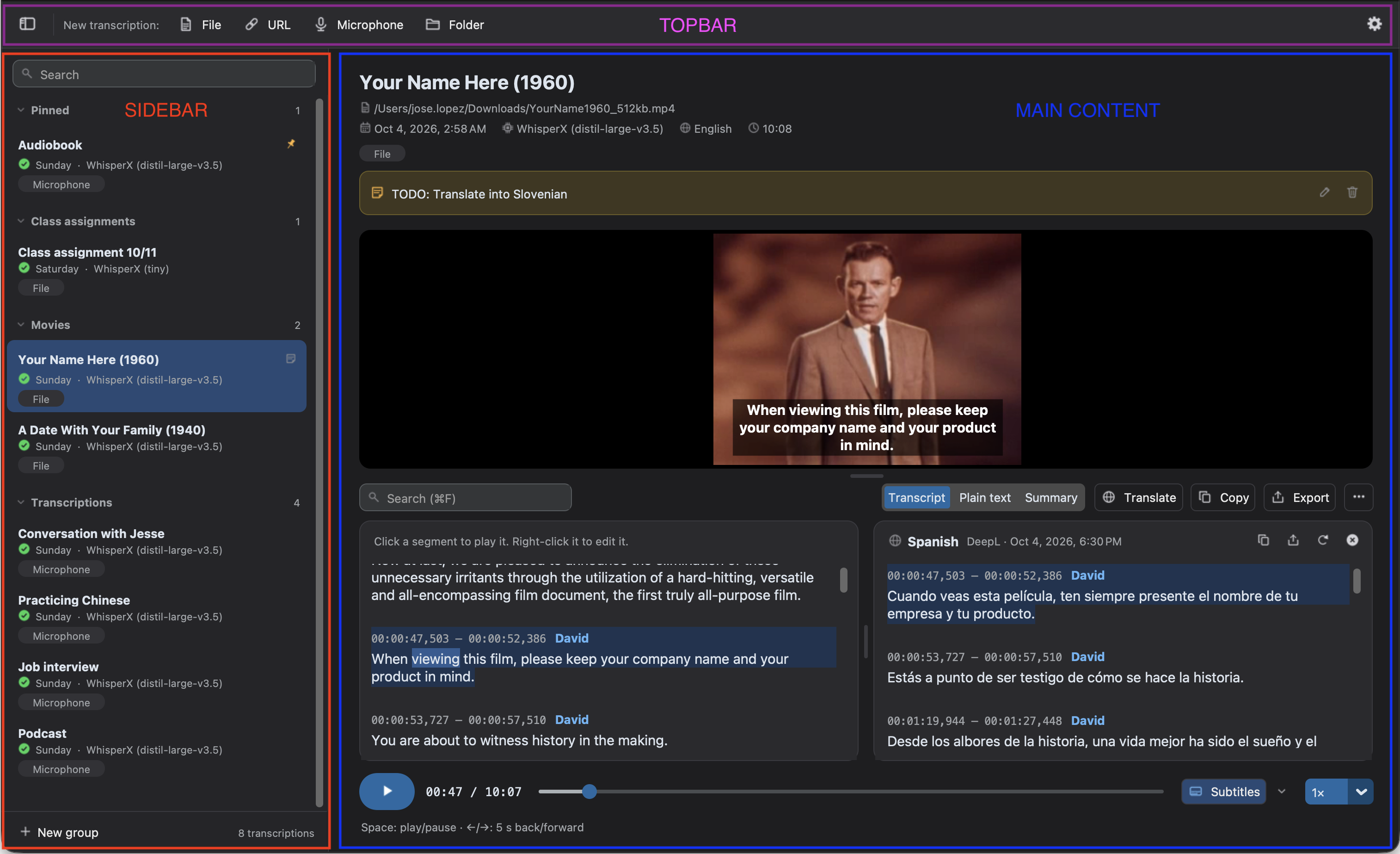
Sezione intitolata “La finestra”La finestra di Audiotext ha tre parti:
- La barra superiore: i pulsanti per avviare una Nuova trascrizione da un File, un URL, il Microfono o una Cartella, lo stato dell’app e l’ingranaggio che apre le Preferenze. Il pulsante a sinistra mostra o nasconde la cronologia.
- La cronologia, a sinistra: tutte le tue trascrizioni, che puoi cercare, fissare, raggruppare e rinominare. Consulta Cronologia.
- L’area principale: l’origine che stai configurando, l’avanzamento di una trascrizione o la trascrizione selezionata nella cronologia.
Quando apri l’app, l’area principale chiede Cosa vuoi trascrivere? e mostra una scheda per ogni tipo di origine.
Trascrivi un file
Sezione intitolata “Trascrivi un file”-
Fai clic su File nella barra superiore (o premi
Ctrl+O,⌘Osu macOS) e scegli un file audio o video, oppure trascinalo nella finestra. Poi fai clic su Continua. -
Controlla le impostazioni. I valori predefiniti vanno bene per la maggior parte degli audio:
- Motore: WhisperX, che funziona sul tuo computer. Scegli un Modello più piccolo (come
small) se il computer è lento. - Lingua: la Lingua dell’audio viene rilevata automaticamente. Sceglila se la conosci, per evitare errori. Per tradurre, scegli un’altra Lingua della trascrizione.
- Contesto e Opzioni: suggerimenti e funzioni facoltativi, come identificare i parlanti.
Consulta Impostazioni della trascrizione per vederle tutte.
- Motore: WhisperX, che funziona sul tuo computer. Scegli un Modello più piccolo (come
-
Fai clic su Avvia la trascrizione (o premi
Ctrl+Invio,⌘↩su macOS).
Mentre lavora, viene mostrato l’avanzamento di ogni passaggio (caricamento del modello, trascrizione, allineamento delle parole…). Nel frattempo puoi continuare a usare Audiotext: il risultato viene salvato nella cronologia e si apre quando è pronto. Per annullarla, fai clic su Annulla o premi Esc.
Se c’è un’altra trascrizione in corso, il pulsante diventa Aggiungi alla coda, e la nuova inizia quando finisce quella attuale.
Leggi e usa il risultato
Sezione intitolata “Leggi e usa il risultato”Quando finisce, la trascrizione si apre:
- Fai clic su un segmento per riprodurre l’audio da quel punto.
- Passa tra Sottotitoli, Testo semplice, Riassunto e Chiedi, per fare domande su di essa.
- Usa Traduci per tradurla, e i pulsanti dell’intestazione della trascrizione per trovare e sostituire, copiarla o salvarla come file.
- Rivedi le parole sottolineate, di cui il motore è meno sicuro.
Consulta La trascrizione per scoprire tutto quello che puoi farci.
Scorciatoie da tastiera
Sezione intitolata “Scorciatoie da tastiera”| Scorciatoia | Azione |
|---|---|
Ctrl+Invio / ⌘↩ |
Avviare la trascrizione, o avviare e fermare la registrazione |
Ctrl+O / ⌘O |
Scegliere un file (o una cartella, nell’origine cartella) |
Ctrl+S / ⌘S |
Esportare il testo su cui stai lavorando: la trascrizione o la sua traduzione |
Ctrl+F / ⌘F |
Trovare e sostituire nel testo su cui stai lavorando (o cercare nel riassunto) |
Ctrl+J / ⌘J |
Andare alla parola a bassa affidabilità successiva |
Maiusc+Ctrl+J / ⇧⌘J |
Andare alla parola a bassa affidabilità precedente |
Esc |
Annullare la trascrizione in corso (o annullare la selezione dei file di una cartella) |
Ctrl+A / ⌘A |
Selezionare tutti i file mostrati di una cartella |
Invio |
Aprire il file selezionato di una cartella |
Spazio |
Riprodurre o mettere in pausa l’audio |
← / → |
Tornare indietro o andare avanti di 5 secondi |