

最初の文字起こし
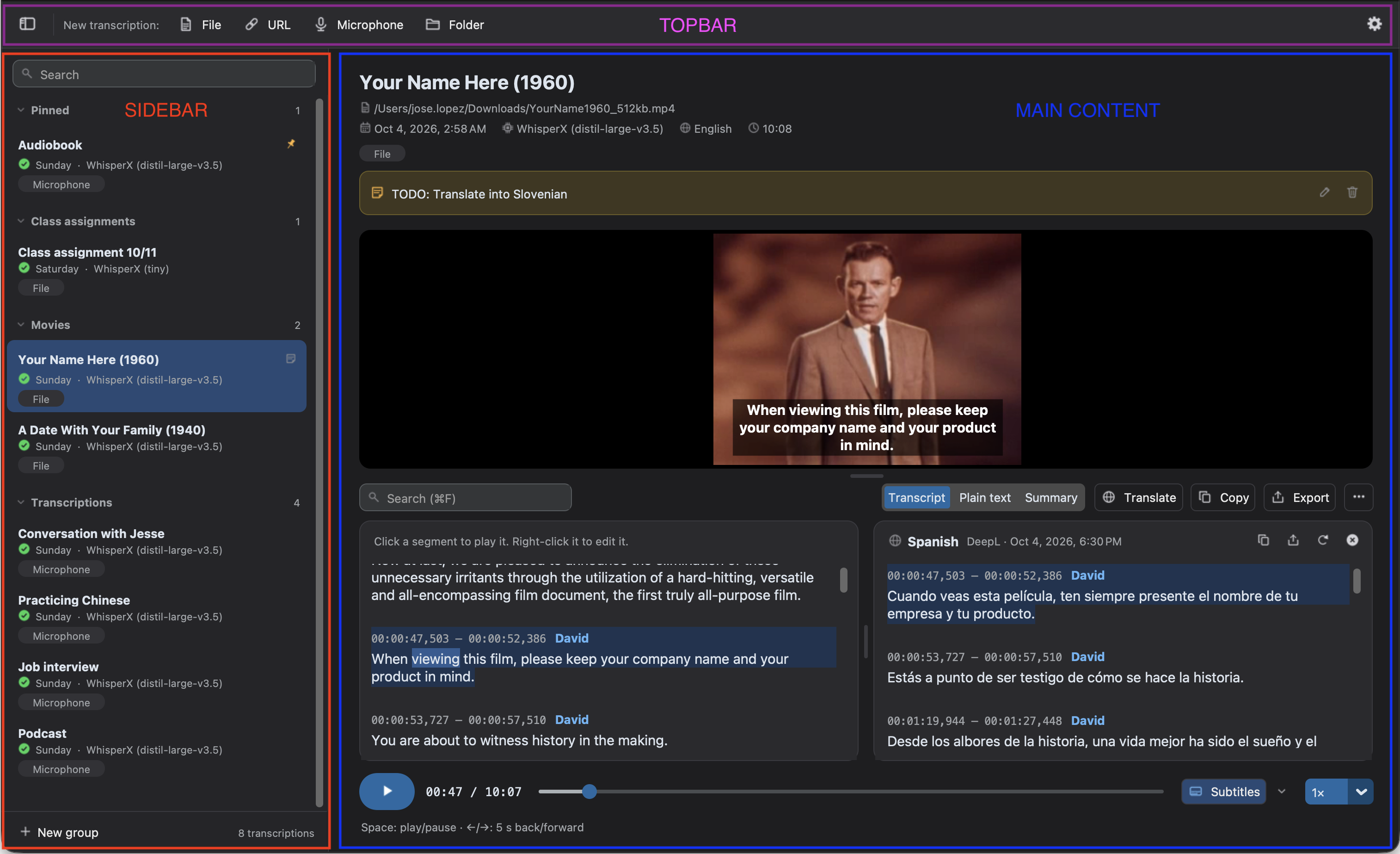
Audiotext のウィンドウは 3 つの部分でできています。
- 上部のバー: ファイル、URL、マイク、フォルダー から新しい文字起こしを始めるボタン、アプリの状態、環境設定を開く歯車があります。左のボタンで履歴を表示・非表示にできます。
- 履歴(左側): すべての文字起こしが並び、検索、固定、グループ化、名前の変更ができます。履歴をご覧ください。
- メイン領域: 設定中のソース、文字起こしの進捗、または履歴で選んだ文字起こしが表示されます。
アプリを開くと、メイン領域に 何を文字起こししますか? と表示され、ソースの種類ごとにカードが並びます。
ファイルを文字起こしする
Section titled “ファイルを文字起こしする”-
上部のバーで ファイル をクリックし(または
Ctrl+O、macOS では⌘O)、音声または動画ファイルを選ぶか、ウィンドウにドロップします。次に 続行 をクリックします。 -
設定を確認します。ほとんどの音声は既定値のままで問題ありません。
- エンジン: お使いのコンピューターで動作する WhisperX。コンピューターが遅い場合は、小さめのモデル(
smallなど)を選びます。 - 言語: 音声の言語 は自動で検出されます。わかっている場合は選ぶと誤りを防げます。翻訳するには、別の文字起こしの言語を選びます。
- コンテキスト と オプション: 話者の識別など、任意のヒントと機能です。
すべての設定は文字起こしの設定をご覧ください。
- エンジン: お使いのコンピューターで動作する WhisperX。コンピューターが遅い場合は、小さめのモデル(
-
文字起こしを開始 をクリックします(または
Ctrl+Enter、macOS では⌘↩)。
処理中は各ステップ(モデルの読み込み、文字起こし、単語の位置合わせ…)の進捗が表示されます。その間も Audiotext を使い続けられます。結果は履歴に保存され、完了すると開きます。キャンセルするには キャンセル をクリックするか Esc を押します。
ほかの文字起こしが実行中の場合、ボタンは キューに追加 に変わり、現在の処理が終わると新しい文字起こしが始まります。
結果を読んで使う
Section titled “結果を読んで使う”完了すると文字起こしが開きます。
- セグメントをクリックすると、その位置から音声を再生します。
- 字幕、プレーンテキスト、要約、質問 を切り替えます。質問 では文字起こしについて質問できます。
- 翻訳 で翻訳し、文字起こしのヘッダーのボタンで検索と置換、コピー、ファイルへの保存ができます。
- エンジンが最も自信のない、下線の引かれた単語を確認します。
できることのすべてはトランスクリプトをご覧ください。
キーボードショートカット
Section titled “キーボードショートカット”| ショートカット | 操作 |
|---|---|
Ctrl+Enter / ⌘↩ |
文字起こしを開始、または録音の開始と停止 |
Ctrl+O / ⌘O |
ファイルを選択(フォルダーソースではフォルダー) |
Ctrl+S / ⌘S |
作業中のテキスト(文字起こしまたはその翻訳)をエクスポート |
Ctrl+F / ⌘F |
作業中のテキストを検索・置換(要約では検索のみ) |
Ctrl+J / ⌘J |
次の信頼度の低い単語に移動 |
Shift+Ctrl+J / ⇧⌘J |
前の信頼度の低い単語に移動 |
Esc |
進行中の文字起こしをキャンセル(またはフォルダーのファイルの選択を解除) |
Ctrl+A / ⌘A |
フォルダーの表示中のファイルをすべて選択 |
Enter |
フォルダーの選択したファイルを開く |
Space |
音声を再生・一時停止 |
← / → |
5 秒戻る・進む |