

文字起こしの設定
文字起こしの前に、Audiotext はその設定をカードにまとめて表示します。設定は次回のために記憶され、各文字起こしには作成時の設定が保存されます。
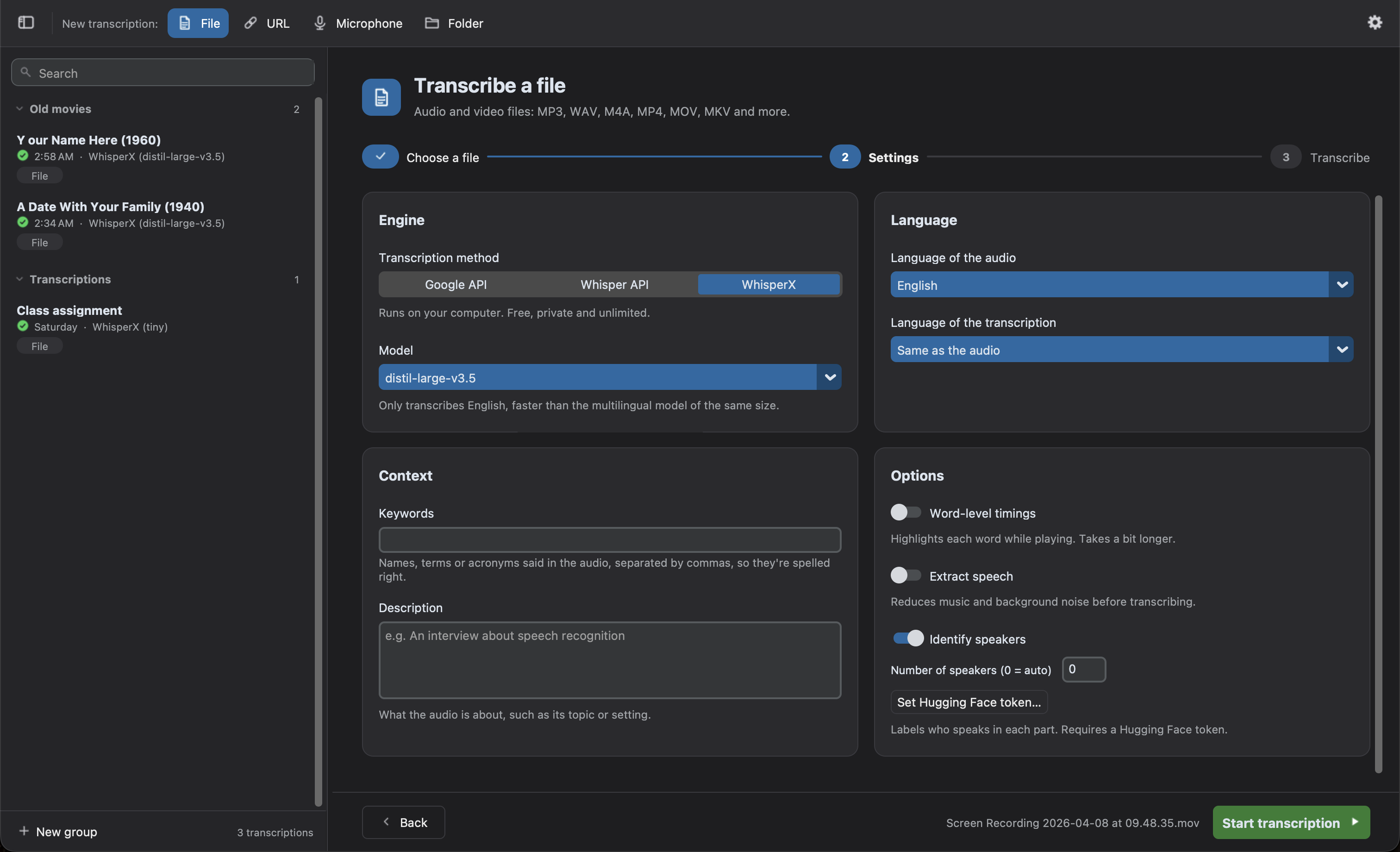
文字起こしの方法:
| エンジン | 実行場所 | 費用 | 備考 |
|---|---|---|---|
| WhisperX(既定) | お使いのコンピューター | 無料・無制限 | プライベートでオフライン。話者、単語ごとのタイミング、ライブテキストなどオプションが豊富。Apple シリコン搭載 Mac では GPU で動作。 |
| Whisper API | OpenAI のサーバー | 分単位の有料 | OpenAI の API キーが必要。WhisperX がスムーズに動かないコンピューター向け。 |
| Google API | Google のサーバー | 無料枠または有料 | 品質が低く、タイムスタンプはありません。API キーは任意です。 |
モデル はエンジンによって異なります。WhisperX では大きいモデルほど正確ですが、遅くなります。Whisper API では、文字起こしにタイムスタンプと話者が含まれるかどうかが決まります。比較はエンジンをご覧ください。
- 音声の言語: 既定は 自動検出。選んでおくと、短い音声や複数言語が混ざった音声での誤りを防げます。Google API は検出できないため、選ぶ必要があります。
- 文字起こしの言語: 既定は 音声と同じ。別の言語を選ぶと、文字起こししながら音声を翻訳します。
2 つの言語が異なる場合、翻訳 のオプションが表示されます。
- Whisper で翻訳(推奨): Whisper が音声の文字起こしと翻訳を一度に行います。翻訳先は英語のみです。
- 直接_言語_で書く(試験運用): Whisper に、その言語で直接文字起こしを書くよう指示します。多くの言語でうまく機能しますが、結果を確認してください。
Google API は翻訳できません。後から、より多くのプロバイダーで任意の言語に翻訳するには、トランスクリプトの翻訳ボタンを使います。
コンテキスト
Section titled “コンテキスト”モデルの助けになる 2 つの任意項目です。
- キーワード: 音声に出てくる名前、用語、略語をカンマ区切りで入力します(例:
Audiotext, WhisperX, Henestrosa)。正しく表記されるようになります。あくまでヒントで、キーワードは音声で話された場合にのみ書かれます。 - 説明: 音声の内容(テーマや場面など)です(例:
音声認識についてのインタビュー)。
これらは WhisperX と Whisper API で使われます(gpt-4o-transcribe-diarize モデルを除く)。Google API では使われません。
- 単語ごとのタイミング(WhisperX): 各単語を音声に合わせ、再生中にハイライトしたり、自信のない単語を確認したりできるようにします。少し時間がかかります。既定でオンです。字幕には単語のタイミングが必要なため、フォルダーの ファイルの種類 で
.srtまたは.vttを選んでいる間はオンになり、変更できません。選ばなくなると、元の選択に戻ります。 - 背景ノイズを低減: 文字起こしの前に、ハムノイズや一定の背景ノイズを低減し、小さな声を均一にします。時間が長くかかります。
- 話者を識別(WhisperX): 各部分で誰が話しているかをラベル付けします(例:
SPEAKER_00)。話す人数がわかっている場合は 話者の数 に入力します(0で自動検出)。無料の Hugging Face トークンが必要です。話者の識別をご覧ください。Whisper API では、gpt-4o-transcribe-diarizeモデルが話者を識別します。
話者を識別するモデル pyannote/speaker-diarization-community-1 は無料ですが、Hugging Face のトークンが必要です。
- Hugging Face でアカウントを作成し、pyannote/speaker-diarization-community-1 の利用条件に同意します。
- 設定で
Readロールのトークンを作成します。 - Hugging Face のトークンを設定… をクリックして貼り付けます。
モデルは初回使用時にダウンロードされます。その後はオフラインで話者を識別します。
ライブテキスト
Section titled “ライブテキスト”マイクの場合のみ表示されます。ライブテキストをご覧ください。
フォルダーと出力
Section titled “フォルダーと出力”フォルダーの場合のみ表示されます。
- フォルダーを監視: フォルダーを監視するをご覧ください。
- フォルダー内の既存のファイルを文字起こし(監視中のみ): フォルダーにすでにあり、まだ文字起こしのないファイルを最初に文字起こしします。既定でオフです。
- サブフォルダーを含める: サブフォルダー内のファイルも文字起こしします。
- 次に一致するファイルをスキップ: スキップするファイルの名前またはパスをカンマ区切りで指定します(例:
*.wav, drafts/*)。隠しファイルは常にスキップされます。 - ファイルの種類: WhisperX では
.txt、.srt、.vtt、.json、.tsv、.audから 1 つ以上。Whisper API ではファイルの形式(text、json、verbose_json、srt、vtt)で、字幕にはタイムスタンプを返すモデルが必要です。Google API はプレーンテキスト(.txt)を返します。 - 保存場所: ファイルは各ソースファイルの隣に保存されます。変更… をクリックすると別のフォルダーに保存でき(サブフォルダー構成は再現されます)、ソースと同じ場所 で元に戻せます。
すでに文字起こしがあるファイルはスキップされます。もう一度文字起こしするには、フォルダーのファイル のオプションを使います。
字幕のオプション(行の幅、行数、単語のハイライト)は環境設定にあります。