

トランスクリプト
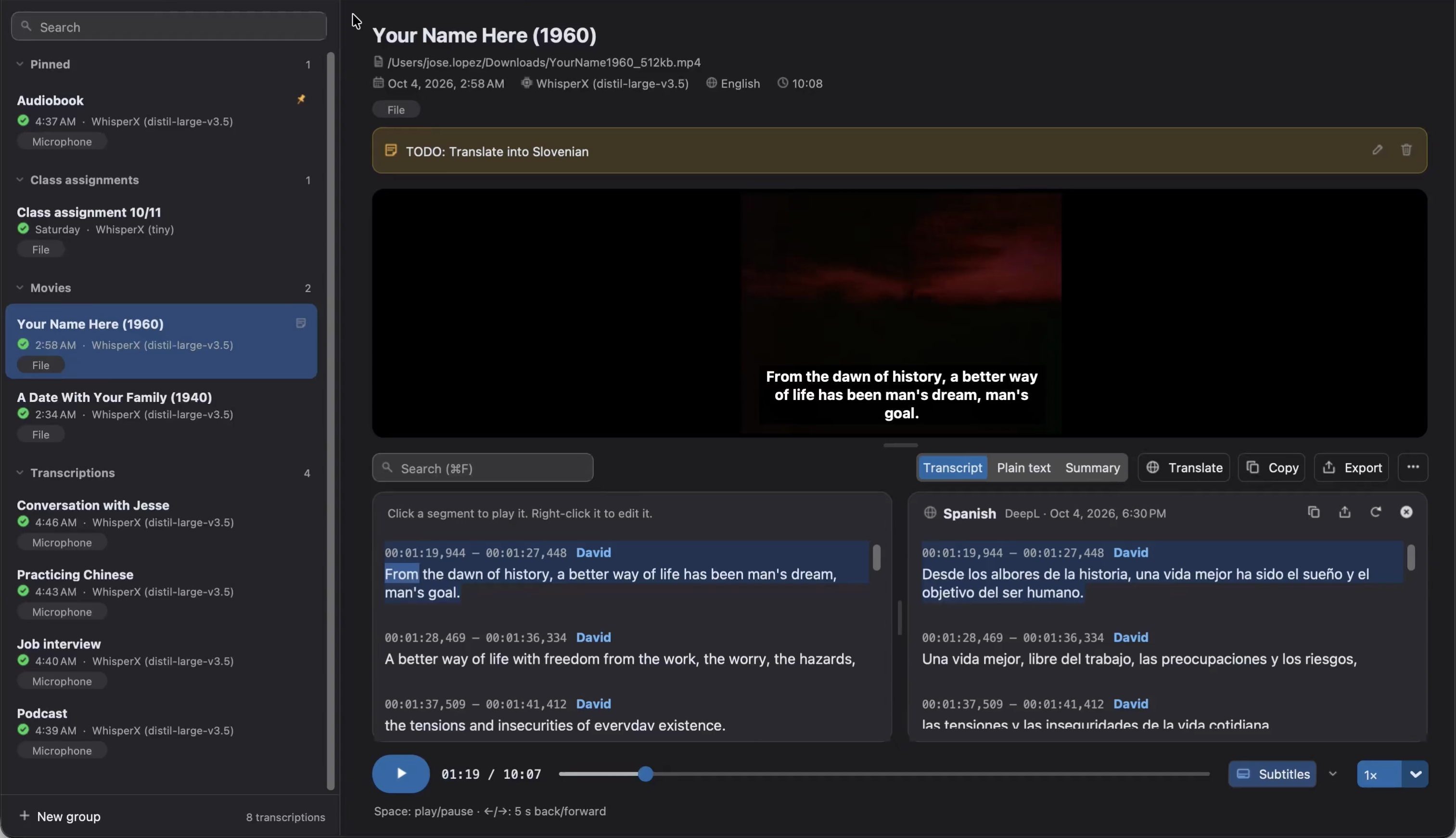
履歴で文字起こしを選ぶと開きます。ツールバーで 字幕、プレーンテキスト、要約、質問 の 4 つのモードを切り替えられ、翻訳 ボタンと ⋯ メニューがあります。
文字起こしは、その言語名をタイトルにしたカードに表示されます。カードのヘッダーのボタンで、検索と置換、コピー、エクスポート、もう一度文字起こし ができます(テキストの修正が失われるため、事前に確認されます)。
文字起こしを動画の字幕単位に分けて表示し、各字幕の開始と終了の時刻、話者を識別した場合は話者も表示します。字幕の長さは字幕の環境設定に従います。
既定では、時刻は字幕と同じくミリ秒単位で表示されます(00:01:05,900 – 00:01:09,350)。簡略化するには(01:05 – 01:09)、⋯ メニューの 正確なタイムスタンプ (HH:MM:SS,mmm) をオフにします。
字幕の上の行には、字幕の数と、話者を識別した場合は話者の数が表示されます(例: 字幕: 120 · 話者: 3)。複数の字幕に分割された長いセグメントは、その数だけ数えられます。
タイムスタンプが使えるのは WhisperX と、Whisper API の whisper-1 および gpt-4o-transcribe-diarize モデルだけです。タイムスタンプがない場合は字幕単位で再生できないので、代わりに プレーンテキスト モードを使います。
音声を再生する
Section titled “音声を再生する”- 字幕をクリック すると、その位置から音声を再生します。再生中の字幕がハイライトされ、テキストの中央に保たれます。単語ごとのタイミングがあれば、各単語もハイライトされます。
- プレーヤーバーで再生、一時停止、任意の位置への移動、速度 の変更(
0.5×から2×、声の高さは維持)ができます。 - キーボードショートカット:
Spaceで再生・一時停止、←/→で 5 秒戻る・進む。
ソースファイルが移動または削除された場合、音声は利用できませんが、テキストは残ります。マイクの録音は Audiotext が保存しているので、いつでも再生できます。
字幕付きで動画を見る
Section titled “字幕付きで動画を見る”動画の文字起こしでは、テキストの上に動画が表示されます。動画のメニューから 動画に字幕を表示 をオンにし、字幕の サイズ(小・中・大)、位置(下・上)、スタイル(暗い背景・縁取り)を選べます。文字起こしに翻訳がある場合は、字幕に 文字起こし といずれかの言語への翻訳のどちらを表示するかもこのメニューで選べます。プレーヤーバーの 字幕 ボタンでも表示と非表示を切り替えられ、その横の矢印から同じメニューを開けます。
Ctrl+F(macOS では ⌘F)を押すか、ヘッダーの虫眼鏡をクリックすると、作業中のテキスト(文字起こしまたはその翻訳)を検索・置換するウィンドウが開きます。入力すると同時にテキストを検索し(タイムスタンプと話者は検索対象外)、一致数を表示します。
EnterとShift+Enter、または矢印で、次と前の一致に移動します。- 置換 は現在の一致を、すべて置換 はすべての一致を置き換えます(綴りを間違えた名前など)。大文字・小文字が同じテキストだけを探すには 大文字と小文字を区別 をオンにします。
- このウィンドウはモーダルではないので、開いたままテキストを読んだり再生したりできます。最前面に表示 でメインウィンドウより前に表示し続けます。
Escで閉じます。
プレーンテキスト モードでは、ウィンドウは検索のみを行います(文字起こし内を検索)。そこでの一致は字幕に対応付けられないためです。置換するには 字幕 に戻ってください。
文字起こしを修正する
Section titled “文字起こしを修正する”タイムスタンプ(字幕と再生で使われます)を保ったまま文字起こしを修正するには、検索と置換ウィンドウを使うか、字幕を右クリックします。
- ここから再生: その字幕を再生します。
- コピー: テキストをコピーします。
- テキストを編集…: テキストを変更します。
- 話者の名前を変更…: 各話者に名前を付けます(
SPEAKER_00→花子)。2 人の話者に同じ名前を付けると統合されます。⋯メニューにもあります。
変更されなかった単語はタイミングが保たれるので、再生中も引き続きハイライトされます。
信頼度の低い単語を確認する
Section titled “信頼度の低い単語を確認する”エンジンが最も自信のない単語には下線が引かれるので、どこから見直せばよいかがわかります。WhisperX は単語のタイミングを決めるときに各単語を評価し(単語ごとのタイミング、既定でオン)、Whisper API の whisper-1 モデルは各セグメントを評価するため、そのセグメントは全体に下線が引かれます。
テキストの上のバーに、確認が残っている単語の数が表示されます(例: 確認待ち 12 件中 3 件)。
- バーの矢印、または
Ctrl+JとShift+Ctrl+J(macOS では⌘Jと⇧⌘J)で次と前の単語に移動し、プレーヤーもその位置に移動します。自動再生 をオンにすると、各単語が前後を少し含めて再生されます。 Enterで、移動先の単語をそのまま承認して次の単語に進みます。残りをすべて承認 は残りの単語をすべて承認し、元に戻す は直前の確認を取り消します。- 単語をクリックするとその場で修正できます。正しいテキストを入力して
Enterを押します(変更せずに 承認 することもできます)。もう一度再生(Ctrl+R、macOS では⌘R)でもう一度再生し、Escで閉じます。 - マークのみ は、確認する単語を含む字幕だけを表示します。
- 単語は音声の再生位置の下にもマークされます。マークをクリックするとその単語に移動します。
すべて確認すると、承認した単語をもう一度確認 で承認した単語を戻せます。修正した単語は確認済みのままです。
評価が 40% 未満の単語に下線が引かれます。⋯ → 低信頼度のしきい値、またはバーの しきい値を調整 から、20% から 70% の間で別のしきい値を選べます。下線をやめてバーを隠すには、⋯ メニューの 信頼度の低い単語を強調表示 をオフにします。
文字起こしに評価がない場合は、⋯ メニューに理由が表示されます: 「単語ごとのタイミング」をオンにして再度文字起こしする、この言語のアライメントモデルはありません、単語を評価するには再度文字起こしする(単語が評価されるようになる前に作成されたもの)、単語を評価するのは WhisperX と whisper-1 のみです。
プレーンテキスト
Section titled “プレーンテキスト”プレーンテキスト モードには、文字起こしのテキストがタイムスタンプなしで表示されます。字幕から組み立てられるため、モードの横の注記のとおり読み取り専用です。変更するには字幕を修正すると、プレーンテキストもそれに従います。これにより、すべてのエクスポートと翻訳で同じテキストが使われます。
タイムスタンプのない文字起こし(例: Google API のもの)には字幕がないため、そのプレーンテキストはテキストエディターのように自由に編集できます。変更は自動で保存されます。
コピーとエクスポート
Section titled “コピーとエクスポート”ヘッダーのコピーボタンは、文字起こしのテキストをコピーします。
エクスポートボタン(または Ctrl+S、macOS では ⌘S)で、次の形式で保存します。
| 形式 | 内容 |
|---|---|
JSON (.json) |
テキスト、タイムスタンプ・単語・話者付きのセグメント、要約(ある場合) |
Markdown (.md) |
要約(ある場合)と、段落ごとのタイムスタンプと話者付きのテキスト |
Web 字幕 (.vtt) |
Web 用の字幕 |
Word 文書 (.docx) |
Markdown と同じ内容で、編集や印刷にそのまま使えます |
スタイル付き字幕 (.ass) |
話者ごとに色分けした字幕。動画プレーヤーや動画編集ソフト向け |
プレーンテキスト (.txt) |
テキスト |
字幕 (.srt) |
動画プレーヤー用の字幕 |
表 (.tsv) |
1 セグメント 1 行で、開始と終了(ミリ秒)とテキスト |
字幕と表にはタイムスタンプが必要です。翻訳と要約は、それぞれのパネルからエクスポートします。
字幕付きの動画をエクスポートする
Section titled “字幕付きの動画をエクスポートする”字幕ファイルを読み込めない場所(SNS など)で動画を共有するには、文字起こしまたは翻訳のエクスポートメニューで 字幕付き動画 (.mp4)… を選びます。Audiotext は、アプリでの表示どおりに字幕を描き込んだ動画のコピーを作成します。サイズ、位置、スタイルも同じです(字幕付きで動画を見るを参照)。
コピーはバックグラウンドで作成され、ステータスに進捗が表示されます。中止するには、同じメニューで 動画への字幕の追加を中止 を選びます。コピーは MP4 ファイル(H.264 映像、AAC 音声)で、元の動画は変更されません。
システムのどのフォントにも含まれない文字が字幕にある場合、その文字は四角で描かれ、完了時に Audiotext がその文字を一覧表示します。トラブルシューティングをご覧ください。
名前の変更、タグ、メモ
Section titled “名前の変更、タグ、メモ”文字起こしのヘッダーには、名前、ソース、日付、タグが表示されます。名前をダブルクリックすると変更でき、タグをクリックすると変更でき、メモを追加 をクリックするとメモを書けます。メモまたはその鉛筆をクリックすると編集でき、ごみ箱をクリックすると削除できます。
⋯ メニューにもこれらのオプションがあり、ソースファイルのフォルダーや 保存したファイルのフォルダー を開くこともできます。その他のオプションは履歴にあります。