

Transkriptet
Välj en transkribering i historiken för att öppna den. Verktygsfältet växlar mellan fyra lägen, Undertexter, Oformaterad text, Sammanfattning och Fråga, och har knappen Översätt och menyn ⋯.
Transkriberingen visas i ett kort med språket som rubrik. Med knapparna i kortets rubrik söker och ersätter du i den, kopierar och exporterar den och kan Transkribera igen (efter en bekräftelse, eftersom korrigeringarna av texten går förlorade).
Undertexter
Section titled “Undertexter”Visar transkriberingen uppdelad i videons undertexter, med när varje undertext börjar och slutar och, om talarna identifierades, dess talare. Längden följer inställningarna för undertexter.
Som standard visas tiderna på millisekunden, som i undertexterna (00:01:05,900 – 00:01:09,350). För att förenkla dem (01:05 – 01:09) avmarkerar du Exakta tidsstämplar (HH:MM:SS,mmm) i menyn ⋯.
Ovanför undertexterna räknar en rad dem och, om talarna har identifierats, även talarna (t.ex. Undertexter: 120 · Talare: 3). Ett långt segment som delats upp i flera undertexter räknas som flera.
Tidsstämplar finns bara med WhisperX och med modellerna whisper-1 och gpt-4o-transcribe-diarize i Whisper-API:t. Utan dem kan transkriptet inte spelas upp undertext för undertext; använd läget Oformaterad text i stället.
Spela upp ljudet
Section titled “Spela upp ljudet”- Klicka på en undertext för att spela upp ljudet därifrån. Undertexten som spelas markeras och hålls i mitten av texten. Med tider per ord markeras även varje ord.
- Använd uppspelningsfältet för att spela upp, pausa, gå till valfri punkt och ändra hastigheten, från
0.5×till2×, med bibehållen tonhöjd. - Kortkommandon:
Blankstegspelar upp eller pausar, och←/→går 5 sekunder bakåt eller framåt.
Om källfilen har flyttats eller tagits bort är ljudet inte tillgängligt, men texten är det. Mikrofoninspelningar sparas av Audiotext, så de kan alltid spelas upp.
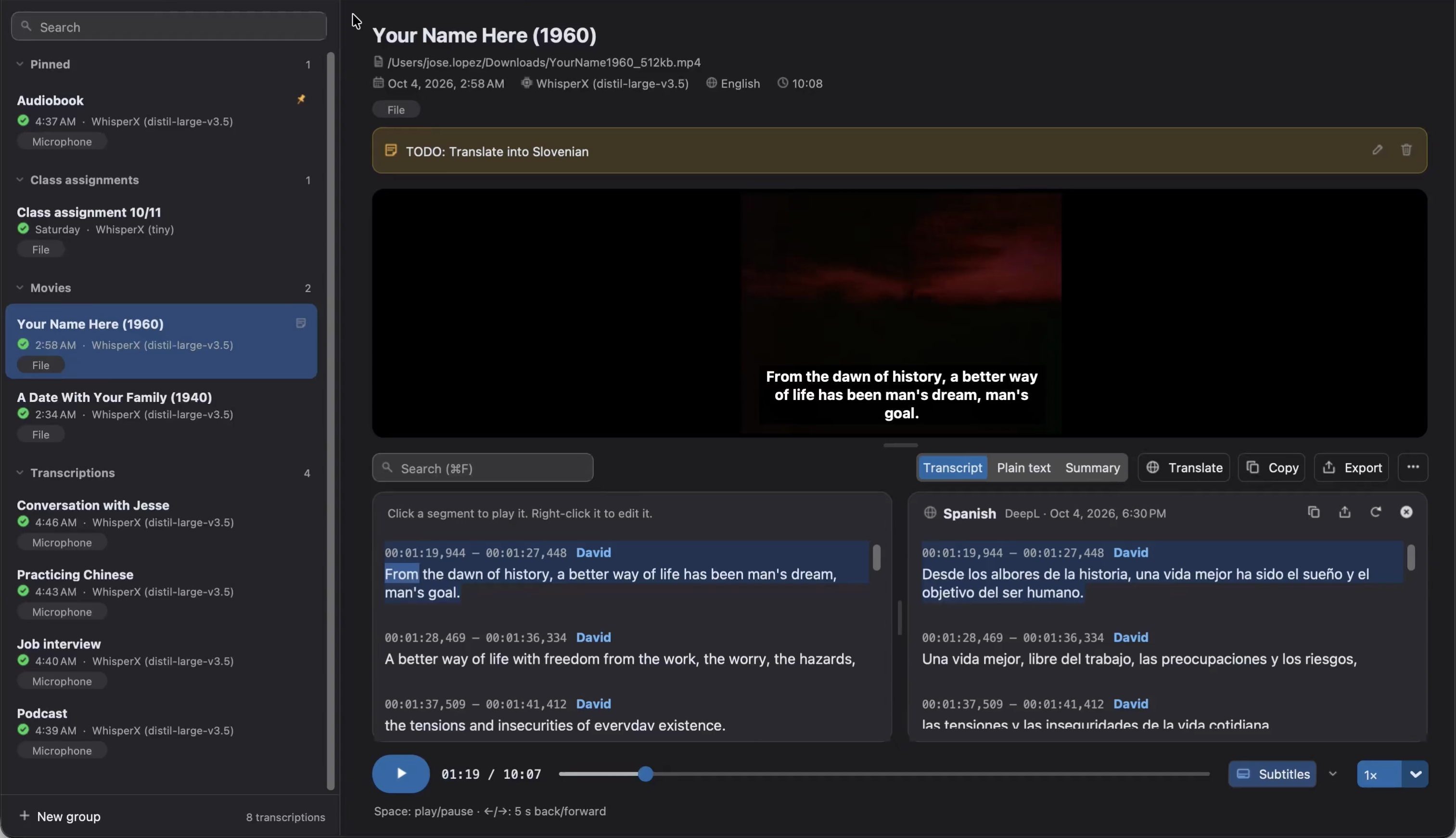
Se videor med undertexter
Section titled “Se videor med undertexter”Transkriberingar av videor visar videon ovanför texten. Dess meny låter dig Visa undertexter på videon och välja deras Storlek (liten, medel eller stor), Position (nederst eller överst) och Stil (mörk bakgrund eller kontur). Om transkriberingen har översättningar väljer menyn även om undertexterna visar Transkribering eller Översättning till… ett språk. Knappen Undertexter i spelarfältet visar eller döljer dem också, och pilen bredvid öppnar samma meny.
Sök och ersätt
Section titled “Sök och ersätt”Tryck Ctrl+F (⌘F på macOS), eller klicka på förstoringsglaset i rubriken, för att öppna fönstret för att söka och ersätta i texten du arbetar med: transkriberingen eller dess översättning. Det hittar texten medan du skriver (tidsstämplar och talare genomsöks inte) och visar hur många träffar det finns.
EnterochSkift+Enter, eller pilarna, går till nästa och föregående träff.- Ersätt ersätter den aktuella träffen, och Ersätt alla alla, t.ex. ett felstavat namn. Markera Matcha skiftläge för att bara hitta text med samma versaler.
- Fönstret är inte modalt, så du kan läsa och spela upp texten medan det är öppet. Håll överst håller det ovanför huvudfönstret.
Escstänger det.
I läget Oformaterad text söker fönstret bara (Sök i transkriptionen), eftersom en träff där inte kan kopplas till en undertext. Byt tillbaka till Undertexter för att ersätta.
Korrigera transkriberingen
Section titled “Korrigera transkriberingen”För att korrigera transkriberingen och behålla tidsstämplarna (som undertexterna och uppspelningen använder) använder du fönstret Sök och ersätt, eller högerklickar på en undertext:
- Spela upp härifrån: spelar upp den.
- Kopiera: kopierar dess text.
- Redigera text…: ändrar dess text.
- Byt namn på talare…: ger varje talare ett namn (
SPEAKER_00→Anna). Om två talare får samma namn slås de ihop. Finns även i menyn⋯.
Ord som inte ändras behåller sina tider, så de markeras fortfarande under uppspelning.
Granska ord med låg säkerhet
Section titled “Granska ord med låg säkerhet”Orden som motorn är minst säker på stryks under, så att du vet var du ska korrekturläsa först. WhisperX poängsätter varje ord när det bestämmer dess tider (Tider per ord, på som standard), och modellen whisper-1 i Whisper-API:t poängsätter varje segment, så dess segment stryks under i sin helhet.
Ett fält ovanför texten visar hur många ord som återstår att granska (t.ex. 3 av 12 att granska):
- Dess pilar, eller
Ctrl+JochSkift+Ctrl+J(⌘Joch⇧⌘Jpå macOS), går till nästa och föregående ord och flyttar spelaren dit. Med Spela upp automatiskt spelas varje ord upp med lite sammanhang runt omkring. Entergodkänner ordet du gick till som det är och går till nästa. Godkänn återstående godkänner alla kvarvarande ord, och Ångra ångrar den senaste granskningen.- Klicka på ett ord för att korrigera det på plats: skriv rätt text och tryck
Enter(eller Godkänn det oförändrat). Spela upp igen (Ctrl+R,⌘Rpå macOS) spelar upp det igen, ochEscstänger. - Bara markerade visar bara undertexterna med ord att granska.
- Orden markeras också under ljudets position. Klicka på en markering för att gå till dess ord.
När alla är granskade tar Granska godkända ord igen tillbaka orden du godkände. Korrigerade ord förblir granskade.
Orden stryks under när deras poäng är under 40 %. Välj en annan tröskel, från 20 % till 70 %, under ⋯ → Tröskel för låg säkerhet, eller med Justera tröskeln i fältet. För att sluta stryka under dem och dölja fältet avmarkerar du Markera ord med låg säkerhet i menyn ⋯.
Om en transkribering saknar poäng säger menyn ⋯ varför: Slå på ”Tider per ord” och transkribera igen, Det finns ingen justeringsmodell för språket, Transkribera igen för att poängsätta orden (den gjordes innan orden poängsattes) eller Bara WhisperX och whisper-1 poängsätter orden.
Oformaterad text
Section titled “Oformaterad text”Läget Oformaterad text visar transkriberingens text utan tidsstämplar. Den byggs upp från undertexterna och är därför skrivskyddad, som anteckningen bredvid lägena säger: för att ändra den korrigerar du undertexterna, och den oformaterade texten följer dem. På så sätt använder alla exporter och översättningar samma text.
Transkriberingar utan tidsstämplar (t.ex. från Google-API:t) har inga undertexter, så deras oformaterade text kan redigeras fritt, som i en textredigerare. Ändringarna sparas automatiskt.
Kopiera och exportera
Section titled “Kopiera och exportera”Kopieringsknappen i rubriken kopierar transkriberingens text.
Exportknappen (eller Ctrl+S, ⌘S på macOS) sparar den som:
| Format | Innehåll |
|---|---|
Formaterade undertexter (.ass) |
Undertexter med en färg för varje talare, för videospelare och videoredigerare |
JSON (.json) |
Texten, segmenten med tidsstämplar, ord och talare, och sammanfattningen, om den finns |
Markdown (.md) |
Sammanfattningen, om den finns, och texten i stycken med tidsstämpel och talare för varje stycke |
Oformaterad text (.txt) |
Texten |
Tabell (.tsv) |
En rad per segment, med start och slut (i millisekunder) och texten |
Undertexter (.srt) |
Undertexter för videospelare |
Webbundertexter (.vtt) |
Undertexter för webben |
Word-dokument (.docx) |
Samma som Markdown, redo att redigera eller skriva ut |
Undertexterna och tabellen kräver tidsstämplar. Översättningarna och sammanfattningen exporteras från sina egna paneler.
Exportera videon med undertexterna
Section titled “Exportera videon med undertexterna”För att dela en video där undertextfiler inte kan läsas in (t.ex. ett socialt nätverk) väljer du Video med undertexter (.mp4)… i exportmenyn för transkriberingen eller för en översättning. Audiotext gör en kopia av videon med undertexterna inritade, så som de visas i appen: med deras storlek, position och stil (se Se videor med undertexter).
Kopian görs i bakgrunden, och statusen visar förloppet. För att avbryta väljer du Sluta lägga till undertexterna i videon i samma meny. Kopian är en MP4-fil (H.264-video och AAC-ljud), och originalvideon ändras inte.
Om inget typsnitt i ditt system har vissa tecken i undertexterna ritas de som rutor, och Audiotext listar dem när det är klart. Se Felsökning.
Byt namn, etiketter och anteckningar
Section titled “Byt namn, etiketter och anteckningar”Transkriberingens rubrik visar namn, källa, datum och etikett. Dubbelklicka på namnet för att byta namn, klicka på etiketten för att ändra den eller klicka på Lägg till anteckning för att skriva en anteckning. Klicka på anteckningen, eller dess penna, för att redigera den, och på dess papperskorg för att radera den.
Menyn ⋯ har också de här alternativen, och öppnar källfilens mapp eller mappen med sparade filer. Fler alternativ finns i historiken.