

Votre première transcription
La fenêtre
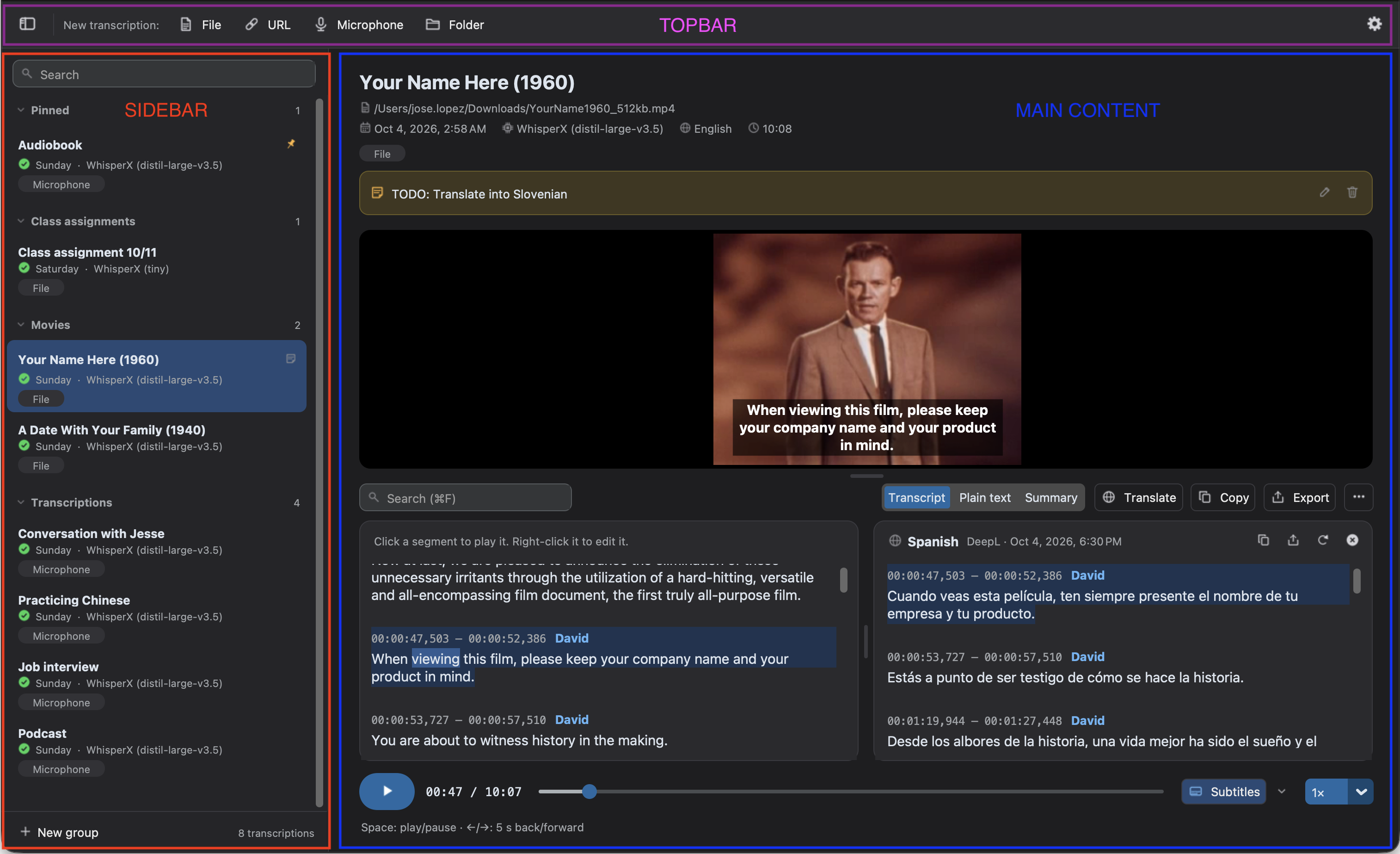
Section intitulée « La fenêtre »La fenêtre d’Audiotext comporte trois parties :
- La barre supérieure : les boutons pour lancer une Nouvelle transcription à partir d’un Fichier, d’une URL, du Microphone ou d’un Dossier, l’état de l’application et l’engrenage qui ouvre les Préférences. Le bouton de gauche affiche ou masque l’historique.
- L’historique, à gauche : toutes vos transcriptions, que vous pouvez rechercher, épingler, regrouper et renommer. Consultez Historique.
- La zone principale : la source que vous configurez, la progression d’une transcription ou la transcription sélectionnée dans l’historique.
À l’ouverture de l’application, la zone principale demande Que voulez-vous transcrire ? et affiche une carte pour chaque type de source.
Transcrivez un fichier
Section intitulée « Transcrivez un fichier »-
Cliquez sur Fichier dans la barre supérieure (ou appuyez sur
Ctrl+O,⌘Osous macOS) et choisissez un fichier audio ou vidéo, ou déposez-le dans la fenêtre. Cliquez ensuite sur Continuer. -
Vérifiez les paramètres. Les valeurs par défaut conviennent à la plupart des audios :
- Moteur : WhisperX, qui s’exécute sur votre ordinateur. Choisissez un Modèle plus petit (comme
small) si votre ordinateur est lent. - Langue : la Langue de l’audio est détectée automatiquement. Choisissez-la si vous la connaissez, pour éviter les erreurs. Pour traduire, choisissez une autre Langue de la transcription.
- Contexte et Options : des indications et des fonctions facultatives, comme l’identification des locuteurs.
Consultez Paramètres de transcription pour tous les voir.
- Moteur : WhisperX, qui s’exécute sur votre ordinateur. Choisissez un Modèle plus petit (comme
-
Cliquez sur Lancer la transcription (ou appuyez sur
Ctrl+Entrée,⌘↩sous macOS).
La progression de chaque étape (chargement du modèle, transcription, alignement des mots…) s’affiche pendant le traitement. Vous pouvez continuer à utiliser Audiotext entre-temps : le résultat est enregistré dans votre historique et s’ouvre lorsqu’il est prêt. Pour l’annuler, cliquez sur Annuler ou appuyez sur Échap.
Si une autre transcription est en cours, le bouton devient Ajouter à la file d’attente, et la nouvelle démarre quand la transcription en cours se termine.
Lisez et utilisez le résultat
Section intitulée « Lisez et utilisez le résultat »Une fois terminée, la transcription s’ouvre :
- Cliquez sur un segment pour lire l’audio à partir de là.
- Passez de Sous-titres à Texte brut, Résumé ou Demander, pour poser des questions à son sujet.
- Utilisez Traduire pour la traduire, et les boutons de l’en-tête de la transcription pour y rechercher et remplacer, la copier ou l’enregistrer dans un fichier.
- Révisez les mots soulignés, dont le moteur est le moins sûr.
Consultez La transcription pour découvrir tout ce que vous pouvez en faire.
Raccourcis clavier
Section intitulée « Raccourcis clavier »| Raccourci | Action |
|---|---|
Ctrl+Entrée / ⌘↩ |
Lancer la transcription, ou démarrer et arrêter l’enregistrement |
Ctrl+O / ⌘O |
Choisir un fichier (ou un dossier, dans la source Dossier) |
Ctrl+S / ⌘S |
Exporter le texte sur lequel vous travaillez : la transcription ou sa traduction |
Ctrl+F / ⌘F |
Rechercher et remplacer dans le texte sur lequel vous travaillez (ou rechercher dans le résumé) |
Ctrl+J / ⌘J |
Aller au mot peu fiable suivant |
Maj+Ctrl+J / ⇧⌘J |
Aller au mot peu fiable précédent |
Échap |
Annuler la transcription en cours (ou effacer la sélection des fichiers d’un dossier) |
Ctrl+A / ⌘A |
Sélectionner tous les fichiers affichés d’un dossier |
Entrée |
Ouvrir le fichier sélectionné d’un dossier |
Espace |
Lire ou mettre en pause l’audio |
← / → |
Reculer ou avancer de 5 secondes |