

La transcription
Sélectionnez une transcription dans l’historique pour l’ouvrir. La barre d’outils alterne entre quatre modes, Sous-titres, Texte brut, Résumé et Demander, et propose le bouton Traduire et le menu ⋯.
La transcription s’affiche dans une carte titrée avec sa langue. Les boutons de son en-tête permettent d’y rechercher et remplacer, de la copier, de l’exporter et de la Transcrire à nouveau (après confirmation, car les corrections de son texte sont perdues).
Sous-titres
Section intitulée « Sous-titres »Affiche la transcription découpée en sous-titres de la vidéo, avec le début et la fin de chacun et, si les locuteurs ont été identifiés, son locuteur. Leur longueur suit les préférences des sous-titres.
Par défaut, les temps sont affichés à la milliseconde, comme dans les sous-titres (00:01:05,900 – 00:01:09,350). Pour les simplifier (01:05 – 01:09), décochez Horodatages précis (HH:MM:SS,mmm) dans le menu ⋯.
Au-dessus des sous-titres, une ligne les compte et, si les intervenants ont été identifiés, compte aussi ceux-ci (p. ex. Sous-titres : 120 · Intervenants : 3). Un long segment divisé en plusieurs sous-titres compte pour plusieurs.
Les horodatages ne sont disponibles qu’avec WhisperX et les modèles whisper-1 et gpt-4o-transcribe-diarize de l’API Whisper. Sans eux, la transcription ne peut pas être lue sous-titre par sous-titre ; utilisez plutôt le mode Texte brut.
Lisez l’audio
Section intitulée « Lisez l’audio »- Cliquez sur un sous-titre pour lire l’audio à partir de là. Le sous-titre en cours de lecture est surligné et maintenu au milieu du texte. Avec le minutage par mot, chaque mot est aussi surligné.
- Utilisez la barre du lecteur pour lire, mettre en pause, aller à n’importe quel endroit et changer la vitesse, de
0.5×à2×, en conservant la hauteur des voix. - Raccourcis clavier :
Espacelit ou met en pause, et←/→reculent ou avancent de 5 secondes.
Si le fichier source a été déplacé ou supprimé, l’audio n’est pas disponible, mais le texte l’est. Les enregistrements du microphone sont conservés par Audiotext, ils peuvent donc toujours être lus.
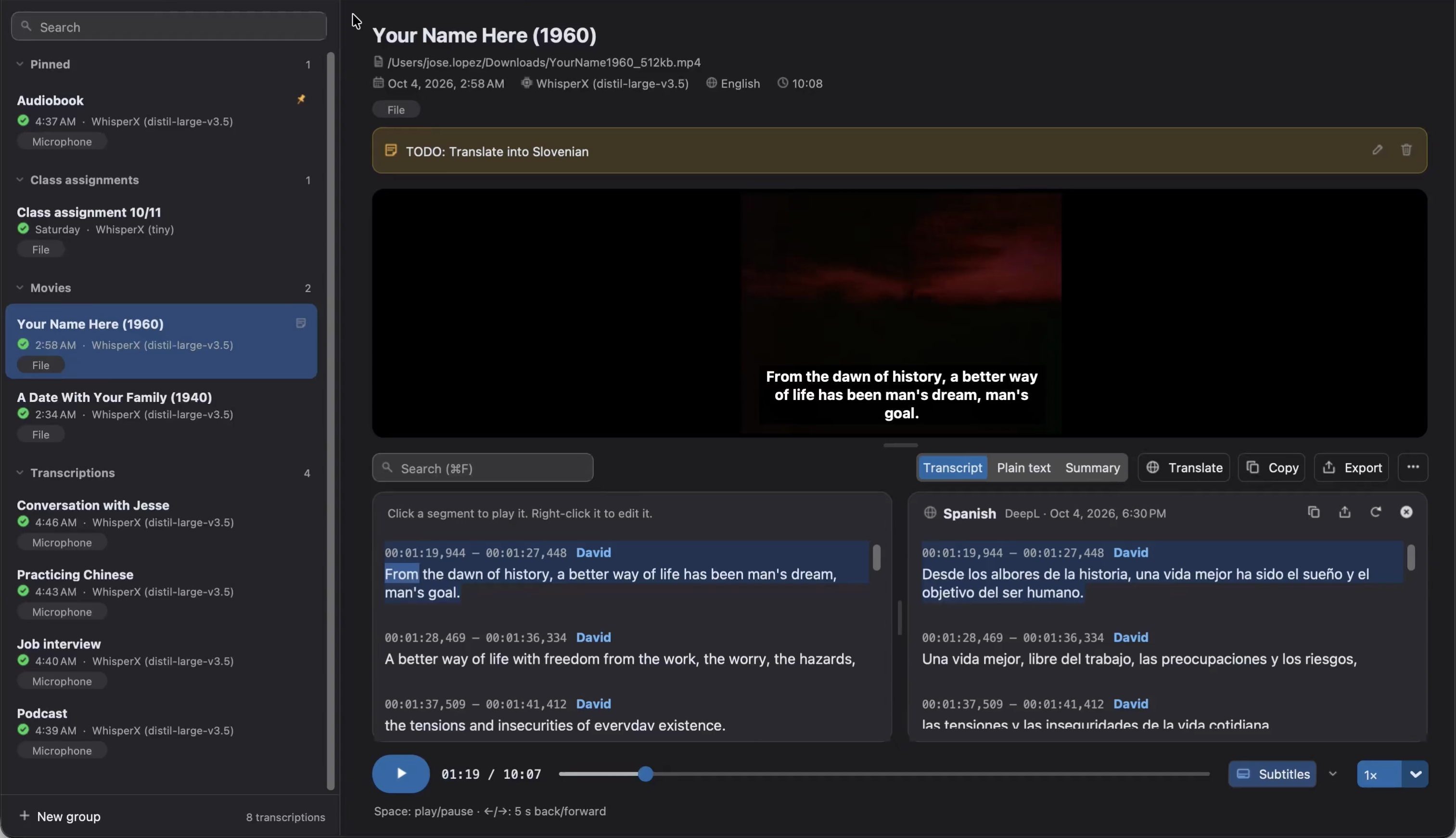
Regardez les vidéos avec sous-titres
Section intitulée « Regardez les vidéos avec sous-titres »Les transcriptions de vidéos affichent la vidéo au-dessus du texte. Son menu permet d’Afficher les sous-titres sur la vidéo et d’en choisir la Taille (petite, moyenne ou grande), la Position (en bas ou en haut) et le Style (fond sombre ou contour). Si la transcription a des traductions, le menu permet aussi de choisir si les sous-titres affichent la Transcription ou la Traduction dans une langue. Le bouton Sous-titres de la barre du lecteur les affiche ou les masque aussi, et la flèche à côté ouvre le même menu.
Recherchez et remplacez
Section intitulée « Recherchez et remplacez »Appuyez sur Ctrl+F (⌘F sous macOS), ou cliquez sur la loupe de l’en-tête, pour ouvrir la fenêtre de recherche et de remplacement dans le texte sur lequel vous travaillez : la transcription ou sa traduction. Elle trouve le texte pendant que vous le tapez (les horodatages et les locuteurs ne sont pas recherchés) et indique le nombre d’occurrences.
EntréeetMaj+Entrée, ou les flèches, passent à l’occurrence suivante et précédente.- Remplacer remplace l’occurrence actuelle, et Tout remplacer toutes, p. ex. un nom mal orthographié. Cochez Respecter la casse pour ne trouver que le texte avec les mêmes majuscules.
- La fenêtre n’est pas modale : vous pouvez lire et écouter le texte pendant qu’elle est ouverte. Garder au premier plan la garde au-dessus de la fenêtre principale.
Échapla ferme.
En mode Texte brut, la fenêtre ne fait que rechercher (Rechercher dans la transcription), car une correspondance n’y peut pas être rattachée à un sous-titre. Revenez à Sous-titres pour remplacer.
Corrigez la transcription
Section intitulée « Corrigez la transcription »Pour corriger la transcription en conservant ses horodatages (utilisés par les sous-titres et la lecture), utilisez la fenêtre Rechercher et remplacer ou faites un clic droit sur un sous-titre :
- Lire à partir d’ici : le lit.
- Copier : copie son texte.
- Modifier le texte… : change son texte.
- Renommer les locuteurs… : donne un nom à chaque locuteur (
SPEAKER_00→Anne). Donner le même nom à deux locuteurs les fusionne. Également dans le menu⋯.
Les mots qui ne changent pas conservent leur minutage, ils sont donc toujours surlignés pendant la lecture.
Révisez les mots peu fiables
Section intitulée « Révisez les mots peu fiables »Les mots dont le moteur est le moins sûr sont soulignés, pour que vous sachiez où relire en premier. WhisperX note chaque mot lorsqu’il le minute (Minutage par mot, activé par défaut), et le modèle whisper-1 de l’API Whisper note chaque segment : ses segments sont donc soulignés en entier.
Une barre au-dessus du texte indique combien de mots restent à revoir (p. ex. 3 sur 12 à revoir) :
- Ses flèches, ou
Ctrl+JetMaj+Ctrl+J(⌘Jet⇧⌘Jsous macOS), passent au mot suivant et précédent, et y déplacent le lecteur. Avec Lecture automatique, chaque mot est lu avec un peu de contexte autour. Entréeaccepte tel quel le mot atteint et passe au suivant. Accepter les restants accepte tous les mots restants, et Annuler annule la dernière révision.- Cliquez sur un mot pour le corriger sur place : tapez le bon texte et appuyez sur
Entrée(ou Accepter sans le modifier). Réécouter (Ctrl+R,⌘Rsous macOS) le relit, etÉchapferme. - Seulement les signalés n’affiche que les sous-titres contenant des mots à revoir.
- Les mots sont aussi marqués sous la position de l’audio. Cliquez sur une marque pour aller à son mot.
Quand tous sont revus, Revoir à nouveau les mots acceptés fait revenir les mots que vous avez acceptés. Les mots corrigés restent revus.
Les mots sont soulignés quand leur note est inférieure à 40 %. Choisissez un autre seuil, de 20 % à 70 %, dans ⋯ → Seuil de faible confiance, ou avec Ajuster le seuil dans la barre. Pour ne plus les souligner et masquer la barre, décochez Surligner les mots peu fiables dans le menu ⋯.
Si une transcription n’a pas de notes, le menu ⋯ indique pourquoi : Activez « Minutage par mot » et retranscrivez-le, Aucun modèle d’alignement pour sa langue, Retranscrivez-le pour noter ses mots (elle a été faite avant que les mots ne soient notés) ou Seuls WhisperX et whisper-1 notent les mots.
Texte brut
Section intitulée « Texte brut »Le mode Texte brut affiche le texte de la transcription sans horodatages. Il est construit à partir des sous-titres : il est donc en lecture seule, comme l’indique la note à côté des modes. Pour le modifier, corrigez les sous-titres, et le texte brut les suit. Ainsi, tous les exports et toutes les traductions utilisent le même texte.
Les transcriptions sans horodatages (p. ex. de l’API Google) n’ont pas de sous-titres : leur texte brut peut donc être modifié librement, comme dans un éditeur de texte. Les modifications sont enregistrées automatiquement.
Copiez et exportez
Section intitulée « Copiez et exportez »Le bouton de copie de l’en-tête copie le texte de la transcription.
Le bouton d’export (ou Ctrl+S, ⌘S sous macOS) l’enregistre au format :
| Format | Contenu |
|---|---|
Document Word (.docx) |
Comme le Markdown, prêt à modifier ou à imprimer |
JSON (.json) |
Le texte, les segments avec leurs horodatages, mots et locuteurs, et le résumé, s’il existe |
Markdown (.md) |
Le résumé, s’il existe, et le texte en paragraphes avec l’horodatage et le locuteur de chacun |
Sous-titres (.srt) |
Sous-titres pour les lecteurs vidéo |
Sous-titres stylisés (.ass) |
Sous-titres avec une couleur par locuteur, pour les lecteurs et les éditeurs vidéo |
Sous-titres web (.vtt) |
Sous-titres pour le web |
Tableau (.tsv) |
Une ligne par segment, avec son début et sa fin (en millisecondes) et son texte |
Texte brut (.txt) |
Le texte |
Les sous-titres et le tableau nécessitent des horodatages. Les traductions et le résumé s’exportent depuis leurs propres panneaux.
Exportez la vidéo avec ses sous-titres
Section intitulée « Exportez la vidéo avec ses sous-titres »Pour partager une vidéo là où les fichiers de sous-titres ne peuvent pas être chargés (p. ex. un réseau social), choisissez Vidéo avec sous-titres (.mp4)… dans le menu d’export de la transcription ou d’une traduction. Audiotext crée une copie de la vidéo avec les sous-titres dessinés dessus, tels qu’ils s’affichent dans l’application : avec leur taille, leur position et leur style (consultez Regardez les vidéos avec sous-titres).
Elle est créée en arrière-plan, et l’état affiche sa progression. Pour l’annuler, choisissez Arrêter l’ajout des sous-titres à la vidéo dans le même menu. La copie est un fichier MP4 (vidéo H.264 et audio AAC), et la vidéo originale n’est pas modifiée.
Si aucune police de votre système ne contient certains caractères des sous-titres, ils sont dessinés sous forme de carrés, et Audiotext les liste à la fin. Consultez Dépannage.
Renommez, étiquetez et ajoutez des notes
Section intitulée « Renommez, étiquetez et ajoutez des notes »L’en-tête de la transcription affiche son nom, sa source, sa date et son étiquette. Double-cliquez sur le nom pour la renommer, cliquez sur l’étiquette pour la modifier ou cliquez sur Ajouter une note pour écrire une note. Cliquez sur la note, ou sur son crayon, pour la modifier, et sur sa corbeille pour la supprimer.
Le menu ⋯ propose aussi ces options, et ouvre le dossier du fichier source ou le dossier des fichiers enregistrés. D’autres options se trouvent dans l’historique.