

Je eerste transcriptie
Het venster
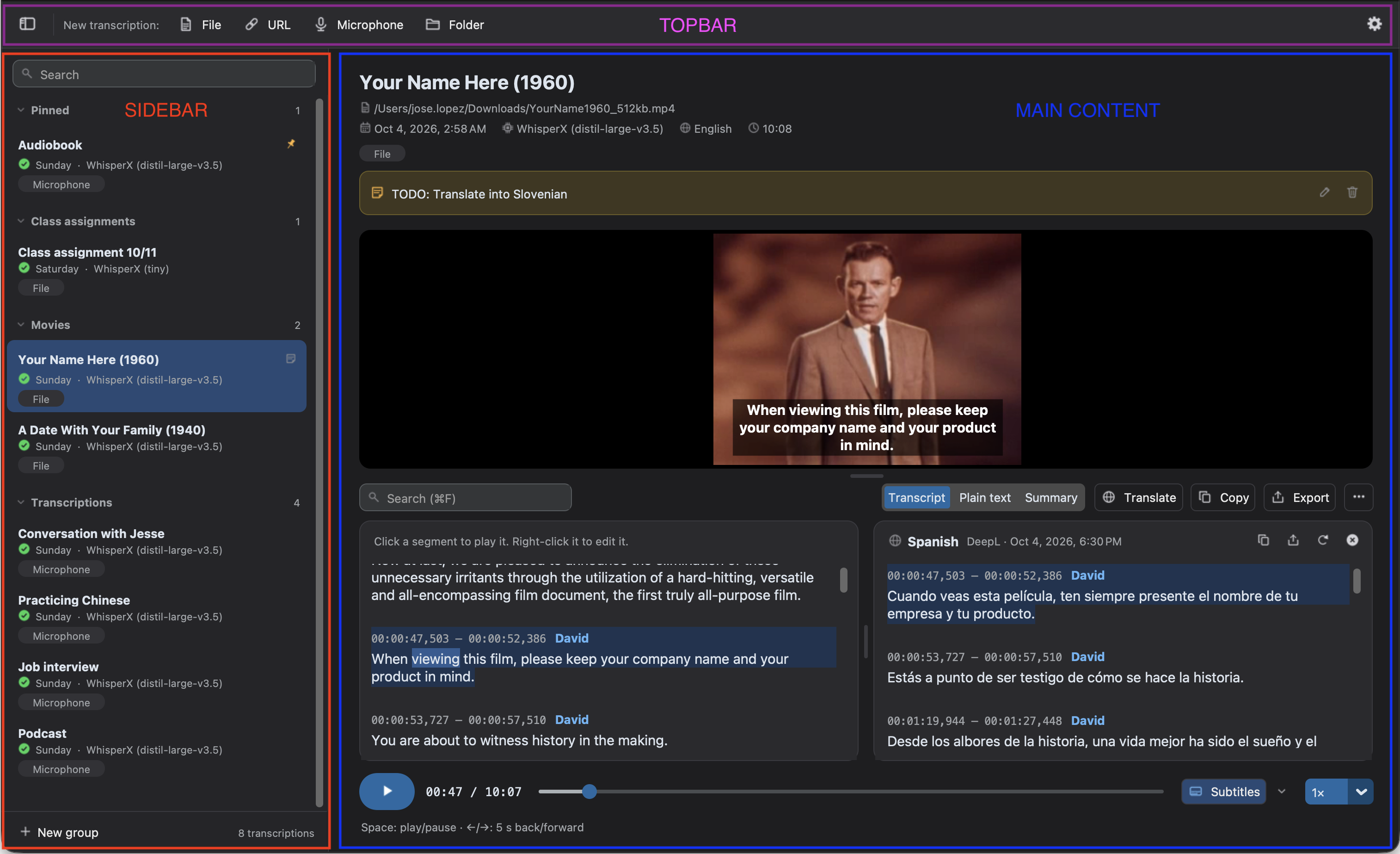
Section titled “Het venster”Het venster van Audiotext bestaat uit drie delen:
- De bovenbalk: de knoppen om een Nieuwe transcriptie te starten vanuit een Bestand, een URL, de Microfoon of een Map, de status van de app en het tandwiel dat de Voorkeuren opent. De knop links toont of verbergt de geschiedenis.
- De geschiedenis, links: al je transcripties, die je kunt doorzoeken, vastzetten, groeperen en hernoemen. Zie Geschiedenis.
- Het hoofdgedeelte: de bron die je instelt, de voortgang van een transcriptie of de transcriptie die je in de geschiedenis hebt geselecteerd.
Bij het openen van de app vraagt het hoofdgedeelte Wat wil je transcriberen? en toont het een kaart voor elk soort bron.
Een bestand transcriberen
Section titled “Een bestand transcriberen”-
Klik op Bestand in de bovenbalk (of druk op
Ctrl+O,⌘Oop macOS) en kies een audio- of videobestand, of sleep het naar het venster. Klik daarna op Doorgaan. -
Controleer de instellingen. De standaardwaarden werken goed voor de meeste audio:
- Engine: WhisperX, dat op je computer draait. Kies een kleiner Model (zoals
small) als je computer traag is. - Taal: de Taal van de audio wordt automatisch gedetecteerd. Kies hem als je hem weet, om fouten te voorkomen. Kies een andere Taal van de transcriptie om te vertalen.
- Context en Opties: optionele hints en functies, zoals sprekers herkennen.
Zie Transcriptie-instellingen voor alle instellingen.
- Engine: WhisperX, dat op je computer draait. Kies een kleiner Model (zoals
-
Klik op Transcriptie starten (of druk op
Ctrl+Enter,⌘↩op macOS).
Tijdens het werk wordt de voortgang van elke stap getoond (model laden, transcriberen, woorden uitlijnen…). Je kunt Audiotext ondertussen blijven gebruiken: het resultaat wordt in je geschiedenis opgeslagen en geopend zodra het klaar is. Klik op Annuleren of druk op Esc om te annuleren.
Als er al een andere transcriptie bezig is, wordt de knop Toevoegen aan wachtrij, en de nieuwe start zodra de huidige klaar is.
Het resultaat lezen en gebruiken
Section titled “Het resultaat lezen en gebruiken”Als hij klaar is, wordt de transcriptie geopend:
- Klik op een segment om de audio vanaf daar af te spelen.
- Wissel tussen Ondertitels, Platte tekst, Samenvatting en Vragen, om er vragen over te stellen.
- Gebruik Vertalen om hem te vertalen, en de knoppen in de kop van de transcriptie om erin te zoeken en te vervangen, hem te kopiëren of als bestand op te slaan.
- Kijk de onderstreepte woorden na, waarvan de engine het minst zeker is.
Zie Het transcript voor alles wat je ermee kunt doen.
Sneltoetsen
Section titled “Sneltoetsen”| Sneltoets | Actie |
|---|---|
Ctrl+Enter / ⌘↩ |
De transcriptie starten, of de opname starten en stoppen |
Ctrl+O / ⌘O |
Een bestand kiezen (of een map, bij de mapbron) |
Ctrl+S / ⌘S |
De tekst exporteren waaraan je werkt: de transcriptie of de vertaling ervan |
Ctrl+F / ⌘F |
Zoeken en vervangen in de tekst waaraan je werkt (of zoeken in de samenvatting) |
Ctrl+J / ⌘J |
Naar het volgende woord met lage betrouwbaarheid gaan |
Shift+Ctrl+J / ⇧⌘J |
Naar het vorige woord met lage betrouwbaarheid gaan |
Esc |
De lopende transcriptie annuleren (of de selectie van bestanden van een map wissen) |
Ctrl+A / ⌘A |
Alle getoonde bestanden van een map selecteren |
Enter |
Het geselecteerde bestand van een map openen |
Spatie |
De audio afspelen of pauzeren |
← / → |
5 seconden terug of vooruit |