

Het transcript
Selecteer een transcriptie in de geschiedenis om hem te openen. De werkbalk wisselt tussen vier modi, Ondertitels, Platte tekst, Samenvatting en Vragen, en heeft de knop Vertalen en het menu ⋯.
De transcriptie staat in een kaart met de taal als titel. Met de knoppen in de kop zoek en vervang je erin, kopieer en exporteer je hem en kun je hem Opnieuw transcriberen (na bevestiging, want de correcties van de tekst gaan verloren).
Ondertitels
Section titled “Ondertitels”Toont de transcriptie verdeeld in de ondertitels van de video, met het begin en einde van elke ondertitel en, als de sprekers zijn herkend, de spreker. De lengte volgt de voorkeuren voor ondertitels.
Standaard worden de tijden tot op de milliseconde getoond, zoals in de ondertitels (00:01:05,900 – 00:01:09,350). Om ze te vereenvoudigen (01:05 – 01:09), vink je Nauwkeurige tijdstempels (HH:MM:SS,mmm) uit in het menu ⋯.
Boven de ondertitels telt een regel ze en, als de sprekers zijn herkend, ook de sprekers (bijv. Ondertitels: 120 · Sprekers: 3). Een lang segment dat over meerdere ondertitels is verdeeld, telt als meerdere.
Tijdstempels zijn alleen beschikbaar met WhisperX en met de modellen whisper-1 en gpt-4o-transcribe-diarize van de Whisper-API. Zonder tijdstempels kan het transcript niet ondertitel voor ondertitel worden afgespeeld; gebruik dan de modus Platte tekst.
De audio afspelen
Section titled “De audio afspelen”- Klik op een ondertitel om de audio vanaf daar af te spelen. De ondertitel die wordt afgespeeld, wordt gemarkeerd en in het midden van de tekst gehouden. Met tijden per woord wordt ook elk woord gemarkeerd.
- Gebruik de spelerbalk om af te spelen, te pauzeren, naar elk punt te springen en de snelheid te wijzigen, van
0.5×tot2×, met behoud van de toonhoogte van de stemmen. - Sneltoetsen:
Spatiespeelt af of pauzeert, en←/→gaan 5 seconden terug of vooruit.
Als het bronbestand is verplaatst of verwijderd, is de audio niet beschikbaar, maar de tekst wel. Microfoonopnamen bewaart Audiotext zelf, die kunnen dus altijd worden afgespeeld.
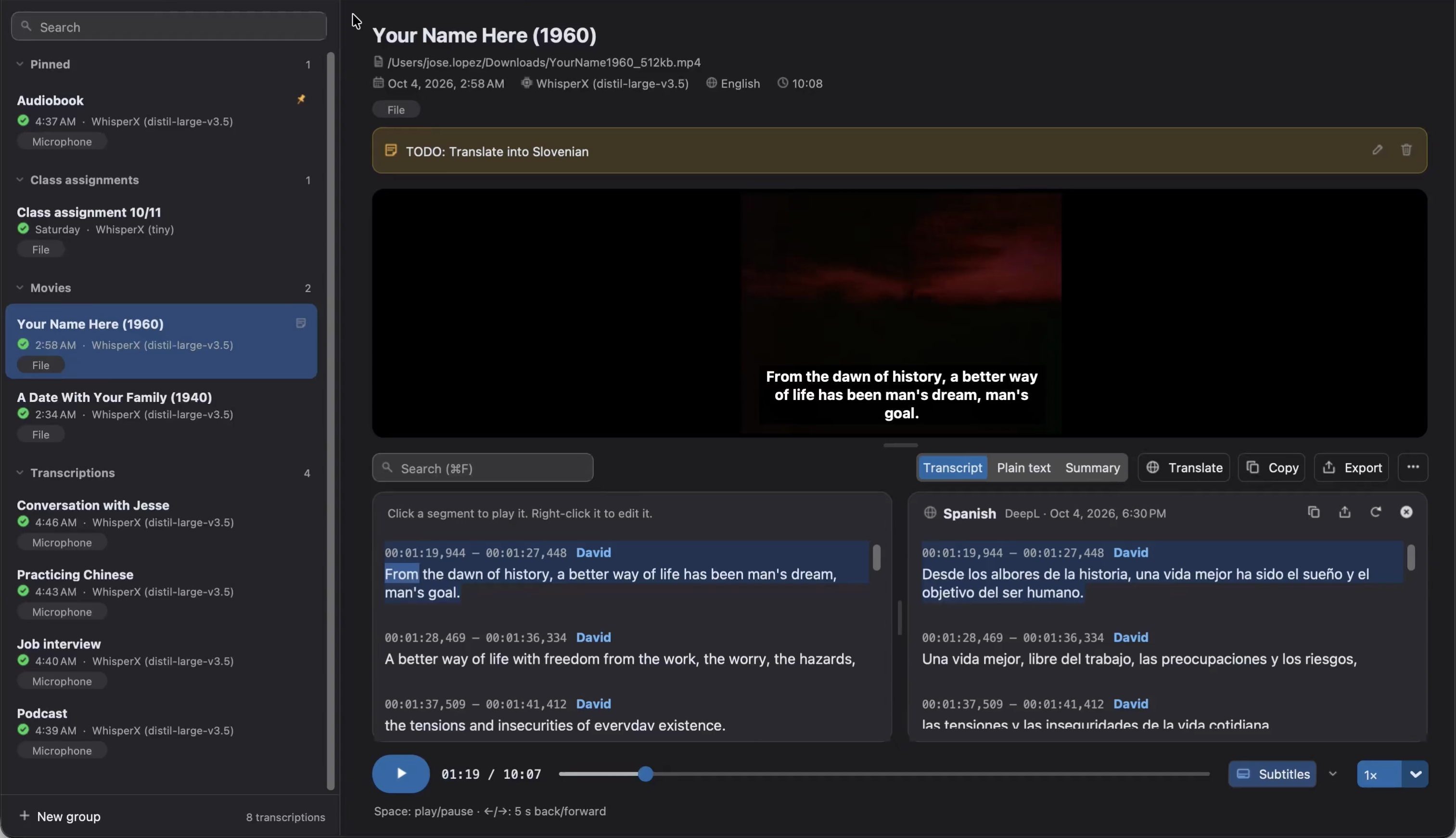
Video’s met ondertitels bekijken
Section titled “Video’s met ondertitels bekijken”Transcripties van video’s tonen de video boven de tekst. Via het menu kun je Ondertitels op de video weergeven en hun Grootte (klein, middel of groot), Positie (onder of boven) en Stijl (donkere achtergrond of omlijning) kiezen. Als de transcriptie vertalingen heeft, kies je in het menu ook of de ondertitels de Transcriptie of de Vertaling naar het… van een taal tonen. De knop Ondertitels van de spelerbalk toont of verbergt ze ook, en de pijl ernaast opent hetzelfde menu.
Zoeken en vervangen
Section titled “Zoeken en vervangen”Druk op Ctrl+F (⌘F op macOS), of klik op het vergrootglas in de kop, om het venster te openen om te zoeken en te vervangen in de tekst waaraan je werkt: de transcriptie of de vertaling ervan. Het vindt de tekst terwijl je typt (tijdstempels en sprekers worden niet doorzocht) en toont hoeveel overeenkomsten er zijn.
EnterenShift+Enter, of de pijlen, gaan naar de volgende en vorige overeenkomst.- Vervangen vervangt de huidige overeenkomst, en Alles vervangen ze allemaal, bijv. een verkeerd gespelde naam. Vink Hoofdlettergevoelig aan om alleen tekst met dezelfde hoofdletters te vinden.
- Het venster is niet modaal, dus je kunt de tekst lezen en afspelen terwijl het open is. Bovenop houden houdt het boven het hoofdvenster.
Escsluit het.
In de modus Platte tekst zoekt het venster alleen (Zoeken in de transcriptie), omdat een overeenkomst daar niet aan een ondertitel kan worden gekoppeld. Ga terug naar Ondertitels om te vervangen.
De transcriptie corrigeren
Section titled “De transcriptie corrigeren”Om de transcriptie te corrigeren en de tijdstempels (die de ondertitels en het afspelen gebruiken) te behouden, gebruik je het venster Zoeken en vervangen, of klik je met de rechtermuisknop op een ondertitel:
- Vanaf hier afspelen: speelt hem af.
- Kopiëren: kopieert de tekst.
- Tekst bewerken…: wijzigt de tekst.
- Sprekers hernoemen…: geeft elke spreker een naam (
SPEAKER_00→Anna). Als je twee sprekers dezelfde naam geeft, worden ze samengevoegd. Staat ook in het menu⋯.
Woorden die niet veranderen, behouden hun tijden, dus ze worden tijdens het afspelen nog steeds gemarkeerd.
Woorden met lage betrouwbaarheid nakijken
Section titled “Woorden met lage betrouwbaarheid nakijken”De woorden waarvan de engine het minst zeker is, worden onderstreept, zodat je weet waar je eerst moet nalezen. WhisperX beoordeelt elk woord wanneer het de tijden ervan bepaalt (Tijden per woord, standaard aan), en het model whisper-1 van de Whisper-API beoordeelt elk segment, dus de segmenten daarvan worden in hun geheel onderstreept.
Een balk boven de tekst toont hoeveel woorden nog na te kijken zijn (bijv. 3 van 12 na te kijken):
- De pijlen, of
Ctrl+JenShift+Ctrl+J(⌘Jen⇧⌘Jop macOS), gaan naar het volgende en vorige woord en zetten de speler daar neer. Met Automatisch afspelen wordt elk woord met wat context eromheen afgespeeld. Enteraccepteert het woord waar je naartoe bent gegaan zoals het is, en gaat naar het volgende. Overige accepteren accepteert alle resterende woorden, en Ongedaan maken maakt de laatste controle ongedaan.- Klik op een woord om het ter plekke te corrigeren: typ de juiste tekst en druk op
Enter(of Accepteren zonder wijziging). Opnieuw afspelen (Ctrl+R,⌘Rop macOS) speelt het nogmaals af, enEscsluit. - Alleen gemarkeerd toont alleen de ondertitels met na te kijken woorden.
- De woorden zijn ook gemarkeerd onder de positie van de audio. Klik op een markering om naar het woord te gaan.
Als alles is nagekeken, haalt Geaccepteerde woorden opnieuw nakijken de woorden terug die je hebt geaccepteerd. Gecorrigeerde woorden blijven nagekeken.
De woorden worden onderstreept als hun score lager is dan 40%. Kies een andere drempel, van 20% tot 70%, via ⋯ → Drempel voor lage betrouwbaarheid, of via Drempel aanpassen in de balk. Om ze niet meer te onderstrepen en de balk te verbergen, vink je Woorden met lage betrouwbaarheid markeren uit in het menu ⋯.
Als een transcriptie geen scores heeft, zegt het menu ⋯ waarom: Zet „Tijden per woord” aan en transcribeer opnieuw, Er is geen uitlijningsmodel voor deze taal, Transcribeer opnieuw om de woorden te beoordelen (hij is gemaakt voordat woorden werden beoordeeld) of Alleen WhisperX en whisper-1 beoordelen de woorden.
Platte tekst
Section titled “Platte tekst”De modus Platte tekst toont de tekst van de transcriptie zonder tijdstempels. Die wordt opgebouwd uit de ondertitels en is dus alleen-lezen, zoals de notitie naast de modi zegt: om hem te wijzigen, corrigeer je de ondertitels, en de platte tekst volgt ze. Zo gebruiken alle exports en vertalingen dezelfde tekst.
Transcripties zonder tijdstempels (bijv. van de Google-API) hebben geen ondertitels, dus hun platte tekst kun je vrij bewerken, zoals in een teksteditor. Wijzigingen worden automatisch opgeslagen.
Kopiëren en exporteren
Section titled “Kopiëren en exporteren”De kopieerknop in de kop kopieert de tekst van de transcriptie.
De exportknop (of Ctrl+S, ⌘S op macOS) slaat hem op als:
| Formaat | Inhoud |
|---|---|
JSON (.json) |
De tekst, de segmenten met tijdstempels, woorden en sprekers, en de samenvatting, indien aanwezig |
Markdown (.md) |
De samenvatting, indien aanwezig, en de tekst in alinea’s met het tijdstempel en de spreker van elke alinea |
Ondertitels (.srt) |
Ondertitels voor videospelers |
Opgemaakte ondertitels (.ass) |
Ondertitels met een kleur per spreker, voor videospelers en -editors |
Platte tekst (.txt) |
De tekst |
Tabel (.tsv) |
Eén rij per segment, met begin en einde (in milliseconden) en de tekst |
Webondertitels (.vtt) |
Ondertitels voor het web |
Word-document (.docx) |
Hetzelfde als Markdown, klaar om te bewerken of af te drukken |
Ondertitels en de tabel vereisen tijdstempels. De vertalingen en de samenvatting exporteer je vanuit hun eigen panelen.
De video met ondertitels exporteren
Section titled “De video met ondertitels exporteren”Om een video te delen waar geen ondertitelbestanden kunnen worden geladen (bijv. een sociaal netwerk), kies je Video met ondertitels (.mp4)… in het exportmenu van de transcriptie of van een vertaling. Audiotext maakt een kopie van de video met de ondertitels erin getekend, zoals ze in de app worden getoond: met hun grootte, positie en stijl (zie Video’s met ondertitels bekijken).
De kopie wordt op de achtergrond gemaakt, en de status toont de voortgang. Om te annuleren kies je Stoppen met het toevoegen van de ondertitels aan de video in hetzelfde menu. De kopie is een MP4-bestand (H.264-video en AAC-audio), en de oorspronkelijke video verandert niet.
Als geen enkel lettertype van je systeem bepaalde tekens van de ondertitels bevat, worden ze als vakjes getekend, en Audiotext somt ze aan het einde op. Zie Probleemoplossing.
Hernoemen, labels en notities
Section titled “Hernoemen, labels en notities”De kop van de transcriptie toont de naam, de bron, de datum en het label. Dubbelklik op de naam om hem te hernoemen, klik op het label om het te wijzigen, of klik op Notitie toevoegen om er een notitie bij te schrijven. Klik op de notitie, of op het potlood ervan, om hem te bewerken, en op de prullenbak om hem te verwijderen.
Het menu ⋯ heeft deze opties ook, en opent de map van het bronbestand of de map met opgeslagen bestanden. Meer opties vind je in de geschiedenis.