

Ihre erste Transkription
Das Fenster
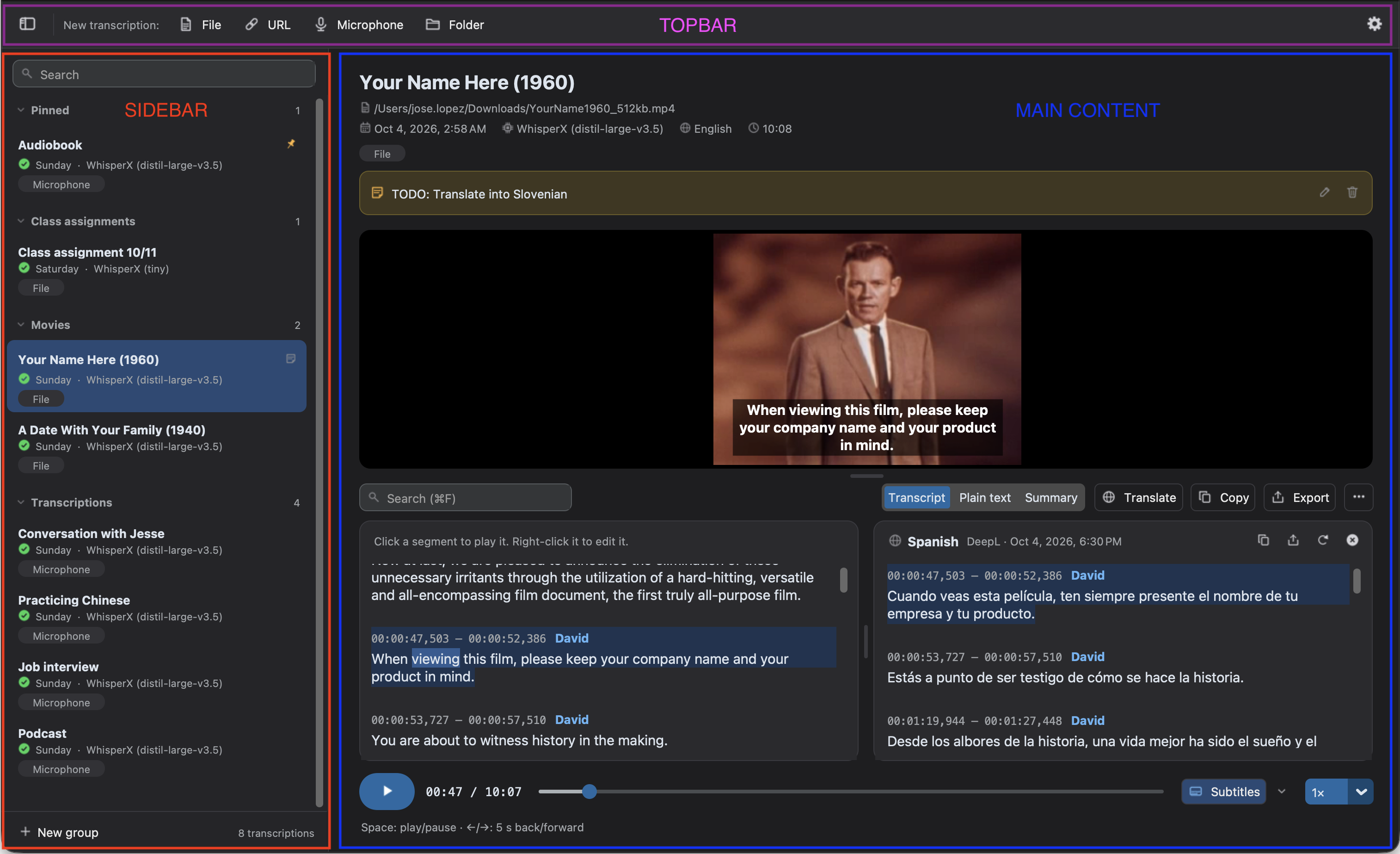
Abschnitt betitelt „Das Fenster“Das Fenster von Audiotext besteht aus drei Teilen:
- Die obere Leiste: die Schaltflächen, um eine Neue Transkription aus einer Datei, einer URL, dem Mikrofon oder einem Ordner zu starten, der Status der App und das Zahnrad, das die Einstellungen öffnet. Die Schaltfläche links blendet den Verlauf ein oder aus.
- Der Verlauf links: alle Ihre Transkriptionen, die Sie durchsuchen, anheften, gruppieren und umbenennen können. Siehe Verlauf.
- Der Hauptbereich: die Quelle, die Sie gerade einrichten, der Fortschritt einer Transkription oder die im Verlauf ausgewählte Transkription.
Beim Öffnen der App fragt der Hauptbereich Was möchten Sie transkribieren? und zeigt eine Karte für jede Art von Quelle.
Eine Datei transkribieren
Abschnitt betitelt „Eine Datei transkribieren“-
Klicken Sie in der oberen Leiste auf Datei (oder drücken Sie
Strg+O,⌘Ounter macOS) und wählen Sie eine Audio- oder Videodatei, oder ziehen Sie sie ins Fenster. Klicken Sie dann auf Weiter. -
Prüfen Sie die Einstellungen. Die Standardwerte passen für die meisten Aufnahmen:
- Engine: WhisperX, das auf Ihrem Computer läuft. Wählen Sie ein kleineres Modell (z. B.
small), wenn Ihr Computer langsam ist. - Sprache: Die Sprache des Audios wird automatisch erkannt. Wählen Sie sie aus, wenn Sie sie kennen, um Fehler zu vermeiden. Zum Übersetzen wählen Sie eine andere Sprache der Transkription.
- Kontext und Optionen: optionale Hinweise und Funktionen, etwa das Erkennen der Sprecher.
Alle Einstellungen finden Sie unter Transkriptionseinstellungen.
- Engine: WhisperX, das auf Ihrem Computer läuft. Wählen Sie ein kleineres Modell (z. B.
-
Klicken Sie auf Transkription starten (oder drücken Sie
Strg+Eingabe,⌘↩unter macOS).
Während der Arbeit wird der Fortschritt jedes Schritts angezeigt (Modell laden, transkribieren, Wörter ausrichten …). Sie können Audiotext währenddessen weiter nutzen: Das Ergebnis wird im Verlauf gespeichert und geöffnet, sobald es fertig ist. Zum Abbrechen klicken Sie auf Abbrechen oder drücken Esc.
Läuft bereits eine andere Transkription, wird die Schaltfläche zu Zur Warteschlange hinzufügen, und die neue startet, sobald die aktuelle fertig ist.
Das Ergebnis lesen und nutzen
Abschnitt betitelt „Das Ergebnis lesen und nutzen“Wenn sie fertig ist, öffnet sich die Transkription:
- Klicken Sie auf ein Segment, um das Audio ab dort abzuspielen.
- Wechseln Sie zwischen Untertitel, Nur-Text, Zusammenfassung und Fragen, um Fragen dazu zu stellen.
- Mit Übersetzen übersetzen Sie sie, und mit den Schaltflächen in der Kopfzeile der Transkription suchen und ersetzen Sie darin, kopieren sie oder speichern sie als Datei.
- Prüfen Sie die unterstrichenen Wörter, bei denen sich die Engine am wenigsten sicher ist.
Unter Das Transkript erfahren Sie alles, was Sie damit tun können.
Tastenkürzel
Abschnitt betitelt „Tastenkürzel“| Tastenkürzel | Aktion |
|---|---|
Strg+Eingabe / ⌘↩ |
Transkription starten, oder Aufnahme starten und beenden |
Strg+O / ⌘O |
Datei auswählen (oder einen Ordner, bei der Ordnerquelle) |
Strg+S / ⌘S |
Den Text exportieren, an dem Sie arbeiten: die Transkription oder ihre Übersetzung |
Strg+F / ⌘F |
Im Text suchen und ersetzen, an dem Sie arbeiten (oder in der Zusammenfassung suchen) |
Strg+J / ⌘J |
Zum nächsten Wort mit geringer Konfidenz springen |
Umschalt+Strg+J / ⇧⌘J |
Zum vorherigen Wort mit geringer Konfidenz springen |
Esc |
Laufende Transkription abbrechen (oder die Auswahl der Dateien eines Ordners aufheben) |
Strg+A / ⌘A |
Alle angezeigten Dateien eines Ordners auswählen |
Eingabe |
Ausgewählte Datei eines Ordners öffnen |
Leertaste |
Audio abspielen oder pausieren |
← / → |
5 Sekunden zurück oder vor |