

Das Transkript
Wählen Sie eine Transkription im Verlauf, um sie zu öffnen. Die Werkzeugleiste wechselt zwischen vier Modi – Untertitel, Nur-Text, Zusammenfassung und Fragen – und bietet die Schaltfläche Übersetzen und das Menü ⋯.
Die Transkription erscheint in einer Karte, die nach ihrer Sprache benannt ist. Mit den Schaltflächen in deren Kopfzeile suchen und ersetzen Sie darin, kopieren und exportieren sie und können sie Erneut transkribieren (nach einer Rückfrage, da die Korrekturen am Text verloren gehen).
Untertitel
Abschnitt betitelt „Untertitel“Zeigt die Transkription aufgeteilt in die Untertitel des Videos, jeweils mit Anfang und Ende und, falls die Sprecher erkannt wurden, dem Sprecher. Ihre Länge folgt den Untertitel-Einstellungen.
Standardmäßig werden die Zeiten millisekundengenau wie in den Untertiteln angezeigt (00:01:05,900 – 00:01:09,350). Um sie zu vereinfachen (01:05 – 01:09), deaktivieren Sie Genaue Zeitstempel (HH:MM:SS,mmm) im Menü ⋯.
Über den Untertiteln zählt eine Zeile sie und, falls die Sprecher erkannt wurden, auch die Sprecher (z. B. Untertitel: 120 · Sprecher: 3). Ein langes Segment, das auf mehrere Untertitel aufgeteilt ist, zählt als mehrere.
Zeitstempel gibt es nur mit WhisperX und mit den Modellen whisper-1 und gpt-4o-transcribe-diarize der Whisper-API. Ohne sie lässt sich das Transkript nicht Untertitel für Untertitel abspielen; verwenden Sie stattdessen den Modus Nur-Text.
Audio abspielen
Abschnitt betitelt „Audio abspielen“- Klicken Sie auf einen Untertitel, um das Audio ab dort abzuspielen. Der aktuelle Untertitel wird hervorgehoben und in der Mitte des Textes gehalten. Mit Zeiten pro Wort wird auch jedes Wort hervorgehoben.
- Mit der Wiedergabeleiste spielen Sie ab, pausieren, springen an jede Stelle und ändern die Geschwindigkeit von
0.5×bis2×, ohne die Tonhöhe der Stimmen zu verändern. - Tastenkürzel:
Leertastespielt ab oder pausiert,←/→springen 5 Sekunden zurück oder vor.
Wurde die Quelldatei verschoben oder gelöscht, ist das Audio nicht verfügbar, der Text aber schon. Mikrofonaufnahmen bewahrt Audiotext selbst auf, sie lassen sich also immer abspielen.
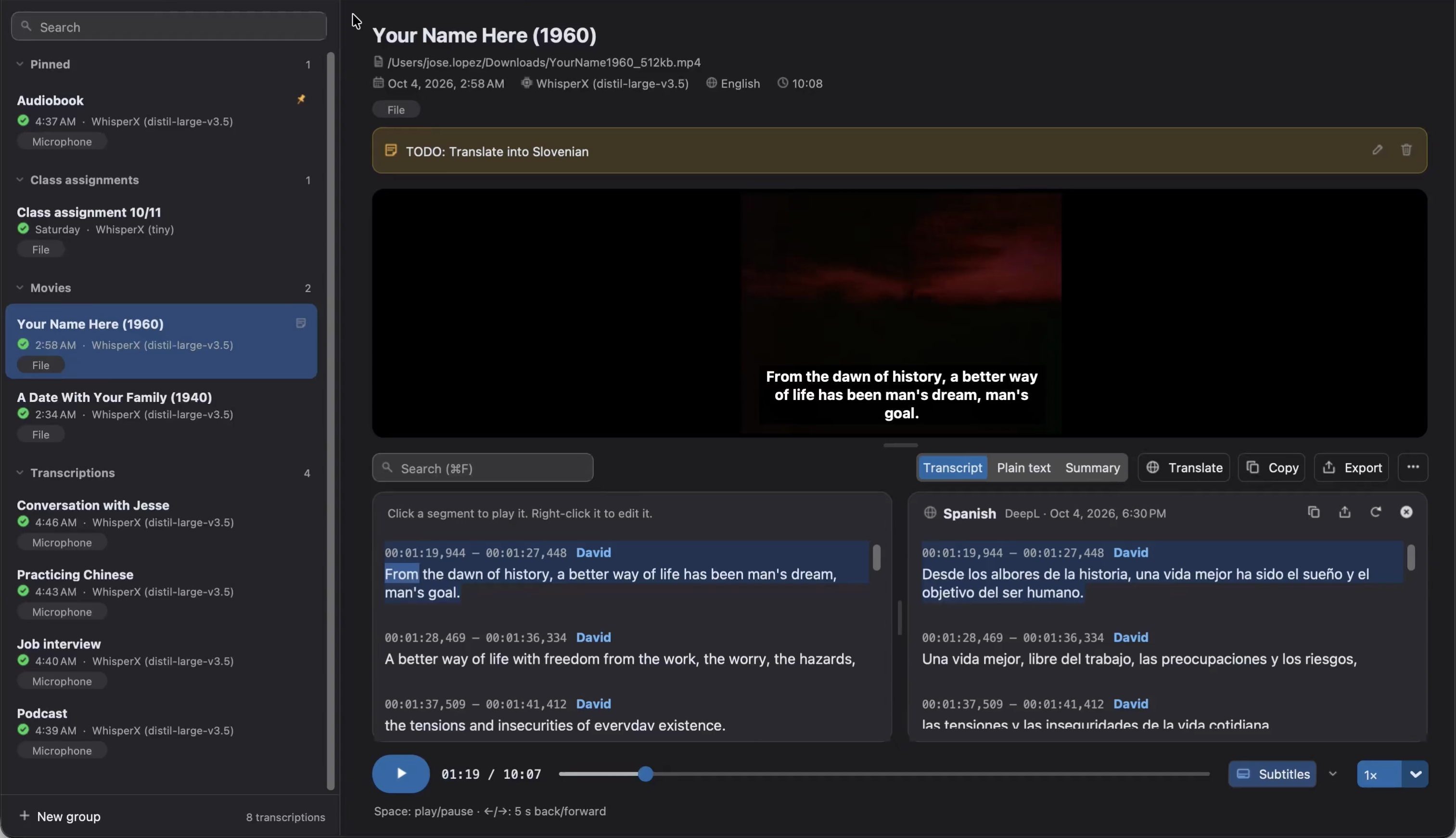
Videos mit Untertiteln ansehen
Abschnitt betitelt „Videos mit Untertiteln ansehen“Bei Transkriptionen von Videos wird das Video über dem Text angezeigt. Über sein Menü können Sie Untertitel im Video anzeigen und deren Größe (klein, mittel oder groß), Position (unten oder oben) und Stil (dunkler Hintergrund oder Kontur) wählen. Hat die Transkription Übersetzungen, legt das Menü auch fest, ob die Untertitel die Transkription oder die Übersetzung nach… einer Sprache zeigen. Die Schaltfläche Untertitel der Wiedergabeleiste blendet sie ebenfalls ein oder aus, und der Pfeil daneben öffnet dasselbe Menü.
Suchen und ersetzen
Abschnitt betitelt „Suchen und ersetzen“Drücken Sie Strg+F (⌘F unter macOS) oder klicken Sie auf die Lupe in der Kopfzeile, um das Fenster zum Suchen und Ersetzen im Text zu öffnen, an dem Sie gerade arbeiten: der Transkription oder ihrer Übersetzung. Es findet den Text schon beim Tippen (Zeitstempel und Sprecher werden nicht durchsucht) und zeigt, wie viele Treffer es gibt.
EingabeundUmschalt+Eingabeoder die Pfeile springen zum nächsten und vorherigen Treffer.- Ersetzen ersetzt den aktuellen Treffer, Alle ersetzen alle, z. B. einen falsch geschriebenen Namen. Mit Groß-/Kleinschreibung beachten finden Sie nur Text mit derselben Schreibung.
- Das Fenster ist nicht modal, Sie können den Text also lesen und abspielen, während es offen ist. Im Vordergrund halten hält es über dem Hauptfenster.
Escschließt es.
Im Modus Nur-Text sucht das Fenster nur (In der Transkription suchen), da sich ein Treffer dort keinem Untertitel zuordnen lässt. Wechseln Sie zurück zu Untertitel, um zu ersetzen.
Die Transkription korrigieren
Abschnitt betitelt „Die Transkription korrigieren“Um die Transkription zu korrigieren und dabei ihre Zeitstempel zu behalten (die Untertitel und Wiedergabe nutzen), verwenden Sie das Fenster Suchen und ersetzen oder klicken Sie mit der rechten Maustaste auf einen Untertitel:
- Ab hier abspielen: spielt ihn ab.
- Kopieren: kopiert seinen Text.
- Text bearbeiten…: ändert seinen Text.
- Sprecher umbenennen…: gibt jedem Sprecher einen Namen (
SPEAKER_00→Anna). Zwei Sprecher mit demselben Namen werden zusammengeführt. Auch im Menü⋯.
Unveränderte Wörter behalten ihre Zeiten und werden daher beim Abspielen weiterhin hervorgehoben.
Wörter mit geringer Konfidenz prüfen
Abschnitt betitelt „Wörter mit geringer Konfidenz prüfen“Die Wörter, bei denen sich die Engine am wenigsten sicher ist, werden unterstrichen, damit Sie wissen, wo Sie zuerst Korrektur lesen sollten. WhisperX bewertet jedes Wort, wenn es seine Zeiten bestimmt (Zeiten pro Wort, standardmäßig aktiv), und das Modell whisper-1 der Whisper-API bewertet jedes Segment, sodass dessen Segmente vollständig unterstrichen werden.
Eine Leiste über dem Text zeigt, wie viele Wörter noch zu prüfen sind (z. B. 3 von 12 zu prüfen):
- Ihre Pfeile oder
Strg+JundUmschalt+Strg+J(⌘Jund⇧⌘Junter macOS) springen zum nächsten und vorherigen Wort und bewegen den Player dorthin. Mit Automatisch abspielen wird jedes Wort mit etwas Kontext abgespielt. Eingabeübernimmt das angesprungene Wort unverändert und geht zum nächsten. Restliche übernehmen übernimmt alle übrigen Wörter, und Rückgängig macht die letzte Prüfung rückgängig.- Klicken Sie auf ein Wort, um es direkt zu korrigieren: Geben Sie den richtigen Text ein und drücken Sie
Eingabe(oder Übernehmen Sie es unverändert). Erneut abspielen (Strg+R,⌘Runter macOS) spielt es noch einmal ab,Escschließt. - Nur markierte zeigt nur die Untertitel mit zu prüfenden Wörtern.
- Die Wörter sind auch unter der Position des Audios markiert. Klicken Sie auf eine Markierung, um zu ihrem Wort zu springen.
Wenn alle geprüft sind, holt Übernommene Wörter erneut prüfen die übernommenen Wörter zurück. Korrigierte Wörter bleiben geprüft.
Die Wörter werden unterstrichen, wenn ihre Bewertung unter 40 % liegt. Wählen Sie eine andere Schwelle von 20 % bis 70 % unter ⋯ → Schwelle für geringe Konfidenz oder über Schwelle anpassen in der Leiste. Um sie nicht mehr zu unterstreichen und die Leiste auszublenden, deaktivieren Sie Wörter mit geringer Konfidenz hervorheben im Menü ⋯.
Hat eine Transkription keine Bewertungen, nennt das Menü ⋯ den Grund: „Zeiten pro Wort“ aktivieren und erneut transkribieren, Für diese Sprache gibt es kein Ausrichtungsmodell, Erneut transkribieren, um die Wörter zu bewerten (sie entstand, bevor Wörter bewertet wurden) oder Nur WhisperX und whisper-1 bewerten die Wörter.
Nur-Text
Abschnitt betitelt „Nur-Text“Der Modus Nur-Text zeigt den Text der Transkription ohne Zeitstempel. Er wird aus den Untertiteln erstellt und ist daher schreibgeschützt, wie der Hinweis neben den Modi sagt: Um ihn zu ändern, korrigieren Sie die Untertitel, und der Nur-Text folgt ihnen. So verwenden alle Exporte und Übersetzungen denselben Text.
Transkriptionen ohne Zeitstempel (z. B. von der Google-API) haben keine Untertitel, daher lässt sich ihr Nur-Text frei bearbeiten, wie in einem Texteditor. Die Änderungen werden automatisch gespeichert.
Kopieren und exportieren
Abschnitt betitelt „Kopieren und exportieren“Die Kopier-Schaltfläche in der Kopfzeile kopiert den Text der Transkription.
Die Export-Schaltfläche (oder Strg+S, ⌘S unter macOS) speichert sie als:
| Format | Inhalt |
|---|---|
Formatierte Untertitel (.ass) |
Untertitel mit einer Farbe pro Sprecher, für Videoplayer und -editoren |
JSON (.json) |
Der Text, die Segmente mit Zeitstempeln, Wörtern und Sprechern sowie die Zusammenfassung, falls vorhanden |
Markdown (.md) |
Die Zusammenfassung, falls vorhanden, und der Text in Absätzen mit Zeitstempel und Sprecher |
Nur-Text (.txt) |
Der Text |
Tabelle (.tsv) |
Eine Zeile pro Segment mit Anfang und Ende (in Millisekunden) und Text |
Untertitel (.srt) |
Untertitel für Videoplayer |
Web-Untertitel (.vtt) |
Untertitel für das Web |
Word-Dokument (.docx) |
Wie Markdown, bereit zum Bearbeiten oder Drucken |
Untertitel und Tabelle erfordern Zeitstempel. Die Übersetzungen und die Zusammenfassung werden aus ihren eigenen Bereichen exportiert.
Das Video mit seinen Untertiteln exportieren
Abschnitt betitelt „Das Video mit seinen Untertiteln exportieren“Um ein Video dort zu teilen, wo sich keine Untertiteldateien laden lassen (z. B. in einem sozialen Netzwerk), wählen Sie Video mit Untertiteln (.mp4)… im Exportmenü der Transkription oder einer Übersetzung. Audiotext erstellt eine Kopie des Videos mit eingebrannten Untertiteln, so wie sie in der App angezeigt werden: mit ihrer Größe, Position und ihrem Stil (siehe Videos mit Untertiteln ansehen).
Die Kopie wird im Hintergrund erstellt, und der Status zeigt den Fortschritt. Zum Abbrechen wählen Sie im selben Menü Hinzufügen der Untertitel zum Video abbrechen. Die Kopie ist eine MP4-Datei (H.264-Video und AAC-Audio), das Originalvideo bleibt unverändert.
Enthält keine Schriftart Ihres Systems bestimmte Zeichen der Untertitel, werden sie als Kästchen gezeichnet, und Audiotext listet sie am Ende auf. Siehe Fehlerbehebung.
Umbenennen, Etiketten und Notizen
Abschnitt betitelt „Umbenennen, Etiketten und Notizen“Die Kopfzeile der Transkription zeigt Namen, Quelle, Datum und Etikett. Doppelklicken Sie auf den Namen, um sie umzubenennen, klicken Sie auf das Etikett, um es zu ändern, oder klicken Sie auf Notiz hinzufügen, um eine Notiz zu schreiben. Klicken Sie auf die Notiz oder ihren Stift, um sie zu bearbeiten, und auf ihren Papierkorb, um sie zu löschen.
Das Menü ⋯ bietet diese Optionen ebenfalls und öffnet den Ordner der Quelldatei oder den Ordner der gespeicherten Dateien. Weitere Optionen finden Sie im Verlauf.