

Tu primera transcripción
La ventana
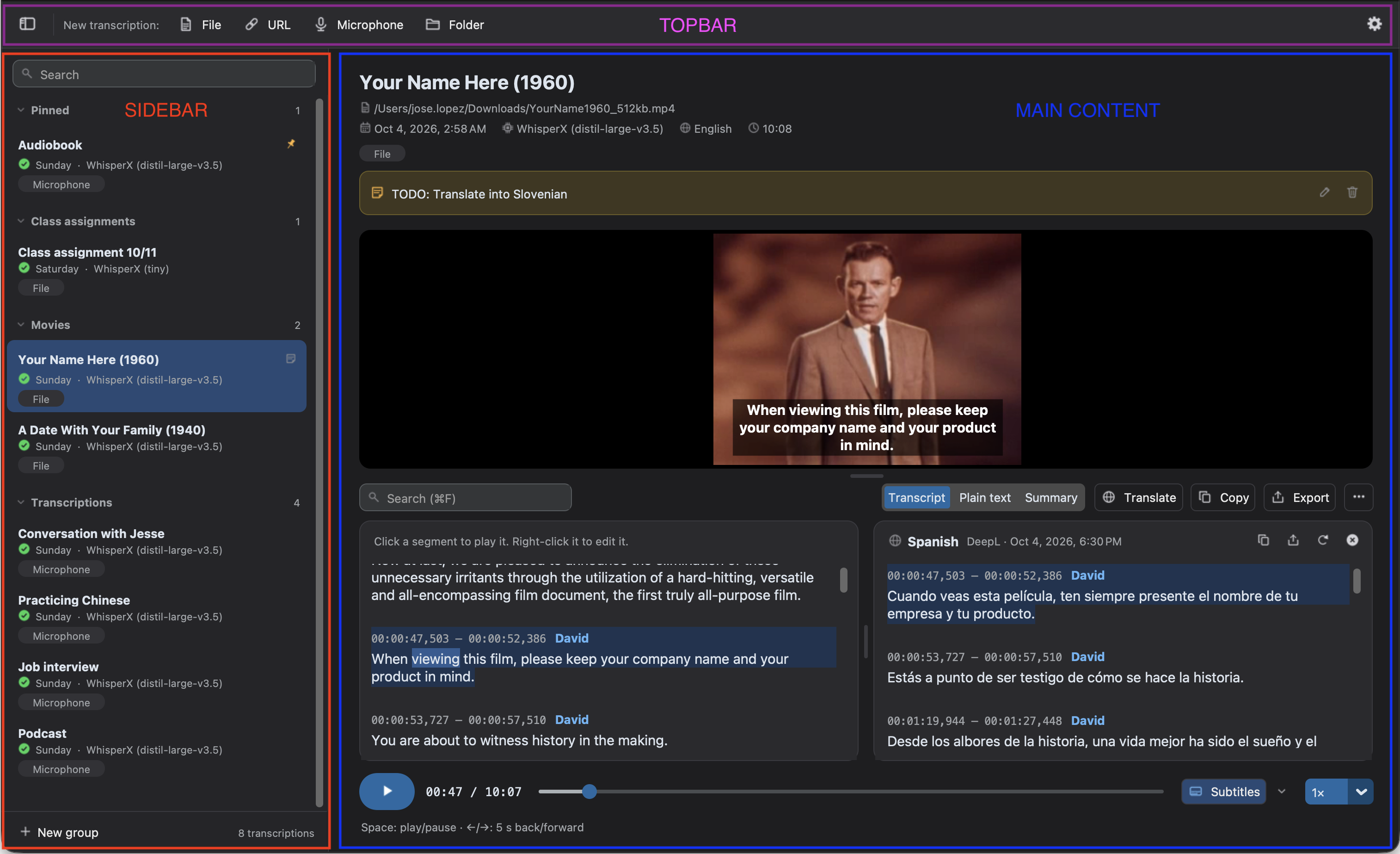
Sección titulada «La ventana»La ventana de Audiotext tiene tres partes:
- La barra superior: los botones para empezar una Nueva transcripción desde un Archivo, una URL, el Micrófono o una Carpeta, el estado de la aplicación y el engranaje que abre las Preferencias. El botón de la izquierda muestra u oculta el historial.
- El historial, a la izquierda: todas tus transcripciones, que puedes buscar, fijar, agrupar y renombrar. Consulta Historial.
- El área principal: el origen que estás configurando, el progreso de una transcripción o la transcripción que has seleccionado en el historial.
Al abrir la aplicación, el área principal pregunta ¿Qué quieres transcribir? y muestra una tarjeta para cada tipo de origen.
Transcribe un archivo
Sección titulada «Transcribe un archivo»-
Haz clic en Archivo en la barra superior (o pulsa
Ctrl+O,⌘Oen macOS) y elige un archivo de audio o vídeo, o suéltalo en la ventana. Después, haz clic en Continuar. -
Revisa los ajustes. Los valores por defecto funcionan bien para la mayoría de audios:
- Motor: WhisperX, que se ejecuta en tu ordenador. Elige un Modelo más pequeño (como
small) si tu ordenador es lento. - Idioma: el Idioma del audio se detecta automáticamente. Elígelo si lo conoces, para evitar errores. Para traducir, elige otro Idioma de la transcripción.
- Contexto y Opciones: pistas y funciones opcionales, como identificar a los hablantes.
Consulta Ajustes de la transcripción para verlos todos.
- Motor: WhisperX, que se ejecuta en tu ordenador. Elige un Modelo más pequeño (como
-
Haz clic en Empezar la transcripción (o pulsa
Ctrl+Enter,⌘↩en macOS).
Mientras trabaja, se muestra el progreso de cada paso (cargar el modelo, transcribir, alinear las palabras…). Mientras tanto, puedes seguir usando Audiotext: el resultado se guarda en tu historial y se abre cuando está listo. Para cancelarla, haz clic en Cancelar o pulsa Esc.
Si hay otra transcripción en curso, el botón pasa a ser Añadir a la cola, y la nueva empieza cuando termina la actual.
Lee y usa el resultado
Sección titulada «Lee y usa el resultado»Cuando termina, se abre la transcripción:
- Haz clic en un segmento para reproducir el audio desde ahí.
- Cambia entre Subtítulos, Texto plano, Resumen y Preguntar, para hacer preguntas sobre ella.
- Usa Traducir para traducirla, y los botones de la cabecera de la transcripción para buscar y reemplazar en ella, copiarla o guardarla como archivo.
- Revisa las palabras subrayadas, de las que el motor está menos seguro.
Consulta La transcripción para saber todo lo que puedes hacer con ella.
Atajos de teclado
Sección titulada «Atajos de teclado»| Atajo | Acción |
|---|---|
Ctrl+Enter / ⌘↩ |
Empezar la transcripción, o empezar y detener la grabación |
Ctrl+O / ⌘O |
Elegir un archivo (o una carpeta, en el origen de carpeta) |
Ctrl+S / ⌘S |
Exportar el texto con el que trabajas: la transcripción o su traducción |
Ctrl+F / ⌘F |
Buscar y reemplazar en el texto con el que trabajas (o buscar en el resumen) |
Ctrl+J / ⌘J |
Ir a la siguiente palabra de baja confianza |
Mayús+Ctrl+J / ⇧⌘J |
Ir a la anterior palabra de baja confianza |
Esc |
Cancelar la transcripción en curso (o quitar la selección de archivos de una carpeta) |
Ctrl+A / ⌘A |
Seleccionar todos los archivos mostrados de una carpeta |
Enter |
Abrir el archivo seleccionado de una carpeta |
Espacio |
Reproducir o pausar el audio |
← / → |
Retroceder o avanzar 5 segundos |