

Transkripsi pertama Anda
Jendela
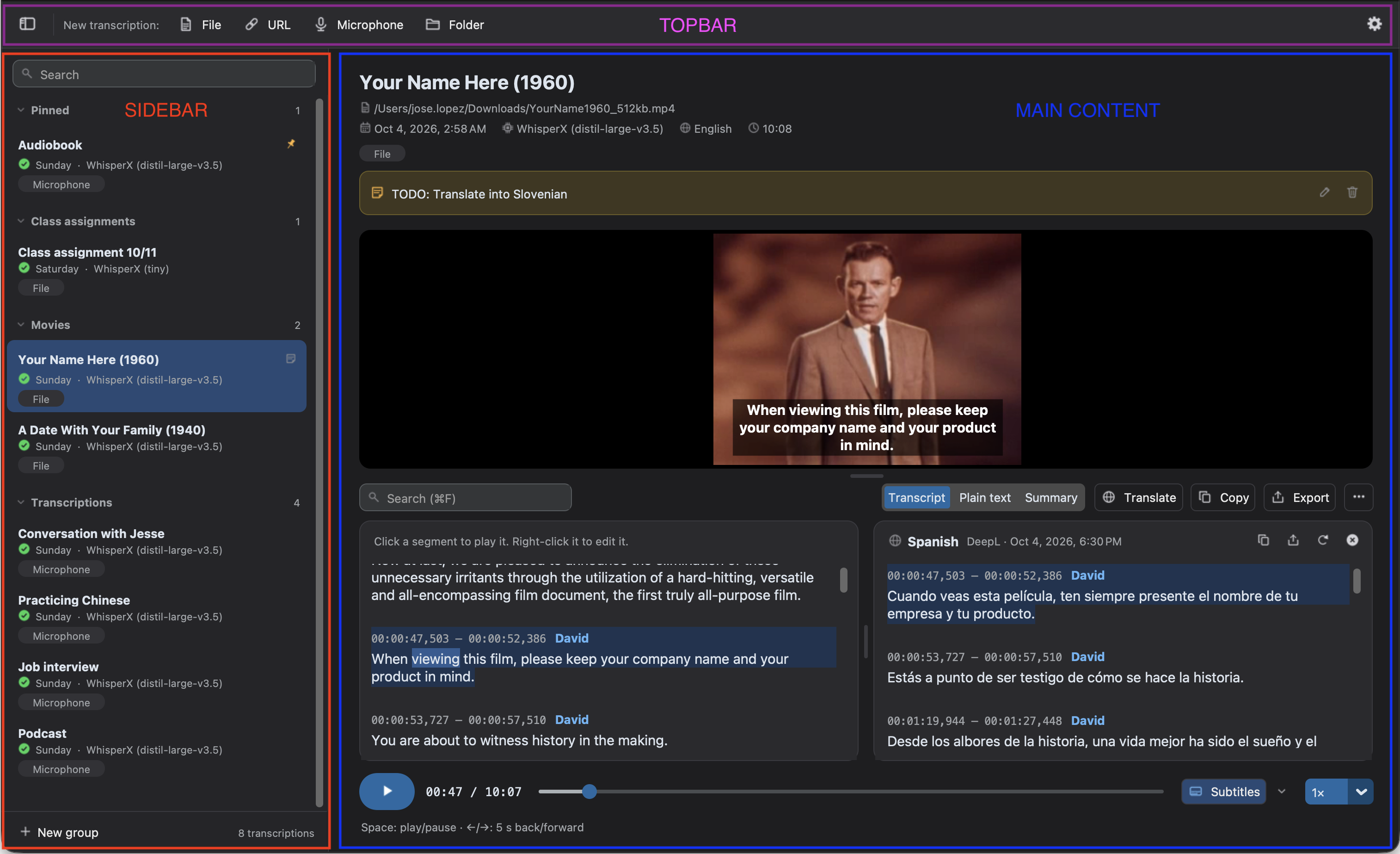
Section titled “Jendela”Jendela Audiotext memiliki tiga bagian:
- Bilah atas: tombol untuk memulai Transkripsi baru dari File, URL, Mikrofon, atau Folder, status aplikasi, dan roda gigi yang membuka Preferensi. Tombol di kiri menampilkan atau menyembunyikan riwayat.
- Riwayat, di kiri: semua transkripsi Anda, yang dapat Anda cari, sematkan, kelompokkan, dan ganti namanya. Lihat Riwayat.
- Area utama: sumber yang sedang Anda atur, kemajuan transkripsi, atau transkripsi yang Anda pilih di riwayat.
Saat Anda membuka aplikasi, area utama bertanya Apa yang ingin Anda transkripsi? dan menampilkan kartu untuk setiap jenis sumber.
Transkripsi file
Section titled “Transkripsi file”-
Klik File di bilah atas (atau tekan
Ctrl+O,⌘Odi macOS) dan pilih file audio atau video, atau lepaskan file ke jendela. Lalu klik Lanjutkan. -
Tinjau pengaturannya. Nilai bawaan cocok untuk sebagian besar audio:
- Mesin: WhisperX, yang berjalan di komputer Anda. Pilih Model yang lebih kecil (seperti
small) jika komputer Anda lambat. - Bahasa: Bahasa audio dideteksi secara otomatis. Pilih jika Anda mengetahuinya, untuk menghindari kesalahan. Untuk menerjemahkan, pilih Bahasa transkripsi yang lain.
- Konteks dan Opsi: petunjuk dan fitur opsional, seperti mengidentifikasi pembicara.
Lihat Pengaturan transkripsi untuk semuanya.
- Mesin: WhisperX, yang berjalan di komputer Anda. Pilih Model yang lebih kecil (seperti
-
Klik Mulai transkripsi (atau tekan
Ctrl+Enter,⌘↩di macOS).
Selama berjalan, kemajuan setiap langkah ditampilkan (memuat model, mentranskripsi, menyelaraskan kata…). Sementara itu Anda tetap bisa menggunakan Audiotext: hasilnya disimpan di riwayat dan terbuka saat siap. Untuk membatalkannya, klik Batal atau tekan Esc.
Jika ada transkripsi lain yang sedang berjalan, tombolnya berubah menjadi Tambahkan ke antrean, dan transkripsi baru dimulai setelah yang sekarang selesai.
Baca dan gunakan hasilnya
Section titled “Baca dan gunakan hasilnya”Setelah selesai, transkripsi akan terbuka:
- Klik segmen untuk memutar audio dari titik tersebut.
- Beralih antara Subtitle, Teks biasa, Ringkasan, dan Tanya, untuk mengajukan pertanyaan tentangnya.
- Gunakan Terjemahkan untuk menerjemahkannya, dan tombol di header transkripsi untuk mencari dan mengganti di dalamnya, menyalinnya, atau menyimpannya sebagai file.
- Tinjau kata yang digarisbawahi, yang paling tidak diyakini mesin.
Lihat Transkrip untuk semua yang dapat Anda lakukan dengannya.
Pintasan keyboard
Section titled “Pintasan keyboard”| Pintasan | Tindakan |
|---|---|
Ctrl+Enter / ⌘↩ |
Memulai transkripsi, atau memulai dan menghentikan rekaman |
Ctrl+O / ⌘O |
Memilih file (atau folder, pada sumber folder) |
Ctrl+S / ⌘S |
Mengekspor teks yang sedang Anda kerjakan: transkripsi atau terjemahannya |
Ctrl+F / ⌘F |
Mencari dan mengganti di teks yang sedang Anda kerjakan (atau mencari di ringkasan) |
Ctrl+J / ⌘J |
Menuju kata berikutnya dengan keyakinan rendah |
Shift+Ctrl+J / ⇧⌘J |
Menuju kata sebelumnya dengan keyakinan rendah |
Esc |
Membatalkan transkripsi yang sedang berjalan (atau menghapus pilihan file dalam folder) |
Ctrl+A / ⌘A |
Memilih semua file folder yang ditampilkan |
Enter |
Membuka file folder yang dipilih |
Spasi |
Memutar atau menjeda audio |
← / → |
Mundur atau maju 5 detik |