

Transkrip
Pilih transkripsi di riwayat untuk membukanya. Bilah alat beralih di antara empat mode, Subtitle, Teks biasa, Ringkasan, dan Tanya, serta memiliki tombol Terjemahkan dan menu ⋯.
Transkripsi ditampilkan di kartu yang berjudul bahasanya. Tombol di header kartu mencari dan mengganti di dalamnya, menyalinnya, mengekspornya, dan Transkripsi lagi (setelah meminta konfirmasi, karena koreksi teksnya akan hilang).
Subtitle
Section titled “Subtitle”Menampilkan transkripsi yang dibagi menjadi subtitle video, beserta waktu mulai dan selesai setiap subtitle dan, jika pembicara diidentifikasi, pembicaranya. Panjangnya mengikuti preferensi subtitle.
Secara bawaan, waktu ditampilkan hingga milidetik, seperti pada subtitle (00:01:05,900 – 00:01:09,350). Untuk menyederhanakannya (01:05 – 01:09), hapus centang Stempel waktu presisi (HH:MM:SS,mmm) di menu ⋯.
Di atas subtitle, sebuah baris menghitung jumlahnya dan, jika pembicara sudah diidentifikasi, jumlah pembicara (mis. Subtitle: 120 · Pembicara: 3). Segmen panjang yang dipecah menjadi beberapa subtitle dihitung sebagai beberapa subtitle.
Stempel waktu hanya tersedia dengan WhisperX serta model whisper-1 dan gpt-4o-transcribe-diarize dari Whisper API. Tanpa stempel waktu, transkrip tidak dapat diputar per subtitle; gunakan mode Teks biasa.
Putar audio
Section titled “Putar audio”- Klik subtitle untuk memutar audio dari titik tersebut. Subtitle yang diputar disorot dan dijaga di tengah teks. Dengan waktu per kata, setiap kata juga disorot.
- Gunakan bilah pemutar untuk memutar, menjeda, berpindah ke titik mana pun, dan mengubah kecepatan, dari
0.5×hingga2×, tanpa mengubah nada suara. - Pintasan keyboard:
Spasimemutar atau menjeda, dan←/→mundur atau maju 5 detik.
Jika file sumber dipindahkan atau dihapus, audio tidak tersedia, tetapi teksnya tetap ada. Rekaman mikrofon disimpan oleh Audiotext, sehingga selalu dapat diputar.
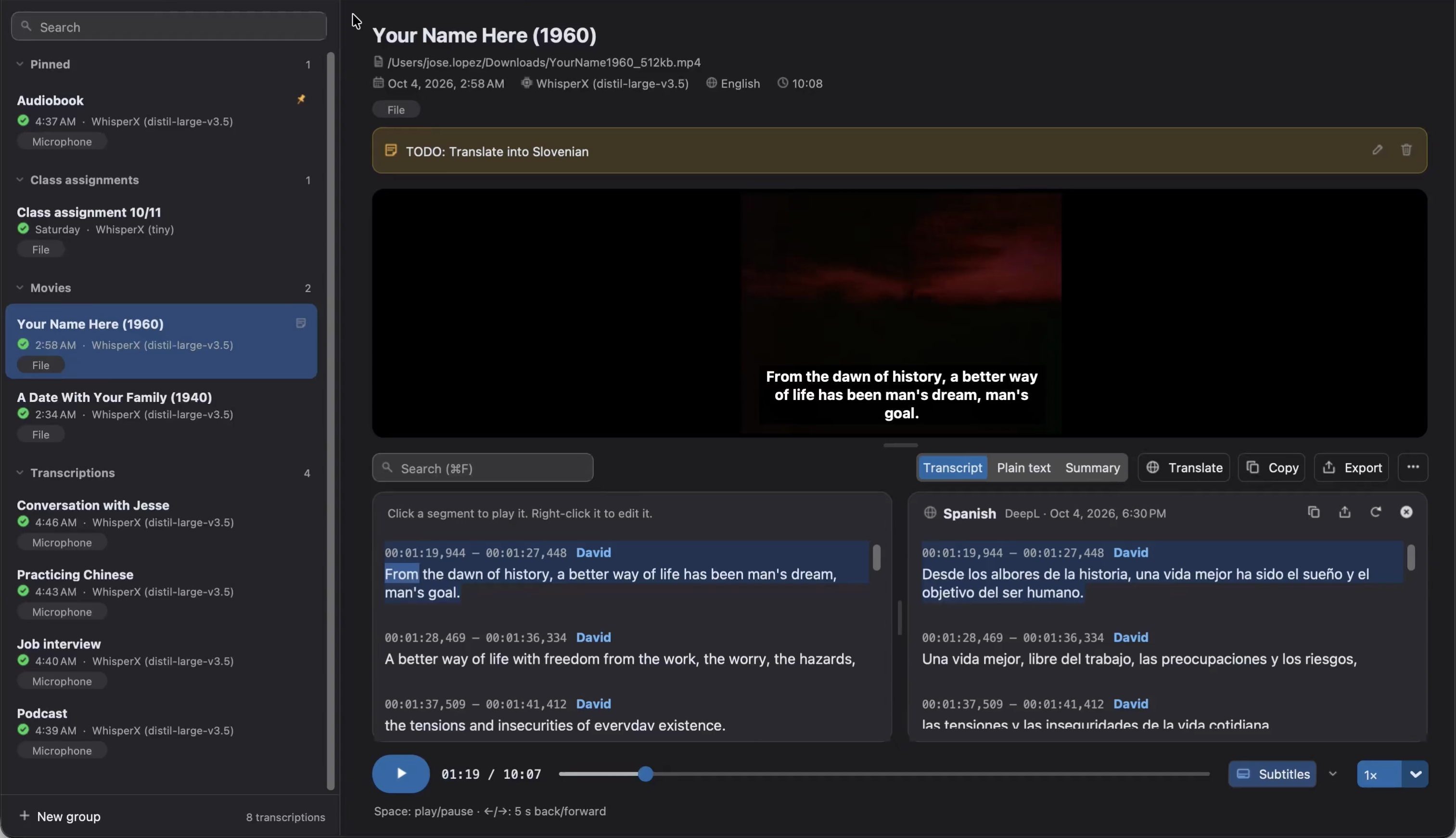
Tonton video dengan subtitle
Section titled “Tonton video dengan subtitle”Transkripsi video menampilkan video di atas teks. Menunya memungkinkan Anda Tampilkan subtitle di video dan memilih Ukuran (kecil, sedang, atau besar), Posisi (bawah atau atas), dan Gaya (latar gelap atau garis tepi). Jika transkripsi memiliki terjemahan, menu juga memilih apakah subtitle menampilkan Transkripsi atau Terjemahan ke suatu bahasa. Tombol Subtitle di bilah pemutar juga menampilkan atau menyembunyikannya, dan panah di sebelahnya membuka menu yang sama.
Cari dan ganti
Section titled “Cari dan ganti”Tekan Ctrl+F (⌘F di macOS), atau klik kaca pembesar di header, untuk membuka jendela cari dan ganti di teks yang sedang Anda kerjakan: transkripsi atau terjemahannya. Jendela ini menemukan teks saat Anda mengetik (stempel waktu dan pembicara tidak dicari) dan menampilkan jumlah kecocokan.
EnterdanShift+Enter, atau tombol panah, berpindah ke kecocokan berikutnya dan sebelumnya.- Ganti mengganti kecocokan saat ini, dan Ganti semua mengganti semuanya, mis. nama yang salah eja. Centang Cocokkan huruf besar/kecil untuk hanya menemukan teks dengan huruf kapital yang sama.
- Jendela ini tidak modal, sehingga Anda dapat membaca dan memutar teks selagi jendela terbuka. Selalu di atas menjaganya di atas jendela utama.
Escmenutupnya.
Di mode Teks biasa, jendela hanya mencari (Cari di transkripsi), karena kecocokan di sana tidak dapat dikaitkan ke sebuah subtitle. Kembali ke Subtitle untuk mengganti.
Koreksi transkripsi
Section titled “Koreksi transkripsi”Untuk mengoreksi transkripsi sambil mempertahankan stempel waktunya (yang digunakan oleh subtitle dan pemutaran), gunakan jendela Cari dan ganti, atau klik kanan subtitle:
- Putar dari sini: memutarnya.
- Salin: menyalin teksnya.
- Edit teks…: mengubah teksnya.
- Ganti nama pembicara…: memberi nama kepada setiap pembicara (
SPEAKER_00→Ana). Memberi dua pembicara nama yang sama akan menggabungkan keduanya. Opsi ini juga ada di menu⋯.
Kata yang tidak berubah tetap mempertahankan waktunya, sehingga tetap disorot saat diputar.
Tinjau kata dengan keyakinan rendah
Section titled “Tinjau kata dengan keyakinan rendah”Kata yang paling tidak diyakini mesin digarisbawahi, agar Anda tahu bagian mana yang perlu diperiksa lebih dulu. WhisperX menilai setiap kata saat menentukan waktunya (Waktu per kata, aktif secara bawaan), dan model whisper-1 dari Whisper API menilai setiap segmen, sehingga segmennya digarisbawahi seluruhnya.
Bilah di atas teks menampilkan berapa kata yang masih perlu ditinjau (mis. 3 dari 12 perlu ditinjau):
- Tombol panahnya, atau
Ctrl+JdanShift+Ctrl+J(⌘Jdan⇧⌘Jdi macOS), berpindah ke kata berikutnya dan sebelumnya, dan memindahkan pemutar ke sana. Dengan Putar otomatis, setiap kata diputar bersama sedikit konteks di sekitarnya. Entermenerima kata yang dituju apa adanya, lalu berpindah ke kata berikutnya. Terima sisanya menerima semua kata yang tersisa, dan Urungkan membatalkan tinjauan terakhir.- Klik kata untuk mengoreksinya di tempat: ketik teks yang benar lalu tekan
Enter(atau Terima tanpa perubahan). Putar ulang (Ctrl+R,⌘Rdi macOS) memutarnya lagi, danEscmenutupnya. - Hanya yang ditandai hanya menampilkan subtitle yang berisi kata untuk ditinjau.
- Kata-kata juga ditandai di bawah posisi audio. Klik sebuah tanda untuk menuju katanya.
Jika semua sudah ditinjau, Tinjau lagi kata yang diterima mengembalikan kata yang Anda terima. Kata yang dikoreksi tetap dianggap sudah ditinjau.
Kata digarisbawahi jika nilainya di bawah 40%. Pilih ambang lain, dari 20% hingga 70%, di ⋯ → Ambang keyakinan rendah, atau dari Sesuaikan ambang di bilah. Untuk berhenti menggarisbawahinya dan menyembunyikan bilah, hapus centang Sorot kata dengan keyakinan rendah di menu ⋯.
Jika transkripsi tidak memiliki nilai, menu ⋯ menjelaskan alasannya: Aktifkan “Waktu per kata” dan transkripsikan ulang, Tidak ada model penyelarasan untuk bahasanya, Transkripsikan ulang untuk menilai kata-katanya (dibuat sebelum kata dinilai) atau Hanya WhisperX dan whisper-1 yang menilai kata.
Teks biasa
Section titled “Teks biasa”Mode Teks biasa menampilkan teks transkripsi tanpa stempel waktu. Teks ini dibangun dari subtitle, jadi hanya baca, seperti yang dikatakan catatan di sebelah mode: untuk mengubahnya, koreksi subtitle-nya, dan teks biasa akan mengikutinya. Dengan begitu, semua ekspor dan terjemahan memakai teks yang sama.
Transkripsi tanpa stempel waktu (mis. dari Google API) tidak punya subtitle, jadi teks biasanya dapat diedit dengan bebas, seperti di editor teks. Perubahan disimpan secara otomatis.
Salin dan ekspor
Section titled “Salin dan ekspor”Tombol salin di header menyalin teks transkripsi.
Tombol ekspor (atau Ctrl+S, ⌘S di macOS) menyimpannya sebagai:
| Format | Isi |
|---|---|
Dokumen Word (.docx) |
Sama seperti Markdown, siap diedit atau dicetak |
JSON (.json) |
Teks, segmen beserta stempel waktu, kata, dan pembicaranya, serta ringkasan, jika ada |
Markdown (.md) |
Ringkasan, jika ada, dan teks dalam paragraf beserta stempel waktu dan pembicara masing-masing |
Subtitle (.srt) |
Subtitle untuk pemutar video |
Subtitle bergaya (.ass) |
Subtitle dengan warna untuk setiap pembicara, untuk pemutar dan editor video |
Subtitle web (.vtt) |
Subtitle untuk web |
Tabel (.tsv) |
Satu baris per segmen, dengan awal dan akhir (dalam milidetik) serta teksnya |
Teks biasa (.txt) |
Teks |
Subtitle dan tabel memerlukan stempel waktu. Terjemahan dan ringkasan diekspor dari panelnya masing-masing.
Ekspor video beserta subtitlenya
Section titled “Ekspor video beserta subtitlenya”Untuk membagikan video di tempat yang tidak dapat memuat file subtitle (mis. media sosial), pilih Video dengan subtitle (.mp4)… di menu ekspor transkripsi, atau terjemahan. Audiotext membuat salinan video dengan subtitle yang digambar di atasnya, seperti yang ditampilkan di aplikasi: dengan ukuran, posisi, dan gayanya (lihat Tonton video dengan subtitle).
Salinan dibuat di latar belakang, dan status menampilkan kemajuannya. Untuk membatalkannya, pilih Berhenti menambahkan subtitle ke video di menu yang sama. Salinan berupa file MP4 (video H.264 dan audio AAC), dan video asli tidak berubah.
Jika tidak ada fon di sistem Anda yang memiliki beberapa karakter subtitle, karakter tersebut digambar sebagai kotak, dan Audiotext mencantumkannya setelah selesai. Lihat Pemecahan masalah.
Ganti nama, label, dan catatan
Section titled “Ganti nama, label, dan catatan”Header transkripsi menampilkan nama, sumber, tanggal, dan labelnya. Klik dua kali nama untuk mengganti namanya, klik label untuk mengubahnya, atau klik Tambahkan catatan untuk menulis catatan. Klik catatan, atau pensilnya, untuk mengeditnya, dan tempat sampahnya untuk menghapusnya.
Menu ⋯ juga memiliki opsi-opsi ini, dan membuka folder file sumber atau folder file yang disimpan. Opsi lainnya ada di riwayat.