

Pengaturan transkripsi
Sebelum mentranskripsi, Audiotext menampilkan pengaturan transkripsi yang dikelompokkan dalam kartu. Pengaturan ini diingat untuk berikutnya, dan setiap transkripsi menyimpan pengaturan yang digunakan saat dibuat.
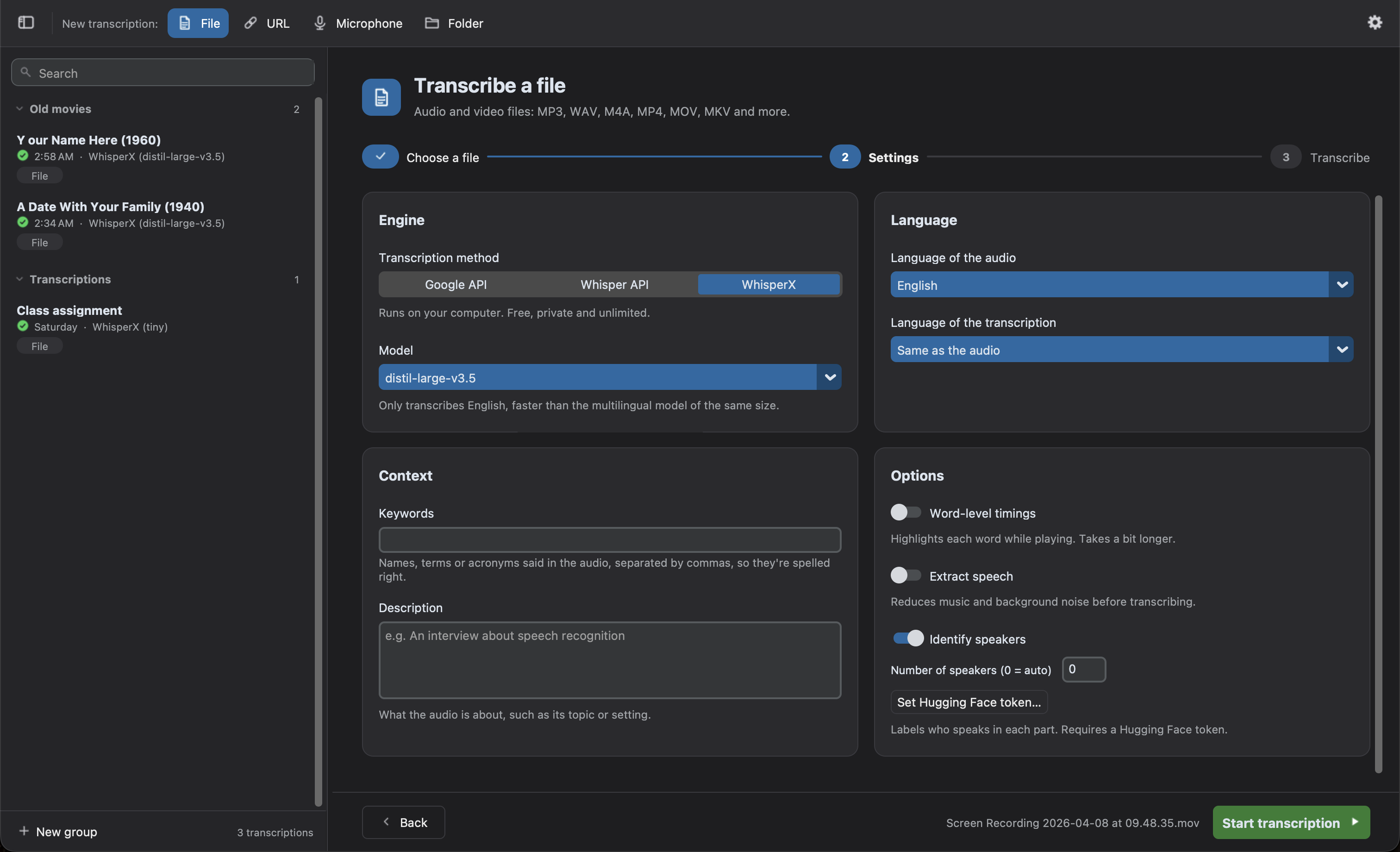
Metode transkripsi:
| Mesin | Tempat berjalan | Biaya | Catatan |
|---|---|---|---|
| WhisperX (bawaan) | Komputer Anda | Gratis dan tanpa batas | Privat dan offline. Lebih banyak opsi: pembicara, waktu per kata, teks langsung. Berjalan di GPU Mac dengan Apple Silicon. |
| Whisper API | Server OpenAI | Berbayar per menit | Memerlukan kunci API OpenAI. Untuk komputer yang tidak bisa menjalankan WhisperX dengan lancar. |
| Google API | Server Google | Tingkat gratis, atau berbayar | Kualitas lebih rendah dan tanpa stempel waktu. Kunci API opsional. |
Model bergantung pada mesin. Dengan WhisperX, model yang lebih besar lebih akurat tetapi lebih lambat. Dengan Whisper API, model menentukan apakah transkripsi memiliki stempel waktu dan pembicara. Lihat Mesin untuk membandingkannya.
Bahasa
Section titled “Bahasa”- Bahasa audio: Deteksi otomatis secara bawaan. Memilihnya menghindari kesalahan pada audio yang pendek atau campuran. Google API tidak dapat mendeteksinya, jadi Anda harus memilihnya.
- Bahasa transkripsi: Sama dengan audio secara bawaan. Pilih bahasa lain untuk menerjemahkan audio sambil mentranskripsi.
Jika kedua bahasa berbeda, muncul opsi Terjemahan:
- Terjemahkan dengan Whisper (disarankan): Whisper mentranskripsi dan menerjemahkan audio dalam satu langkah. Hanya dapat menerjemahkan ke bahasa Inggris.
- Tulis langsung dalam bahasa bahasa (eksperimental): Whisper diminta menulis transkripsi langsung dalam bahasa tersebut. Cara ini berhasil untuk banyak bahasa, tetapi periksa hasilnya.
Google API tidak dapat menerjemahkan. Untuk menerjemahkan transkripsi ke bahasa apa pun nanti, dengan lebih banyak penyedia, gunakan tombol Terjemahkan pada transkrip.
Konteks
Section titled “Konteks”Dua kolom opsional yang membantu model:
- Kata kunci: nama, istilah, atau akronim yang diucapkan dalam audio, dipisahkan koma (mis.
Audiotext, WhisperX, Henestrosa), agar ejaannya benar. Ini hanya petunjuk: kata kunci hanya ditulis jika diucapkan dalam audio. - Deskripsi: tentang apa audio itu, seperti topik atau latarnya (mis.
Wawancara tentang pengenalan suara).
Keduanya digunakan oleh WhisperX dan Whisper API, kecuali model gpt-4o-transcribe-diarize. Google API tidak menggunakannya.
- Waktu per kata (WhisperX): menyelaraskan setiap kata dengan audio agar disorot saat diputar dan untuk meninjau kata yang paling tidak diyakininya. Memerlukan sedikit lebih banyak waktu. Aktif secara bawaan. Subtitle memerlukan waktu kata, jadi opsi ini diaktifkan dan dikunci selama
.srtatau.vttdipilih di Jenis file sebuah folder; pilihan Anda kembali saat keduanya tidak lagi dipilih. - Kurangi derau latar: mengurangi dengung dan derau latar yang konstan, serta meratakan ucapan yang pelan, sebelum mentranskripsi. Memakan waktu lebih lama.
- Identifikasi pembicara (WhisperX): menandai siapa yang berbicara di setiap bagian, mis.
SPEAKER_00. Jika Anda tahu berapa orang yang berbicara, masukkan di Jumlah pembicara (0mendeteksinya otomatis). Memerlukan token Hugging Face gratis; lihat Identifikasi para pembicara. Dengan Whisper API, modelgpt-4o-transcribe-diarizemengidentifikasi pembicara.
Identifikasi para pembicara
Section titled “Identifikasi para pembicara”Model yang mengidentifikasi pembicara, pyannote/speaker-diarization-community-1, gratis tetapi memerlukan token Hugging Face:
- Buat akun di Hugging Face dan setujui ketentuan pyannote/speaker-diarization-community-1.
- Buat token dengan peran
Readdi pengaturan Anda. - Klik Atur token Hugging Face… dan tempelkan.
Model diunduh saat pertama kali digunakan. Setelah itu, pembicara diidentifikasi secara offline.
Teks langsung
Section titled “Teks langsung”Hanya ditampilkan untuk mikrofon. Lihat Teks langsung.
Folder dan Keluaran
Section titled “Folder dan Keluaran”Hanya ditampilkan untuk folder:
- Pantau folder: lihat Pantau folder.
- Transkripsi file yang sudah ada di folder (hanya saat memantau): mentranskripsi lebih dulu file yang sudah ada di folder dan belum memiliki transkripsi. Nonaktif secara default.
- Sertakan subfolder: juga mentranskripsi file dalam subfolder.
- Lewati file yang cocok dengan: nama atau jalur file yang dilewati, dipisahkan koma (mis.
*.wav, drafts/*). File tersembunyi selalu dilewati. - Jenis file: dengan WhisperX, satu atau beberapa dari
.txt,.srt,.vtt,.json,.tsv, dan.aud. Dengan Whisper API, format file (text,json,verbose_json,srt, atauvtt); subtitle memerlukan model dengan stempel waktu. Google API mengembalikan teks biasa (.txt). - Lokasi: file disimpan di samping setiap file sumber. Klik Ubah… untuk menyimpannya di folder lain (subfoldernya dibuat ulang), atau Di samping sumber untuk kembali.
File yang sudah memiliki transkripsi akan dilewati. Untuk mentranskripsinya lagi, gunakan opsi file dalam folder.
Opsi subtitle (lebar baris, jumlah baris, kata yang disorot) ada di Preferensi.