

첫 받아쓰기
창 구성
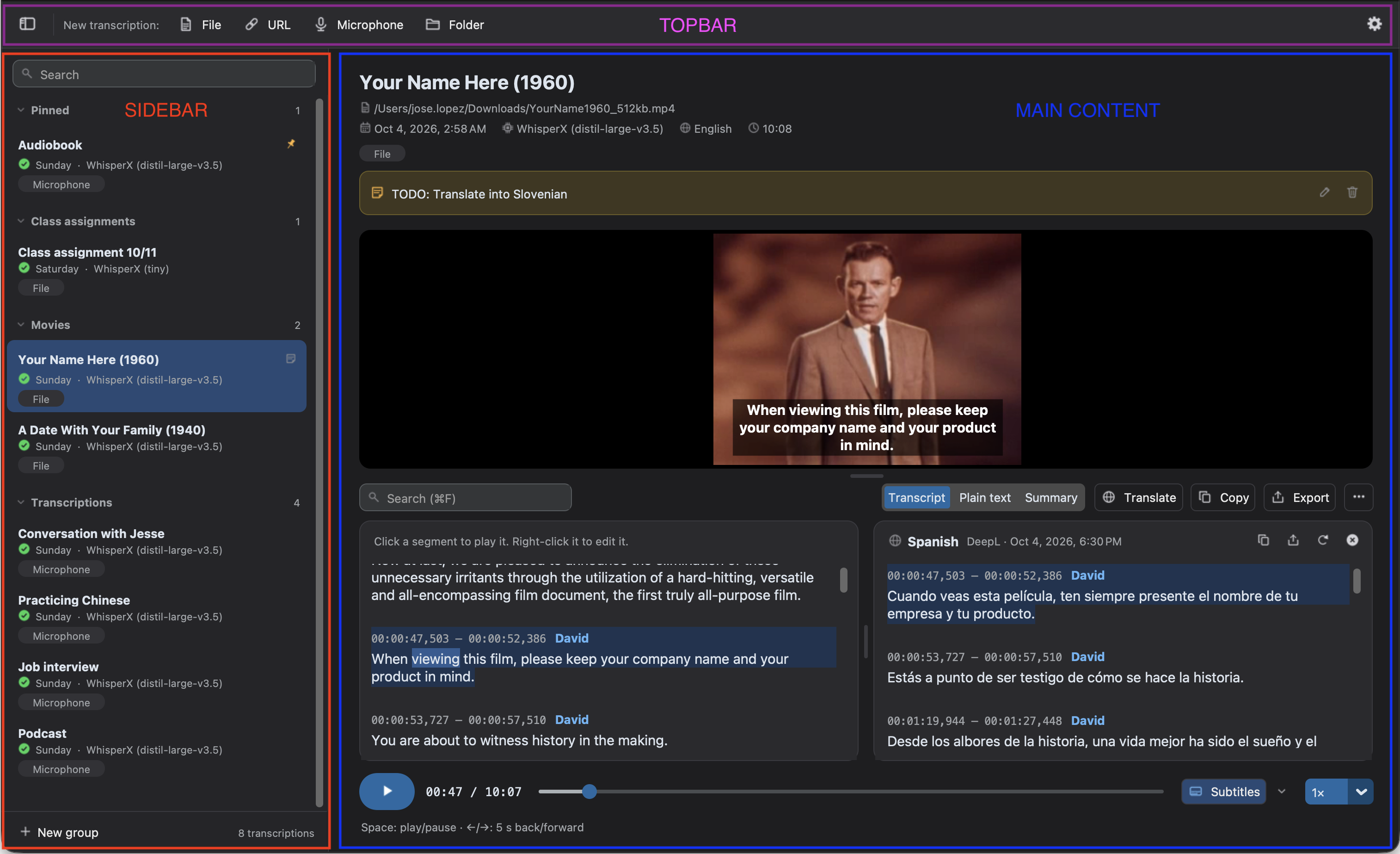
섹션 제목: “창 구성”Audiotext 창은 세 부분으로 되어 있습니다.
- 상단 바: 파일, URL, 마이크, 폴더에서 새 받아쓰기를 시작하는 버튼, 앱 상태, 환경설정을 여는 톱니바퀴가 있습니다. 왼쪽 버튼은 기록을 보이거나 숨깁니다.
- 기록(왼쪽): 모든 받아쓰기가 표시되며 검색, 고정, 그룹화, 이름 변경을 할 수 있습니다. 기록을 참고하세요.
- 기본 영역: 설정 중인 소스, 받아쓰기 진행 상황, 또는 기록에서 선택한 받아쓰기가 표시됩니다.
앱을 열면 기본 영역에 **무엇을 받아쓸까요?**라는 질문과 소스 종류별 카드가 표시됩니다.
파일 받아쓰기
섹션 제목: “파일 받아쓰기”-
상단 바에서 파일을 클릭하고(또는
Ctrl+O, macOS에서는⌘O) 오디오나 동영상 파일을 선택하거나 창에 끌어다 놓습니다. 그런 다음 계속을 클릭합니다. -
설정을 확인합니다. 대부분의 오디오는 기본값으로 충분합니다.
- 엔진: 내 컴퓨터에서 실행되는 WhisperX. 컴퓨터가 느리면 더 작은 모델(예:
small)을 고르세요. - 언어: 오디오 언어는 자동으로 감지됩니다. 알고 있다면 선택해 오류를 줄이세요. 번역하려면 다른 받아쓰기 언어를 고릅니다.
- 맥락과 옵션: 화자 식별 같은 선택 사항 힌트와 기능입니다.
모든 설정은 받아쓰기 설정을 참고하세요.
- 엔진: 내 컴퓨터에서 실행되는 WhisperX. 컴퓨터가 느리면 더 작은 모델(예:
-
받아쓰기 시작을 클릭합니다(또는
Ctrl+Enter, macOS에서는⌘↩).
작업 중에는 각 단계(모델 로드, 받아쓰기, 단어 정렬…)의 진행 상황이 표시됩니다. 그동안에도 Audiotext를 계속 사용할 수 있습니다. 결과는 기록에 저장되고 준비되면 열립니다. 취소하려면 취소를 클릭하거나 Esc를 누르세요.
다른 받아쓰기가 진행 중이면 버튼이 대기열에 추가로 바뀌고, 새 받아쓰기는 현재 작업이 끝난 뒤 시작됩니다.
결과 읽고 활용하기
섹션 제목: “결과 읽고 활용하기”완료되면 받아쓰기가 열립니다.
- 세그먼트를 클릭하면 그 위치부터 오디오를 재생합니다.
- 자막, 일반 텍스트, 요약, 질문 사이를 전환합니다. 질문에서는 받아쓰기에 대해 질문할 수 있습니다.
- 번역으로 번역하고, 받아쓰기 머리글의 버튼으로 찾기 및 바꾸기, 복사, 파일로 저장을 합니다.
- 엔진이 가장 확신하지 못하는, 밑줄 그어진 단어를 검토합니다.
할 수 있는 모든 작업은 대본을 참고하세요.
키보드 단축키
섹션 제목: “키보드 단축키”| 단축키 | 동작 |
|---|---|
Ctrl+Enter / ⌘↩ |
받아쓰기 시작, 또는 녹음 시작과 중지 |
Ctrl+O / ⌘O |
파일 선택(폴더 소스에서는 폴더) |
Ctrl+S / ⌘S |
작업 중인 텍스트(받아쓰기 또는 그 번역) 내보내기 |
Ctrl+F / ⌘F |
작업 중인 텍스트에서 찾기 및 바꾸기(요약에서는 찾기) |
Ctrl+J / ⌘J |
다음 신뢰도가 낮은 단어로 이동 |
Shift+Ctrl+J / ⇧⌘J |
이전 신뢰도가 낮은 단어로 이동 |
Esc |
진행 중인 받아쓰기 취소(또는 폴더의 파일 선택 해제) |
Ctrl+A / ⌘A |
폴더에 표시된 파일 모두 선택 |
Enter |
폴더에서 선택한 파일 열기 |
Space |
오디오 재생 또는 일시 정지 |
← / → |
5초 뒤로 또는 앞으로 이동 |