

Twoja pierwsza transkrypcja
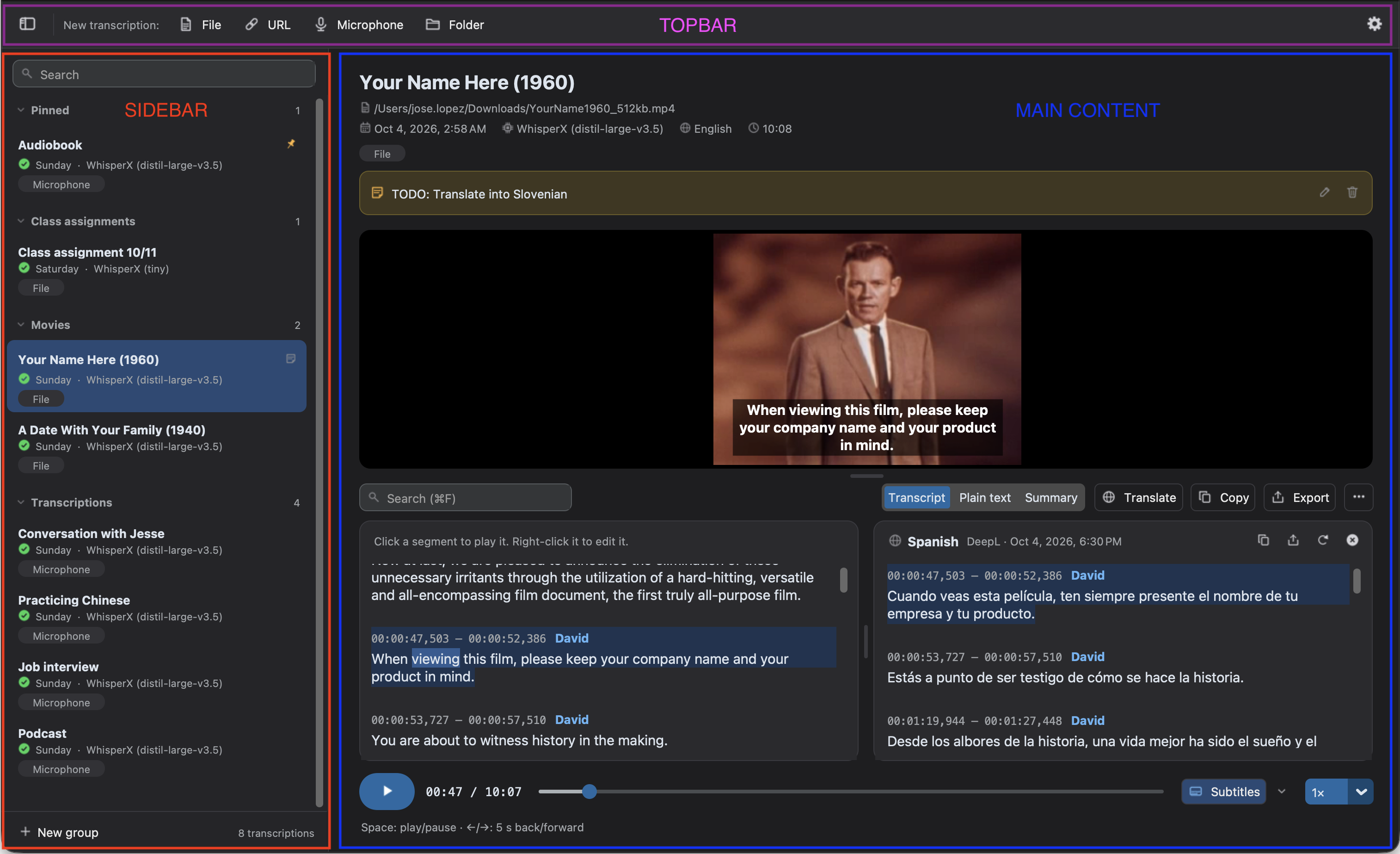
Okno Audiotext składa się z trzech części:
- Górny pasek: przyciski do rozpoczęcia Nowej transkrypcji z Pliku, URL, Mikrofonu lub Folderu, stan aplikacji i koło zębate, które otwiera Preferencje. Przycisk po lewej pokazuje lub ukrywa historię.
- Historia po lewej: wszystkie twoje transkrypcje, które możesz przeszukiwać, przypinać, grupować i zmieniać ich nazwy. Zobacz Historia.
- Główny obszar: źródło, które konfigurujesz, postęp transkrypcji lub transkrypcja wybrana w historii.
Po otwarciu aplikacji główny obszar pyta Co chcesz transkrybować? i pokazuje kartę dla każdego rodzaju źródła.
Transkrybuj plik
Dział zatytułowany „Transkrybuj plik”-
Kliknij Plik na górnym pasku (lub naciśnij
Ctrl+O,⌘Ow macOS) i wybierz plik audio lub wideo albo upuść go w oknie. Następnie kliknij Kontynuuj. -
Sprawdź ustawienia. Wartości domyślne sprawdzają się w większości nagrań:
- Silnik: WhisperX, który działa na twoim komputerze. Wybierz mniejszy Model (np.
small), jeśli komputer jest wolny. - Język: Język nagrania jest wykrywany automatycznie. Wybierz go, jeśli go znasz, aby uniknąć błędów. Aby przetłumaczyć, wybierz inny Język transkrypcji.
- Kontekst i Opcje: opcjonalne podpowiedzi i funkcje, np. rozpoznawanie mówców.
Wszystkie znajdziesz w Ustawieniach transkrypcji.
- Silnik: WhisperX, który działa na twoim komputerze. Wybierz mniejszy Model (np.
-
Kliknij Rozpocznij transkrypcję (lub naciśnij
Ctrl+Enter,⌘↩w macOS).
W trakcie pracy widać postęp każdego kroku (ładowanie modelu, transkrypcja, wyrównywanie słów…). W tym czasie możesz dalej korzystać z Audiotext: wynik zostanie zapisany w historii i otworzy się, gdy będzie gotowy. Aby ją anulować, kliknij Anuluj lub naciśnij Esc.
Jeśli trwa inna transkrypcja, przycisk zmienia się na Dodaj do kolejki, a nowa zaczyna się po zakończeniu bieżącej.
Czytaj i używaj wyniku
Dział zatytułowany „Czytaj i używaj wyniku”Po zakończeniu otwiera się transkrypcja:
- Kliknij segment, aby odtworzyć nagranie od tego miejsca.
- Przełączaj między widokami Napisy, Zwykły tekst, Podsumowanie i Zapytaj, aby zadawać pytania o nią.
- Użyj przycisku Przetłumacz, aby ją przetłumaczyć, a przycisków w nagłówku transkrypcji, aby znaleźć i zamienić w niej tekst, skopiować ją lub zapisać jako plik.
- Sprawdź podkreślone słowa, których silnik jest najmniej pewny.
Zobacz Transkrypcja, aby poznać wszystko, co możesz z nią zrobić.
Skróty klawiszowe
Dział zatytułowany „Skróty klawiszowe”| Skrót | Działanie |
|---|---|
Ctrl+Enter / ⌘↩ |
Rozpoczęcie transkrypcji albo rozpoczęcie i zatrzymanie nagrywania |
Ctrl+O / ⌘O |
Wybór pliku (lub folderu w źródle Folder) |
Ctrl+S / ⌘S |
Eksport tekstu, nad którym pracujesz: transkrypcji lub jej tłumaczenia |
Ctrl+F / ⌘F |
Znajdowanie i zamiana w tekście, nad którym pracujesz (lub wyszukiwanie w podsumowaniu) |
Ctrl+J / ⌘J |
Przejście do następnego słowa o niskiej pewności |
Shift+Ctrl+J / ⇧⌘J |
Przejście do poprzedniego słowa o niskiej pewności |
Esc |
Anulować trwającą transkrypcję (lub wyczyścić zaznaczenie plików folderu) |
Ctrl+A / ⌘A |
Zaznaczyć wszystkie wyświetlane pliki folderu |
Enter |
Otworzyć zaznaczony plik folderu |
Spacja |
Odtwarzanie lub wstrzymanie nagrania |
← / → |
Cofnięcie lub przewinięcie o 5 sekund |