

Transkrypcja
Wybierz transkrypcję w historii, aby ją otworzyć. Pasek narzędzi przełącza między czterema widokami, Napisy, Zwykły tekst, Podsumowanie i Zapytaj, i zawiera przycisk Przetłumacz oraz menu ⋯.
Transkrypcja jest wyświetlana na karcie zatytułowanej jej językiem. Przyciski w nagłówku karty pozwalają znaleźć i zamienić w niej tekst, skopiować ją, wyeksportować i Transkrybuj ponownie (po potwierdzeniu, bo poprawki tekstu zostaną utracone).
Pokazuje transkrypcję podzieloną na napisy filmu, z początkiem i końcem każdego napisu oraz, jeśli rozpoznano mówców, z mówcą. Ich długość zależy od preferencji napisów.
Domyślnie czasy są pokazywane z dokładnością do milisekundy, jak w napisach (00:01:05,900 – 00:01:09,350). Aby je uprościć (01:05 – 01:09), odznacz Dokładne znaczniki czasu (HH:MM:SS,mmm) w menu ⋯.
Nad napisami wiersz podaje ich liczbę oraz, jeśli rozpoznano mówców, liczbę mówców (np. Napisy: 120 · Mówcy: 3). Długi segment podzielony na kilka napisów liczy się jako kilka.
Znaczniki czasu są dostępne tylko w WhisperX oraz w modelach whisper-1 i gpt-4o-transcribe-diarize API Whisper. Bez nich transkrypcji nie da się odtwarzać napis po napisie; użyj wtedy widoku Zwykły tekst.
Odtwarzaj nagranie
Dział zatytułowany „Odtwarzaj nagranie”- Kliknij napis, aby odtworzyć nagranie od tego miejsca. Odtwarzany napis jest wyróżniony i utrzymywany na środku tekstu. Przy czasach słów wyróżniane jest też każde słowo.
- Pasek odtwarzacza pozwala odtwarzać, wstrzymywać, przechodzić do dowolnego miejsca i zmieniać prędkość od
0.5×do2×bez zmiany wysokości głosu. - Skróty klawiszowe:
Spacjaodtwarza lub wstrzymuje, a←/→cofają lub przewijają o 5 sekund.
Jeśli plik źródłowy został przeniesiony lub usunięty, nagranie jest niedostępne, ale tekst pozostaje. Nagrania z mikrofonu Audiotext przechowuje sam, więc zawsze można je odtworzyć.
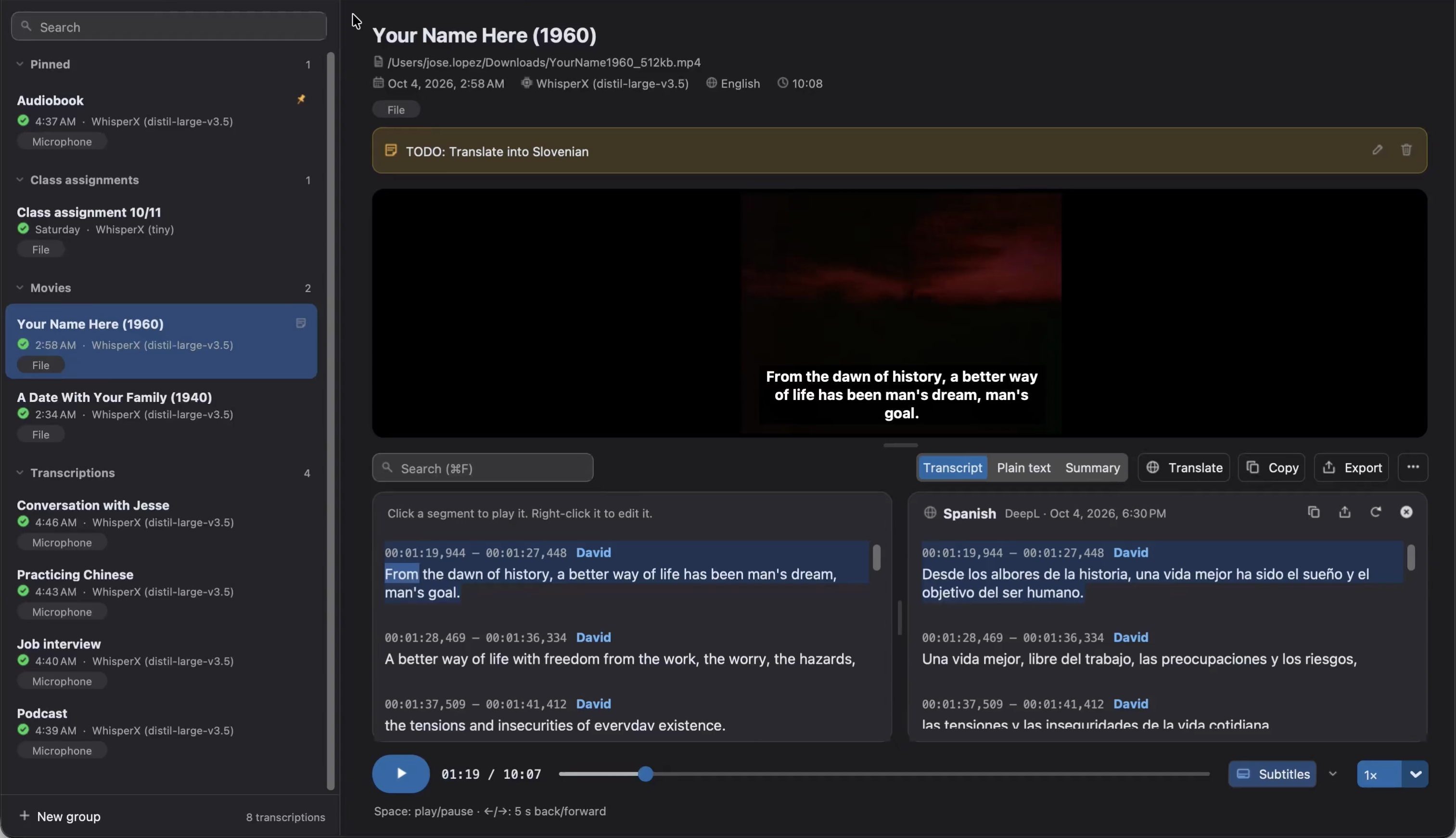
Oglądaj filmy z napisami
Dział zatytułowany „Oglądaj filmy z napisami”Transkrypcje filmów pokazują film nad tekstem. Jego menu pozwala Pokazuj napisy na filmie i wybrać ich Rozmiar (mały, średni lub duży), Położenie (na dole lub na górze) i Styl (ciemne tło lub obrys). Jeśli transkrypcja ma tłumaczenia, w menu można też wybrać, czy napisy pokazują Transkrypcję, czy Tłumaczenie na dany język. Przycisk Napisy na pasku odtwarzacza też je pokazuje lub ukrywa, a strzałka obok otwiera to samo menu.
Znajdź i zamień
Dział zatytułowany „Znajdź i zamień”Naciśnij Ctrl+F (⌘F w macOS) lub kliknij lupę w nagłówku, aby otworzyć okno wyszukiwania i zamiany w tekście, nad którym pracujesz: w transkrypcji lub jej tłumaczeniu. Znajduje tekst już podczas pisania (znaczniki czasu i mówcy nie są przeszukiwani) i pokazuje liczbę wyników.
EnteriShift+Enterlub strzałki przechodzą do następnego i poprzedniego wyniku.- Zamień zamienia bieżący wynik, a Zamień wszystko wszystkie, np. błędnie zapisane nazwisko. Zaznacz Uwzględniaj wielkość liter, aby znaleźć tylko tekst o tej samej wielkości liter.
- Okno nie jest modalne, więc możesz czytać i odtwarzać tekst, gdy jest otwarte. Zawsze na wierzchu utrzymuje je nad głównym oknem.
Escje zamyka.
W widoku Zwykły tekst okno tylko wyszukuje (Znajdź w transkrypcji), bo dopasowania w nim nie da się powiązać z napisem. Aby zastępować, wróć do widoku Napisy.
Poprawianie transkrypcji
Dział zatytułowany „Poprawianie transkrypcji”Aby poprawić transkrypcję, zachowując znaczniki czasu (używane przez napisy i odtwarzanie), użyj okna Znajdź i zamień lub kliknij napis prawym przyciskiem myszy:
- Odtwórz od tego miejsca: odtwarza go.
- Kopiuj: kopiuje jego tekst.
- Edytuj tekst…: zmienia jego tekst.
- Zmień nazwy mówców…: nadaje nazwę każdemu mówcy (
SPEAKER_00→Anna). Nadanie dwóm mówcom tej samej nazwy łączy ich. Jest też w menu⋯.
Słowa, które się nie zmieniają, zachowują swoje czasy, więc nadal są wyróżniane podczas odtwarzania.
Sprawdzanie słów o niskiej pewności
Dział zatytułowany „Sprawdzanie słów o niskiej pewności”Słowa, których silnik jest najmniej pewny, są podkreślane, żebyś wiedział, co sprawdzić najpierw. WhisperX ocenia każde słowo, gdy ustala jego czasy (Czasy poszczególnych słów, domyślnie włączone), a model whisper-1 API Whisper ocenia każdy segment, więc jego segmenty są podkreślane w całości.
Pasek nad tekstem pokazuje, ile słów zostało do sprawdzenia (np. 3 z 12 do sprawdzenia):
- Jego strzałki lub
Ctrl+JiShift+Ctrl+J(⌘Ji⇧⌘Jw macOS) przechodzą do następnego i poprzedniego słowa i przesuwają do niego odtwarzacz. Przy Odtwarzaj automatycznie każde słowo jest odtwarzane z krótkim fragmentem wokół. Enterakceptuje bieżące słowo bez zmian i przechodzi do następnego. Zaakceptuj pozostałe akceptuje wszystkie pozostałe słowa, a Cofnij cofa ostatnie sprawdzenie.- Kliknij słowo, aby je poprawić na miejscu: wpisz poprawny tekst i naciśnij
Enter(lub Zaakceptuj bez zmian). Odtwórz ponownie (Ctrl+R,⌘Rw macOS) odtwarza je jeszcze raz, aEsczamyka. - Tylko oznaczone pokazuje tylko napisy ze słowami do sprawdzenia.
- Słowa są też zaznaczone pod pozycją nagrania. Kliknij znacznik, aby przejść do jego słowa.
Gdy wszystkie są sprawdzone, Sprawdź ponownie zaakceptowane słowa przywraca zaakceptowane słowa. Poprawione słowa pozostają sprawdzone.
Słowa są podkreślane, gdy ich ocena jest niższa niż 40%. Wybierz inny próg, od 20% do 70%, w ⋯ → Próg niskiej pewności lub przyciskiem Dostosuj próg na pasku. Aby przestać je podkreślać i ukryć pasek, odznacz Wyróżniaj słowa o niskiej pewności w menu ⋯.
Jeśli transkrypcja nie ma ocen, menu ⋯ podaje powód: Włącz „Czasy poszczególnych słów” i przetranskrybuj ponownie, Brak modelu wyrównania dla tego języka, Przetranskrybuj ponownie, aby ocenić słowa (powstała, zanim słowa były oceniane) lub Słowa oceniają tylko WhisperX i whisper-1.
Zwykły tekst
Dział zatytułowany „Zwykły tekst”Widok Zwykły tekst pokazuje tekst transkrypcji bez znaczników czasu. Jest budowany z napisów, więc jest tylko do odczytu, jak mówi uwaga obok widoków: aby go zmienić, popraw napisy, a zwykły tekst za nimi podąży. Dzięki temu wszystkie eksporty i tłumaczenia używają tego samego tekstu.
Transkrypcje bez znaczników czasu (np. z API Google) nie mają napisów, więc ich zwykły tekst można swobodnie edytować, jak w edytorze tekstu. Zmiany zapisują się automatycznie.
Kopiowanie i eksport
Dział zatytułowany „Kopiowanie i eksport”Przycisk kopiowania w nagłówku kopiuje tekst transkrypcji.
Przycisk eksportu (lub Ctrl+S, ⌘S w macOS) zapisuje ją jako:
| Format | Zawartość |
|---|---|
Dokument Word (.docx) |
To samo co Markdown, gotowe do edycji lub druku |
JSON (.json) |
Tekst, segmenty ze znacznikami czasu, słowami i mówcami oraz podsumowanie, jeśli istnieje |
Markdown (.md) |
Podsumowanie, jeśli istnieje, i tekst w akapitach ze znacznikiem czasu i mówcą każdego z nich |
Napisy (.srt) |
Napisy do odtwarzaczy wideo |
Napisy internetowe (.vtt) |
Napisy do stron internetowych |
Napisy ze stylem (.ass) |
Napisy z kolorem dla każdego mówcy, do odtwarzaczy i edytorów wideo |
Tabela (.tsv) |
Jeden wiersz na segment, z początkiem i końcem (w milisekundach) oraz tekstem |
Zwykły tekst (.txt) |
Tekst |
Napisy i tabela wymagają znaczników czasu. Tłumaczenia i podsumowanie eksportuje się z ich własnych paneli.
Eksport filmu z napisami
Dział zatytułowany „Eksport filmu z napisami”Aby udostępnić film tam, gdzie nie można wczytać plików napisów (np. w serwisie społecznościowym), wybierz Wideo z napisami (.mp4)… w menu eksportu transkrypcji lub tłumaczenia. Audiotext tworzy kopię filmu z wtopionymi napisami, takimi jak w aplikacji: z ich rozmiarem, położeniem i stylem (zobacz Oglądaj filmy z napisami).
Kopia powstaje w tle, a pasek stanu pokazuje postęp. Aby ją anulować, wybierz Przerwij dodawanie napisów do wideo w tym samym menu. Kopia to plik MP4 (wideo H.264 i dźwięk AAC), a oryginalny film się nie zmienia.
Jeśli żadna czcionka w systemie nie zawiera niektórych znaków napisów, są one rysowane jako kwadraty, a Audiotext wymienia je po zakończeniu. Zobacz Rozwiązywanie problemów.
Nazwy, etykiety i notatki
Dział zatytułowany „Nazwy, etykiety i notatki”Nagłówek transkrypcji pokazuje jej nazwę, źródło, datę i etykietę. Kliknij dwukrotnie nazwę, aby ją zmienić, kliknij etykietę, aby ją edytować, lub kliknij Dodaj notatkę, aby napisać notatkę. Kliknij notatkę lub jej ołówek, aby ją edytować, a jej kosz, aby ją usunąć.
Menu ⋯ też ma te opcje i otwiera folder pliku źródłowego lub folder zapisanych plików. Więcej opcji znajdziesz w historii.