

İlk transkripsiyonunuz
Pencere
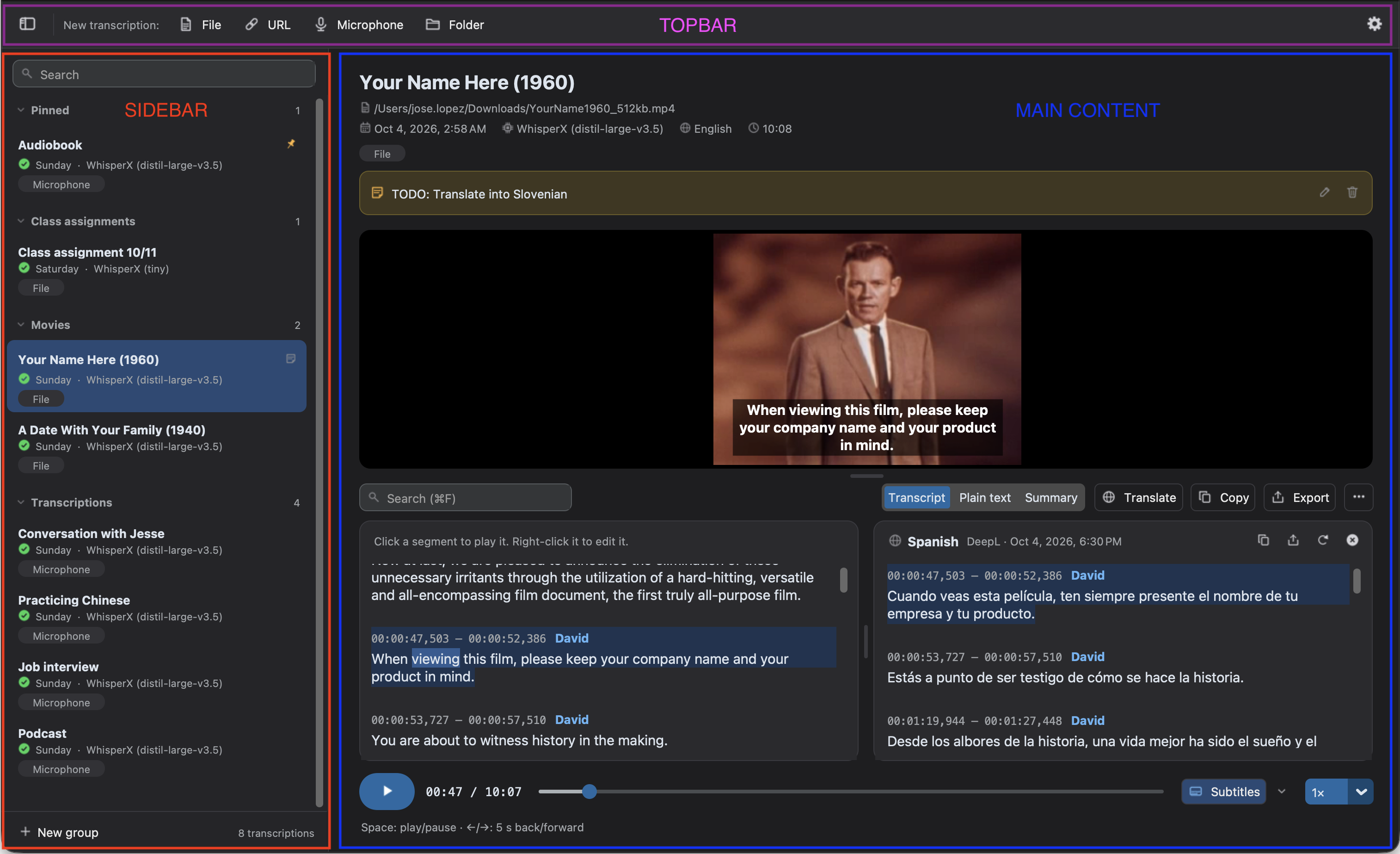
Bölüm başlığı “Pencere”Audiotext penceresi üç bölümden oluşur:
- Üst çubuk: bir Dosya, URL, Mikrofon veya Klasör kaynağından Yeni transkripsiyon başlatma düğmeleri, uygulamanın durumu ve Tercihler’i açan dişli. Soldaki düğme geçmişi gösterir veya gizler.
- Geçmiş (solda): arayabileceğiniz, sabitleyebileceğiniz, gruplayabileceğiniz ve yeniden adlandırabileceğiniz tüm transkripsiyonlarınız. Geçmiş sayfasına bakın.
- Ana alan: ayarladığınız kaynak, bir transkripsiyonun ilerlemesi veya geçmişte seçtiğiniz transkripsiyon.
Uygulamayı açtığınızda ana alan Neyi yazıya dökmek istiyorsunuz? diye sorar ve her kaynak türü için bir kart gösterir.
Bir dosyayı yazıya dökün
Bölüm başlığı “Bir dosyayı yazıya dökün”-
Üst çubukta Dosya’ya tıklayın (veya
Ctrl+O, macOS’ta⌘Otuşlarına basın) ve bir ses ya da video dosyası seçin veya dosyayı pencereye bırakın. Ardından Devam’a tıklayın. -
Ayarları gözden geçirin. Varsayılan değerler çoğu kayıt için iyi çalışır:
- Motor: bilgisayarınızda çalışan WhisperX. Bilgisayarınız yavaşsa daha küçük bir Model (ör.
small) seçin. - Dil: Sesin dili otomatik olarak algılanır. Biliyorsanız hataları önlemek için seçin. Çevirmek için farklı bir Transkripsiyonun dili seçin.
- Bağlam ve Seçenekler: konuşmacıları belirleme gibi isteğe bağlı ipuçları ve özellikler.
Tümü için Transkripsiyon ayarları sayfasına bakın.
- Motor: bilgisayarınızda çalışan WhisperX. Bilgisayarınız yavaşsa daha küçük bir Model (ör.
-
Transkripsiyonu başlat’a tıklayın (veya
Ctrl+Enter, macOS’ta⌘↩).
Çalışırken her adımın ilerlemesi gösterilir (modeli yükleme, yazıya dökme, kelimeleri hizalama…). Bu sırada Audiotext’i kullanmaya devam edebilirsiniz: sonuç geçmişinize kaydedilir ve hazır olduğunda açılır. İptal etmek için İptal’e tıklayın veya Esc tuşuna basın.
Devam eden başka bir transkripsiyon varsa düğme Kuyruğa ekle olur ve yenisi, mevcut olan bitince başlar.
Sonucu okuyun ve kullanın
Bölüm başlığı “Sonucu okuyun ve kullanın”Bittiğinde transkripsiyon açılır:
- Sesi oradan oynatmak için bir segmente tıklayın.
- Hakkında soru sormak için Altyazılar, Düz metin, Özet ve Sor arasında geçiş yapın.
- Çevirmek için Çevir’i; içinde bulup değiştirmek, kopyalamak veya dosya olarak kaydetmek için transkripsiyonun başlığındaki düğmeleri kullanın.
- Motorun en az emin olduğu, altı çizili kelimeleri inceleyin.
Onunla yapabileceğiniz her şey için Döküm sayfasına bakın.
Klavye kısayolları
Bölüm başlığı “Klavye kısayolları”| Kısayol | Eylem |
|---|---|
Ctrl+Enter / ⌘↩ |
Transkripsiyonu başlatma veya kaydı başlatıp durdurma |
Ctrl+O / ⌘O |
Dosya seçme (klasör kaynağında klasör) |
Ctrl+S / ⌘S |
Üzerinde çalıştığınız metni dışa aktarma: transkripsiyon veya çevirisi |
Ctrl+F / ⌘F |
Üzerinde çalıştığınız metinde bulma ve değiştirme (veya özette arama) |
Ctrl+J / ⌘J |
Sonraki düşük güvenilirlikli kelimeye gitme |
Shift+Ctrl+J / ⇧⌘J |
Önceki düşük güvenilirlikli kelimeye gitme |
Esc |
Devam eden transkripsiyonu iptal etme (veya bir klasörün dosya seçimini temizleme) |
Ctrl+A / ⌘A |
Bir klasörün gösterilen tüm dosyalarını seçme |
Enter |
Bir klasörün seçili dosyasını açma |
Boşluk |
Sesi oynatma veya duraklatma |
← / → |
5 saniye geri veya ileri gitme |