

Döküm
Açmak için geçmişte bir transkripsiyon seçin. Araç çubuğu dört mod arasında geçiş yapar: Altyazılar, Düz metin, Özet ve Sor; ayrıca Çevir düğmesini ve ⋯ menüsünü içerir.
Transkripsiyon, dilinin adını taşıyan bir kartta gösterilir. Kartın başlığındaki düğmeler içinde bulup değiştirir, onu kopyalar, dışa aktarır ve Yeniden yazıya dök seçeneğini sunar (metindeki düzeltmeler kaybolacağı için önce sorar).
Altyazılar
Bölüm başlığı “Altyazılar”Transkripsiyonu videonun altyazılarına bölünmüş olarak, her birinin başlangıç ve bitiş zamanıyla ve konuşmacılar belirlendiyse konuşmacısıyla gösterir. Uzunlukları altyazı tercihlerine göre belirlenir.
Varsayılan olarak zamanlar altyazılardaki gibi milisaniye hassasiyetinde gösterilir (00:01:05,900 – 00:01:09,350). Sadeleştirmek için (01:05 – 01:09) ⋯ menüsünde Hassas zaman damgaları (HH:MM:SS,mmm) işaretini kaldırın.
Altyazıların üstündeki bir satır onları ve konuşmacılar belirlendiyse konuşmacıları sayar (ör. Altyazılar: 120 · Konuşmacı: 3). Birkaç altyazıya bölünmüş uzun bir segment, birkaç altyazı sayılır.
Zaman damgaları yalnızca WhisperX ile ve Whisper API’nin whisper-1 ve gpt-4o-transcribe-diarize modelleriyle kullanılabilir. Bunlar olmadan döküm altyazı altyazı oynatılamaz; bunun yerine Düz metin modunu kullanın.
Sesi oynatın
Bölüm başlığı “Sesi oynatın”- Sesi oradan oynatmak için bir altyazıya tıklayın. Oynatılan altyazı vurgulanır ve metnin ortasında tutulur. Kelime düzeyinde zamanlamayla her kelime de vurgulanır.
- Oynatıcı çubuğuyla oynatabilir, duraklatabilir, herhangi bir noktaya gidebilir ve sesin tonunu koruyarak hızı
0.5×ile2×arasında değiştirebilirsiniz. - Klavye kısayolları:
Boşlukoynatır veya duraklatır,←/→5 saniye geri veya ileri gider.
Kaynak dosya taşındıysa veya silindiyse ses kullanılamaz, ancak metin kalır. Mikrofon kayıtlarını Audiotext saklar, bu yüzden her zaman oynatılabilirler.
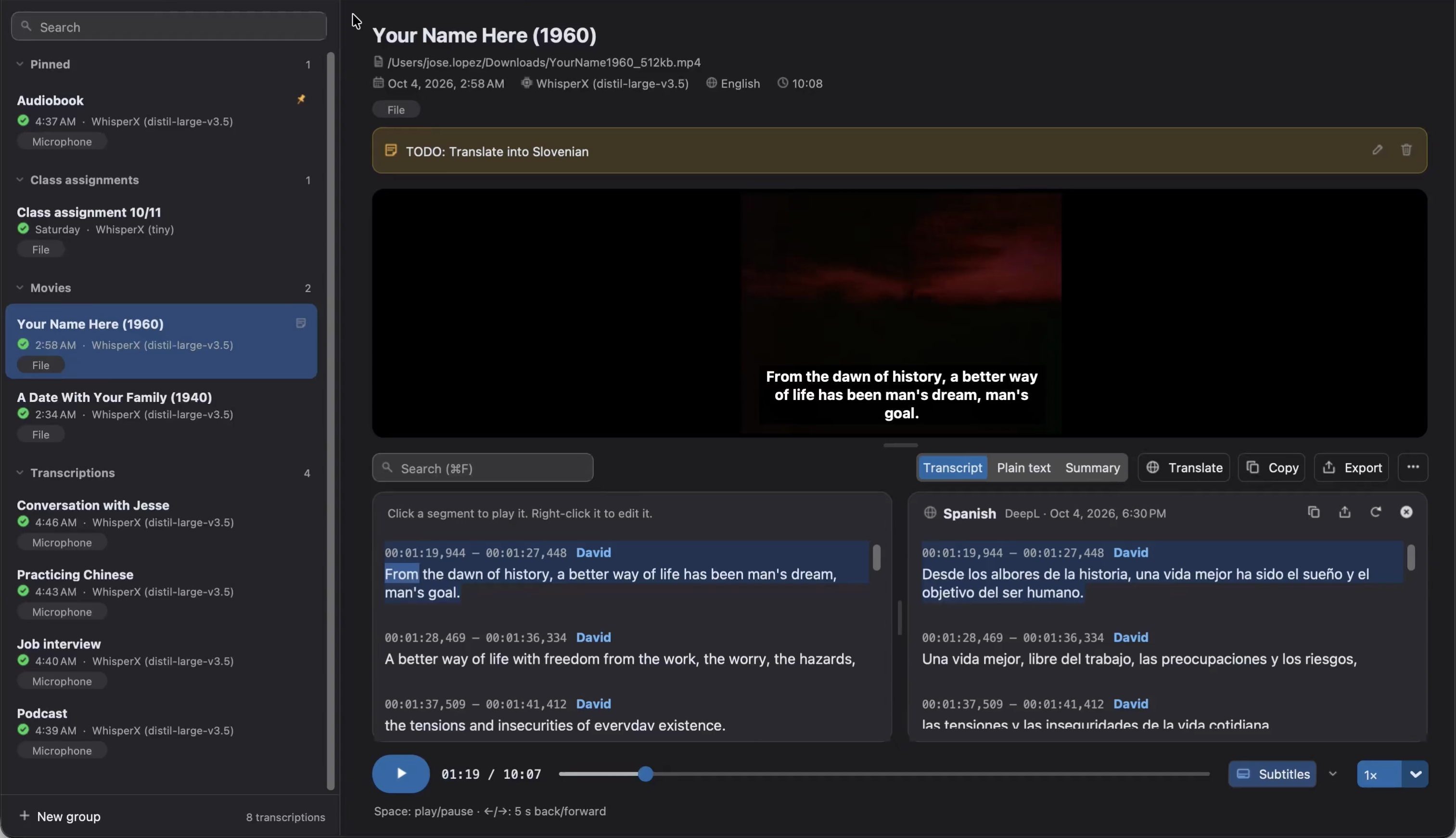
Videoları altyazılarıyla izleyin
Bölüm başlığı “Videoları altyazılarıyla izleyin”Videoların transkripsiyonları videoyu metnin üstünde gösterir. Videonun menüsünden Altyazıları videoda göster seçeneğini açabilir ve altyazıların Boyutunu (küçük, orta veya büyük), Konumunu (alt veya üst) ve Stilini (koyu arka plan veya kontur) seçebilirsiniz. Transkripsiyonun çevirileri varsa, menü altyazıların Transkripsiyonu mu yoksa bir dildeki Çeviriyi mi göstereceğini de seçer. Oynatıcı çubuğundaki Altyazılar düğmesi de onları gösterir veya gizler; yanındaki ok aynı menüyü açar.
Bul ve değiştir
Bölüm başlığı “Bul ve değiştir”Üzerinde çalıştığınız metinde (transkripsiyonda veya çevirisinde) bulma ve değiştirme penceresini açmak için Ctrl+F (macOS’ta ⌘F) tuşlarına basın veya başlıktaki büyütece tıklayın. Siz yazarken metni bulur (zaman damgaları ve konuşmacılarda arama yapılmaz) ve kaç eşleşme olduğunu gösterir.
EnterveShift+Enterveya oklar sonraki ve önceki eşleşmeye gider.- Değiştir geçerli eşleşmeyi, Tümünü değiştir hepsini değiştirir, ör. yanlış yazılmış bir adı. Yalnızca aynı büyük harflere sahip metni bulmak için Büyük/küçük harf eşleştir’i işaretleyin.
- Pencere kalıcı (modal) değildir, bu yüzden açıkken metni okuyup oynatabilirsiniz. Üstte tut onu ana pencerenin üstünde tutar.
Escpencereyi kapatır.
Düz metin modunda pencere yalnızca bulur (Transkripsiyonda bul), çünkü oradaki bir eşleşme bir altyazıya bağlanamaz. Değiştirmek için Altyazılar moduna geri dönün.
Transkripsiyonu düzeltin
Bölüm başlığı “Transkripsiyonu düzeltin”Zaman damgalarını (altyazıların ve oynatmanın kullandığı) koruyarak transkripsiyonu düzeltmek için Bul ve değiştir penceresini kullanın veya bir altyazıya sağ tıklayın:
- Buradan oynat: onu oynatır.
- Kopyala: metnini kopyalar.
- Metni düzenle…: metnini değiştirir.
- Konuşmacıları yeniden adlandır…: her konuşmacıya bir ad verir (
SPEAKER_00→Ayşe). İki konuşmacıya aynı adı vermek onları birleştirir.⋯menüsünde de bulunur.
Değişmeyen kelimeler zamanlamalarını korur, bu yüzden oynatma sırasında vurgulanmaya devam ederler.
Düşük güvenilirlikli kelimeleri inceleyin
Bölüm başlığı “Düşük güvenilirlikli kelimeleri inceleyin”Motorun en az emin olduğu kelimelerin altı çizilir, böylece önce nereyi kontrol edeceğinizi bilirsiniz. WhisperX her kelimeyi zamanlamasını belirlerken puanlar (Kelime düzeyinde zamanlama, varsayılan olarak açık); Whisper API’nin whisper-1 modeli ise her segmenti puanlar, bu yüzden segmentlerinin tamamının altı çizilir.
Metnin üstündeki bir çubuk incelenecek kaç kelime kaldığını gösterir (ör. İncelenecek 12 kelimeden 3 kaldı):
- Çubuğun okları veya
Ctrl+JveShift+Ctrl+J(macOS’ta⌘Jve⇧⌘J) sonraki ve önceki kelimeye gider ve oynatıcıyı oraya taşır. Otomatik oynat ile her kelime çevresinden bir parçayla birlikte oynatılır. Entergittiğiniz kelimeyi olduğu gibi kabul eder ve sonrakine geçer. Kalanları kabul et kalan tüm kelimeleri kabul eder, Geri al son incelemeyi geri alır.- Bir kelimeyi yerinde düzeltmek için ona tıklayın: doğru metni yazın ve
Enter’a basın (veya değiştirmeden Kabul et’e tıklayın). Yeniden oynat (Ctrl+R, macOS’ta⌘R) onu tekrar oynatır,Esckapatır. - Yalnızca işaretliler yalnızca incelenecek kelime içeren altyazıları gösterir.
- Kelimeler sesin konumunun altında da işaretlenir. Bir işarete tıklayarak kelimesine gidin.
Hepsi incelendiğinde Kabul edilen kelimeleri yeniden incele kabul ettiğiniz kelimeleri geri getirir. Düzeltilen kelimeler incelenmiş olarak kalır.
Kelimelerin altı, puanları %40’ın altında olduğunda çizilir. ⋯ → Düşük güvenilirlik eşiği bölümünden veya çubuktaki Eşiği ayarla ile %20 ile %70 arasında başka bir eşik seçin. Altlarını çizmeyi bırakmak ve çubuğu gizlemek için ⋯ menüsünde Düşük güvenilirlikli kelimeleri vurgula işaretini kaldırın.
Bir transkripsiyonun puanı yoksa ⋯ menüsü nedenini söyler: “Kelime düzeyinde zamanlama”yı açıp yeniden yazıya dökün, Bu dil için hizalama modeli yok, Kelimeleri puanlamak için yeniden yazıya dökün (kelimeler puanlanmadan önce yapılmış) veya Kelimeleri yalnızca WhisperX ve whisper-1 puanlar.
Düz metin
Bölüm başlığı “Düz metin”Düz metin modu, transkripsiyonun metnini zaman damgaları olmadan gösterir. Altyazılardan oluşturulduğu için, modların yanındaki notun dediği gibi salt okunurdur: değiştirmek için altyazıları düzeltin, düz metin de onları izler. Böylece tüm dışa aktarmalar ve çeviriler aynı metni kullanır.
Zaman damgası olmayan transkripsiyonların (ör. Google API’den) altyazısı yoktur, bu yüzden düz metinleri bir metin düzenleyicideki gibi serbestçe düzenlenebilir. Değişiklikler otomatik olarak kaydedilir.
Kopyalayın ve dışa aktarın
Bölüm başlığı “Kopyalayın ve dışa aktarın”Başlıktaki kopyalama düğmesi transkripsiyonun metnini kopyalar.
Dışa aktarma düğmesi (veya Ctrl+S, macOS’ta ⌘S) onu şu biçimlerde kaydeder:
| Biçim | İçerik |
|---|---|
Altyazılar (.srt) |
Video oynatıcılar için altyazılar |
Biçimli altyazılar (.ass) |
Her konuşmacı için bir renkle altyazılar; video oynatıcılar ve düzenleyiciler için |
Düz metin (.txt) |
Metin |
JSON (.json) |
Metin, zaman damgaları, kelimeler ve konuşmacılarla segmentler ve varsa özet |
Markdown (.md) |
Varsa özet ve her birinin zaman damgası ve konuşmacısıyla paragraflar halinde metin |
Tablo (.tsv) |
Segment başına bir satır; başlangıç ve bitiş (milisaniye cinsinden) ve metin |
Web altyazıları (.vtt) |
Web için altyazılar |
Word belgesi (.docx) |
Markdown ile aynı, düzenlemeye veya yazdırmaya hazır |
Altyazılar ve tablo zaman damgası gerektirir. Çeviriler ve özet kendi panellerinden dışa aktarılır.
Videoyu altyazılarıyla dışa aktarın
Bölüm başlığı “Videoyu altyazılarıyla dışa aktarın”Altyazı dosyalarının yüklenemediği bir yerde (ör. bir sosyal ağda) bir videoyu paylaşmak için transkripsiyonun veya bir çevirinin dışa aktarma menüsünde Altyazılı video (.mp4)… seçeneğini seçin. Audiotext, altyazıları uygulamada göründüğü gibi üzerine çizilmiş olarak videonun bir kopyasını oluşturur: boyutları, konumları ve stilleriyle (Videoları altyazılarıyla izleyin bölümüne bakın).
Kopya arka planda oluşturulur ve durum çubuğu ilerlemeyi gösterir. İptal etmek için aynı menüde Altyazıları videoya eklemeyi durdur’u seçin. Kopya bir MP4 dosyasıdır (H.264 video ve AAC ses) ve orijinal video değişmez.
Sisteminizdeki hiçbir yazı tipinde altyazıların bazı karakterleri yoksa bunlar kutu olarak çizilir ve Audiotext bitirdiğinde bunları listeler. Sorun giderme bölümüne bakın.
Yeniden adlandırma, etiketler ve notlar
Bölüm başlığı “Yeniden adlandırma, etiketler ve notlar”Transkripsiyonun başlığı adını, kaynağını, tarihini ve etiketini gösterir. Yeniden adlandırmak için ada çift tıklayın, değiştirmek için etikete tıklayın veya not yazmak için Not ekle’ye tıklayın. Notu düzenlemek için nota veya kalemine, silmek için çöp kutusuna tıklayın.
⋯ menüsünde de bu seçenekler bulunur; ayrıca kaynak dosyanın klasörünü veya kaydedilen dosyaların klasörünü açar. Daha fazla seçenek geçmişte bulunur.