

你的第一次转写
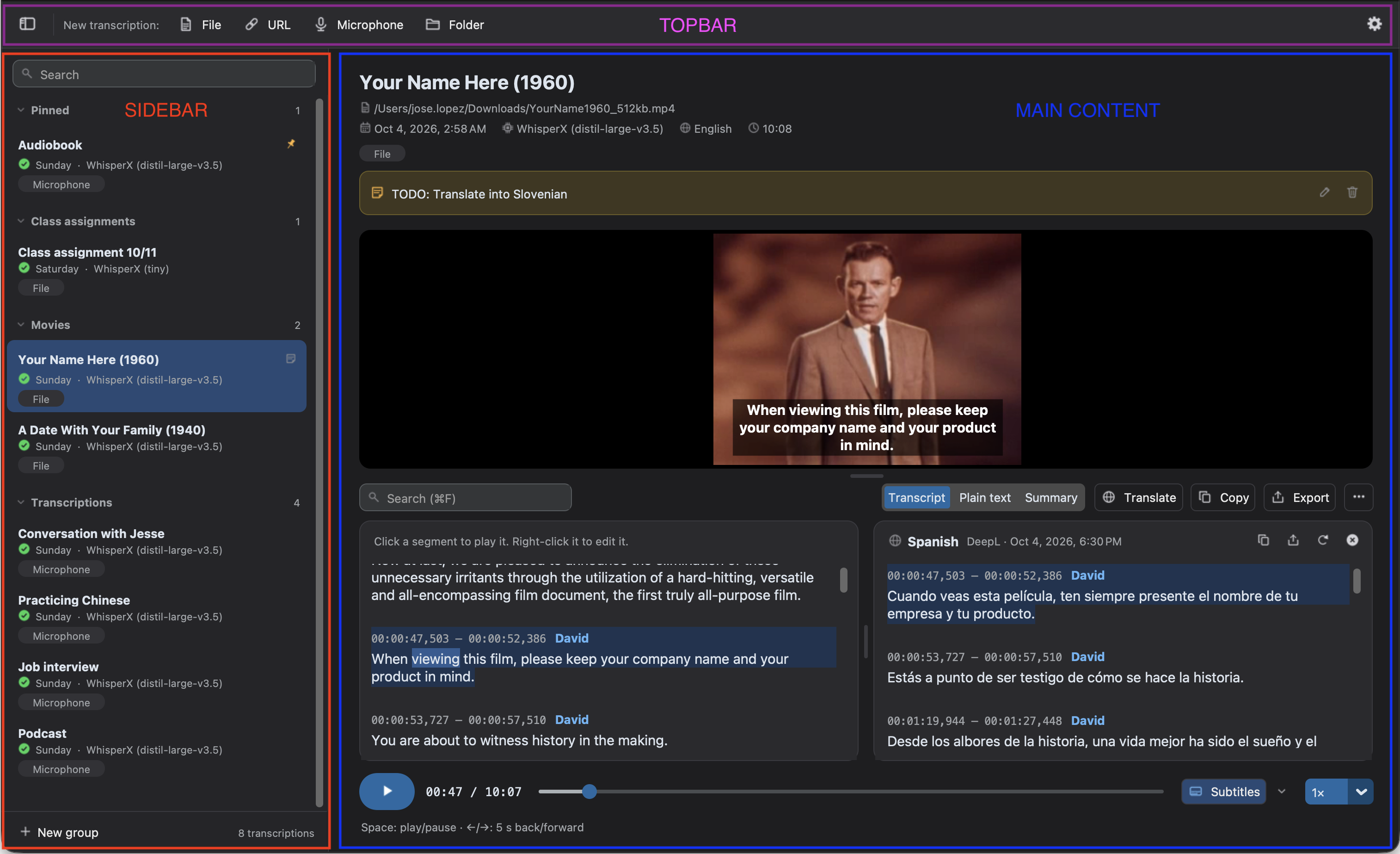
Audiotext 的窗口由三部分组成:
- 顶部栏:用于从文件、URL、麦克风或文件夹开始新转写的按钮、应用状态,以及打开偏好设置的齿轮。左侧按钮用于显示或隐藏历史记录。
- 历史记录(左侧):你的所有转写,可以搜索、置顶、分组和重命名。请参阅历史记录。
- 主区域:正在设置的来源、转写进度,或在历史记录中选中的转写。
打开应用时,主区域会询问你想转写什么?,并为每种来源显示一张卡片。
转写一个文件
Section titled “转写一个文件”-
点击顶部栏中的文件(或按
Ctrl+O,macOS 上为⌘O),选择一个音频或视频文件,或将其拖放到窗口中。然后点击继续。 -
检查设置。默认值适用于大多数音频:
- 引擎:在你的电脑上运行的 WhisperX。如果电脑较慢,请选择较小的模型(例如
small)。 - 语言:音频语言会自动检测。如果你知道语言,最好手动选择以避免错误。要翻译,请选择另一种转写语言。
- 背景信息和选项:可选的提示和功能,例如识别说话人。
所有设置请参阅转写设置。
- 引擎:在你的电脑上运行的 WhisperX。如果电脑较慢,请选择较小的模型(例如
-
点击开始转写(或按
Ctrl+Enter,macOS 上为⌘↩)。
处理过程中会显示每个步骤(加载模型、转写、对齐字词……)的进度。在此期间你可以继续使用 Audiotext:结果会保存到历史记录中,完成后自动打开。要取消,请点击取消或按 Esc。
如果有其他转写正在进行,按钮会变为添加到队列,新的转写将在当前转写完成后开始。
阅读和使用结果
Section titled “阅读和使用结果”完成后,转写会打开:
- 点击某个片段,从该处开始播放音频。
- 在字幕、纯文本、摘要和提问之间切换,在提问中可以就转写提问。
- 使用翻译进行翻译,使用转写标题栏中的按钮在其中查找和替换、复制或保存为文件。
- 检查加下划线的词,它们是引擎最没有把握的词。
更多操作请参阅逐字稿。
| 快捷键 | 操作 |
|---|---|
Ctrl+Enter / ⌘↩ |
开始转写,或开始和停止录音 |
Ctrl+O / ⌘O |
选择文件(在文件夹来源中为文件夹) |
Ctrl+S / ⌘S |
导出你正在处理的文本:转写或其翻译 |
Ctrl+F / ⌘F |
在你正在处理的文本中查找和替换(在摘要中仅查找) |
Ctrl+J / ⌘J |
跳到下一个低置信度的词 |
Shift+Ctrl+J / ⇧⌘J |
跳到上一个低置信度的词 |
Esc |
取消正在进行的转写(或清除文件夹中文件的选择) |
Ctrl+A / ⌘A |
选择文件夹中显示的所有文件 |
Enter |
打开文件夹中所选的文件 |
Space |
播放或暂停音频 |
← / → |
后退或前进 5 秒 |