

逐字稿
在历史记录中选择一个转写即可打开。工具栏可在字幕、纯文本、摘要和提问四种模式之间切换,并提供翻译按钮和 ⋯ 菜单。
转写显示在一张以其语言为标题的卡片中。卡片标题栏中的按钮可以在其中查找和替换、复制、导出,以及重新转写(会先询问你,因为对文本的校对将会丢失)。
将转写按视频字幕分条显示,并显示每条字幕的开始和结束时间;如果识别了说话人,还会显示说话人。字幕长度遵循字幕偏好设置。
默认情况下,时间像字幕那样精确到毫秒显示(00:01:05,900 – 00:01:09,350)。要简化显示(01:05 – 01:09),请在 ⋯ 菜单中取消勾选精确时间戳 (HH:MM:SS,mmm)。
字幕上方有一行会统计字幕数量,如果识别了说话人,也会统计说话人数量(例如 字幕:120 条 · 说话人:3 位)。拆分成多条字幕的长片段按多条计算。
只有 WhisperX 以及 Whisper API 的 whisper-1 和 gpt-4o-transcribe-diarize 模型提供时间戳。没有时间戳时,逐字稿无法逐条字幕播放,请改用纯文本模式。
- 点击字幕即可从该处播放音频。正在播放的字幕会高亮,并保持在文本中间。有逐词时间时,每个字词也会高亮。
- 使用播放栏可以播放、暂停、跳到任意位置,并在
0.5×到2×之间调整速度,同时保持音调不变。 - 键盘快捷键:
Space播放或暂停,←/→后退或前进 5 秒。
如果源文件被移动或删除,音频将不可用,但文本仍然保留。麦克风录音由 Audiotext 保存,因此随时可以播放。
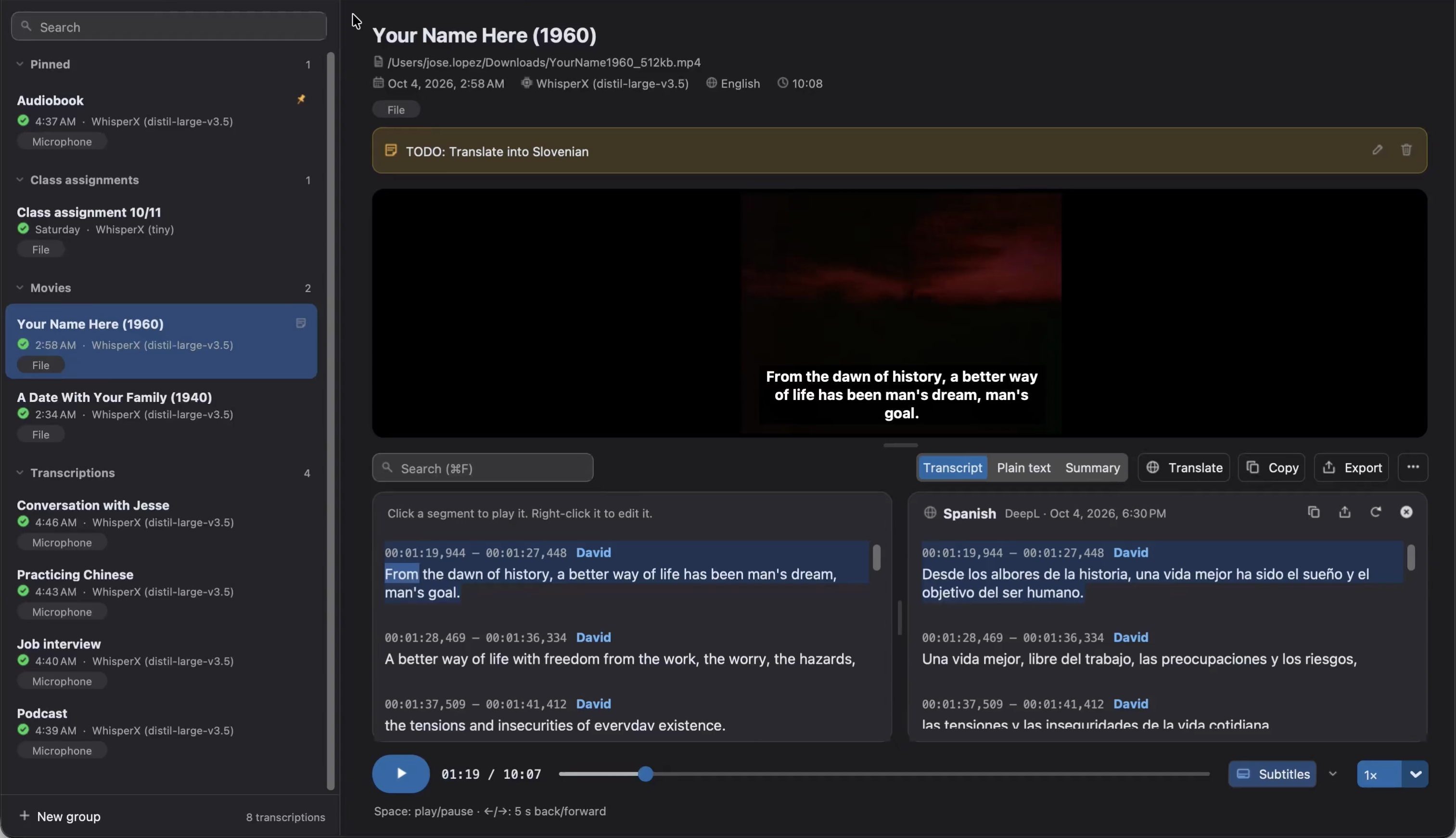
带字幕观看视频
Section titled “带字幕观看视频”视频的转写会在文本上方显示视频。通过视频的菜单可以在视频上显示字幕,并选择字幕的大小(小、中、大)、位置(底部或顶部)和样式(深色背景或描边)。如果转写有翻译,还可以在该菜单中选择字幕显示转写还是某种语言的翻译。播放栏上的字幕按钮也可以显示或隐藏它们,旁边的箭头会打开同一个菜单。
按 Ctrl+F(macOS 上为 ⌘F),或点击标题栏中的放大镜,即可打开在你正在处理的文本(转写或其翻译)中查找和替换的窗口。它会在你输入时查找文本(不搜索时间戳和说话人),并显示匹配数量。
Enter和Shift+Enter或箭头可跳到下一个和上一个匹配项。- 替换替换当前匹配项,全部替换替换所有匹配项,例如拼错的人名。勾选区分大小写可只查找大小写相同的文本。
- 该窗口不是模态窗口,因此打开时你仍可阅读和播放文本。保持置顶会让它始终显示在主窗口上方。
Esc关闭窗口。
在纯文本模式下,窗口只能查找(在转录内容中查找),因为那里的匹配项无法对应到字幕。要替换,请切换回字幕。
要在保留时间戳(字幕和播放会用到)的同时校对转写,请使用查找和替换窗口,或右键点击字幕:
- 从此处播放:播放该字幕。
- 复制:复制其文本。
- 编辑文本…:修改其文本。
- 重命名说话人…:为每位说话人命名(
SPEAKER_00→小明)。给两位说话人取相同的名字会将他们合并。⋯菜单中也有此项。
未改动的字词会保留其时间,因此播放时仍会高亮。
检查低置信度的词
Section titled “检查低置信度的词”引擎最没有把握的词会加下划线,方便你知道先校对哪里。WhisperX 在确定字词时间时为每个词评分(逐词时间,默认开启),而 Whisper API 的 whisper-1 模型为每个片段评分,因此它的片段会整段加下划线。
文本上方的栏会显示还有多少个词待检查(例如 12 个中还有 3 个待检查):
- 栏中的箭头,或
Ctrl+J和Shift+Ctrl+J(macOS 上为⌘J和⇧⌘J),可跳到下一个和上一个词,并把播放器移到那里。开启自动播放后,每个词会连同前后一小段一起播放。 Enter会按原样接受当前跳到的词,并转到下一个。接受其余全部会接受剩下的所有词,撤销会撤回上一次检查。- 点击某个词即可就地更正:输入正确的文本并按
Enter(或不修改直接接受)。重新播放(Ctrl+R,macOS 上为⌘R)会再次播放它,Esc关闭。 - 仅显示标记的只显示含有待检查词的字幕。
- 这些词还会在音频位置下方标出。点击标记即可跳到对应的词。
全部检查完后,重新检查已接受的词会把你接受过的词找回来。已更正的词仍保持已检查状态。
得分低于 40% 的词会加下划线。可在 ⋯ → 低置信度阈值中,或通过栏中的调整阈值,选择 20% 到 70% 之间的其他阈值。要不再加下划线并隐藏该栏,请在 ⋯ 菜单中取消勾选突出显示低置信度的词。
如果转写没有评分,⋯ 菜单会说明原因:打开“逐词时间”并重新转录、该语言没有对齐模型、重新转录以为单词评分(该转写是在为单词评分之前完成的)或只有 WhisperX 和 whisper-1 会为单词评分。
纯文本模式显示不带时间戳的转写文本。它由字幕生成,因此是只读的,正如模式旁边的说明所示:要更改它,请校对字幕,纯文本会随之更新。这样,所有导出和翻译使用的都是同一份文本。
没有时间戳的转写(例如来自 Google API 的转写)没有字幕,因此其纯文本可以像在文本编辑器中一样自由编辑。更改会自动保存。
标题栏中的复制按钮会复制转写的文本。
导出按钮(或 Ctrl+S,macOS 上为 ⌘S)可将其保存为:
| 格式 | 内容 |
|---|---|
JSON (.json) |
文本、带时间戳、字词和说话人的片段,以及摘要(如有) |
Markdown (.md) |
摘要(如有),以及按段落排列、带每段时间戳和说话人的文本 |
Word 文档 (.docx) |
与 Markdown 相同,可直接编辑或打印 |
带样式的字幕 (.ass) |
每位说话人使用不同颜色的字幕,适用于视频播放器和剪辑软件 |
表格 (.tsv) |
每个片段一行,包含开始和结束时间(毫秒)及文本 |
纯文本 (.txt) |
文本 |
网页字幕 (.vtt) |
用于网页的字幕 |
字幕 (.srt) |
用于视频播放器的字幕 |
导出带字幕的视频
Section titled “导出带字幕的视频”要在无法加载字幕文件的地方(例如社交网络)分享视频,请在转写或某个翻译的导出菜单中选择带字幕的视频 (.mp4)…。Audiotext 会创建一份视频副本,并按应用中的显示效果把字幕绘制在上面:包括字幕的大小、位置和样式(请参阅带字幕观看视频)。
副本在后台生成,状态栏会显示进度。要取消,请在同一菜单中选择停止向视频添加字幕。副本是一个 MP4 文件(H.264 视频和 AAC 音频),原视频不会改变。
如果系统中没有任何字体包含字幕中的某些字符,这些字符会绘制成方框,Audiotext 会在完成后列出它们。请参阅故障排除。
重命名、标签和备注
Section titled “重命名、标签和备注”转写的标题栏会显示名称、来源、日期和标签。双击名称可重命名,点击标签可修改,点击添加备注可写备注。点击备注或其铅笔图标可编辑,点击其垃圾桶图标可删除。
⋯ 菜单中也有这些选项,还可以打开源文件所在的文件夹或已保存文件所在的文件夹。更多选项请见历史记录。