

Váš první přepis
Okno
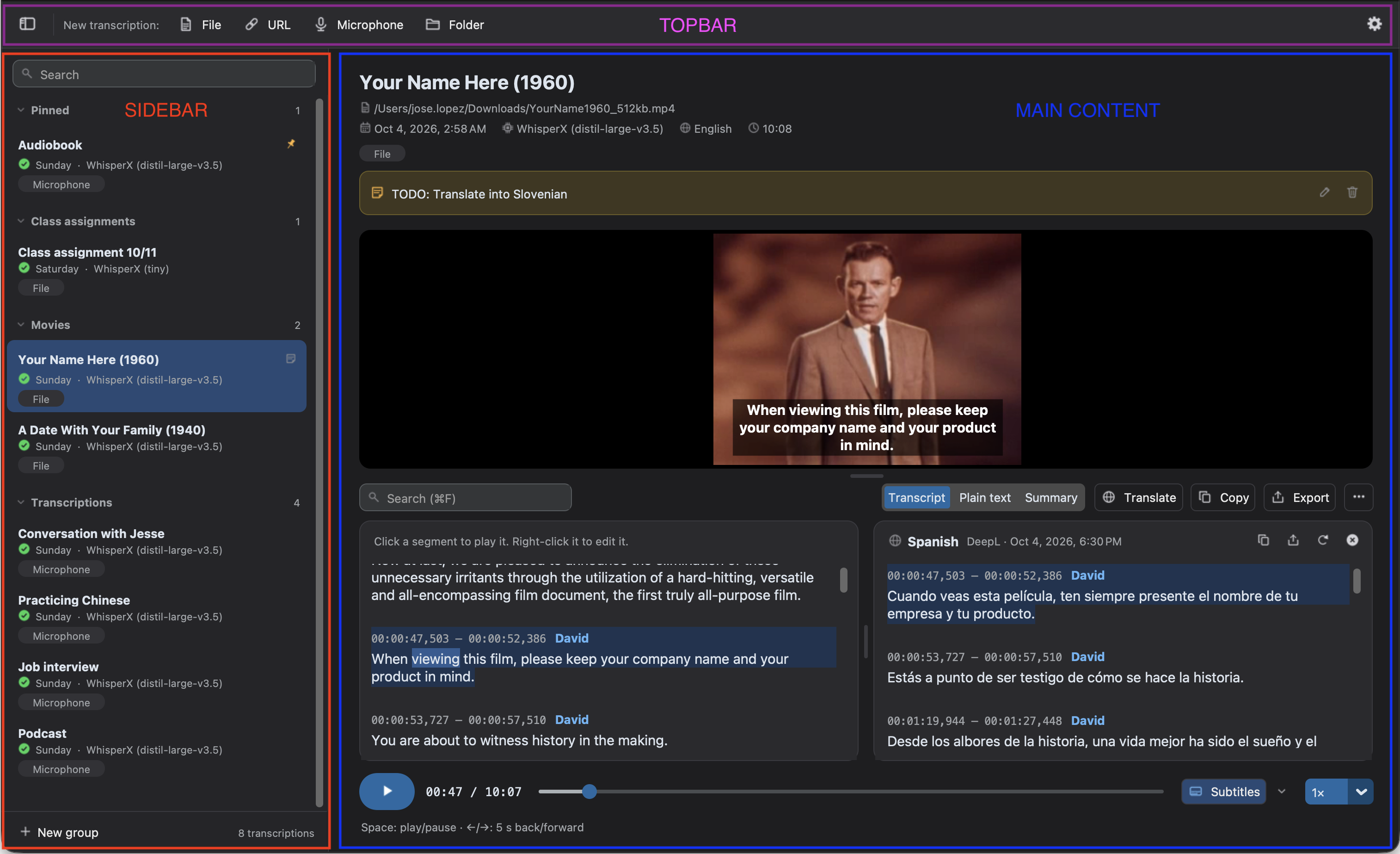
Sekce “Okno”Okno Audiotextu má tři části:
- Horní lišta: tlačítka pro Nový přepis ze Souboru, URL, Mikrofonu nebo Složky, stav aplikace a ozubené kolo, které otevírá Předvolby. Tlačítko vlevo zobrazuje nebo skrývá historii.
- Historie vlevo: všechny vaše přepisy, které můžete prohledávat, připínat, seskupovat a přejmenovávat. Viz Historie.
- Hlavní oblast: zdroj, který nastavujete, průběh přepisu nebo přepis vybraný v historii.
Po otevření aplikace se hlavní oblast zeptá Co chcete přepsat? a zobrazí kartu pro každý druh zdroje.
Přepište soubor
Sekce “Přepište soubor”-
Klikněte na Soubor v horní liště (nebo stiskněte
Ctrl+O, v macOS⌘O) a vyberte zvukový nebo video soubor, případně ho přetáhněte do okna. Pak klikněte na Pokračovat. -
Zkontrolujte nastavení. Výchozí hodnoty fungují dobře pro většinu nahrávek:
- Nástroj: WhisperX, který běží na vašem počítači. Pokud je počítač pomalý, vyberte menší Model (například
small). - Jazyk: Jazyk zvuku se rozpozná automaticky. Pokud ho znáte, vyberte ho, abyste předešli chybám. Pro překlad vyberte jiný Jazyk přepisu.
- Kontext a Možnosti: volitelné nápovědy a funkce, například rozpoznání mluvčích.
Všechna nastavení najdete v části Nastavení přepisu.
- Nástroj: WhisperX, který běží na vašem počítači. Pokud je počítač pomalý, vyberte menší Model (například
-
Klikněte na Spustit přepis (nebo stiskněte
Ctrl+Enter, v macOS⌘↩).
Během práce se zobrazuje průběh každého kroku (načtení modelu, přepis, zarovnání slov…). Mezitím můžete Audiotext dál používat: výsledek se uloží do historie a otevře se, až bude hotový. Pro zrušení klikněte na Zrušit nebo stiskněte Esc.
Pokud probíhá jiný přepis, tlačítko se změní na Přidat do fronty a nový přepis začne po dokončení aktuálního.
Čtěte a používejte výsledek
Sekce “Čtěte a používejte výsledek”Po dokončení se přepis otevře:
- Kliknutím na segment přehrajete zvuk od tohoto místa.
- Přepínejte mezi Titulky, Prostý text, Shrnutí a Zeptat se, kde se na něj můžete ptát.
- Pomocí Přeložit ho přeložíte a tlačítky v záhlaví přepisu v něm hledáte a nahrazujete, kopírujete ho nebo ho uložíte jako soubor.
- Zkontrolujte podtržená slova, kterými si nástroj je nejméně jistý.
Vše, co s ním můžete dělat, najdete v části Přepis.
Klávesové zkratky
Sekce “Klávesové zkratky”| Zkratka | Akce |
|---|---|
Ctrl+Enter / ⌘↩ |
Spustit přepis, nebo spustit a zastavit nahrávání |
Ctrl+O / ⌘O |
Vybrat soubor (nebo složku u zdroje Složka) |
Ctrl+S / ⌘S |
Exportovat text, se kterým pracujete: přepis nebo jeho překlad |
Ctrl+F / ⌘F |
Najít a nahradit v textu, se kterým pracujete (nebo hledat ve shrnutí) |
Ctrl+J / ⌘J |
Přejít na další slovo s nízkou jistotou |
Shift+Ctrl+J / ⇧⌘J |
Přejít na předchozí slovo s nízkou jistotou |
Esc |
Zrušit probíhající přepis (nebo zrušit výběr souborů složky) |
Ctrl+A / ⌘A |
Vybrat všechny zobrazené soubory složky |
Enter |
Otevřít vybraný soubor složky |
Mezerník |
Přehrát nebo pozastavit zvuk |
← / → |
Posunout se o 5 sekund zpět nebo vpřed |