

Nastavení přepisu
Před přepisem Audiotext zobrazí jeho nastavení seskupené do karet. Pamatují se pro příště a každý přepis si uchovává nastavení, se kterým vznikl.
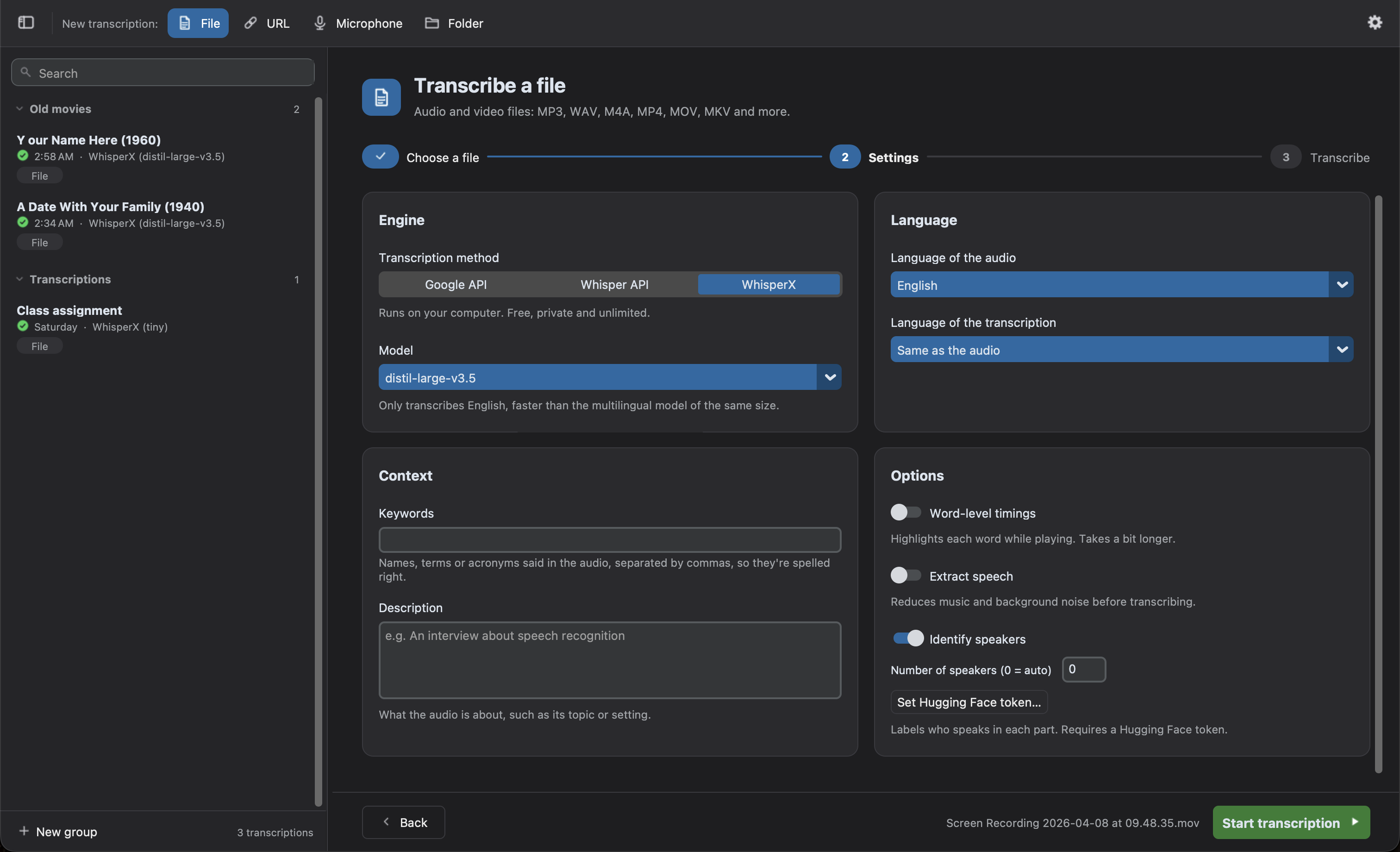
Nástroj
Sekce “Nástroj”Metoda přepisu:
| Nástroj | Kde běží | Cena | Poznámky |
|---|---|---|---|
| WhisperX (výchozí) | Váš počítač | Zdarma a bez omezení | Soukromě a offline. Více možností: mluvčí, časování slov, živý text. Běží na grafickém procesoru Maců s Apple Silicon. |
| Whisper API | Servery OpenAI | Placené za minutu | Vyžaduje klíč API OpenAI. Pro počítače, na kterých WhisperX neběží plynule. |
| Google API | Servery Googlu | Bezplatný limit nebo placené | Nižší kvalita a bez časových značek. Klíč API je volitelný. |
Model závisí na nástroji. U WhisperX jsou větší modely přesnější, ale pomalejší. U Whisper API určuje, zda bude mít přepis časové značky a mluvčí. Porovnání najdete v části Nástroje.
Jazyk
Sekce “Jazyk”- Jazyk zvuku: ve výchozím stavu Automaticky rozpoznat. Když ho vyberete, předejdete chybám u krátkých nebo smíšených nahrávek. Google API ho rozpoznat neumí, takže ho tam musíte vybrat.
- Jazyk přepisu: ve výchozím stavu Stejný jako zvuk. Vyberte jiný jazyk, chcete-li zvuk během přepisu přeložit.
Když se jazyky liší, objeví se možnosti v části Překlad:
- Přeložit pomocí Whisper (doporučeno): Whisper přepíše a přeloží zvuk v jednom kroku. Překládá jen do angličtiny.
- Napsat přímo v jazyce: jazyk (experimentální): Whisper dostane pokyn napsat přepis přímo v tomto jazyce. V mnoha jazycích to funguje dobře, ale výsledek zkontrolujte.
Google API překládat neumí. Chcete-li přepis později přeložit do libovolného jazyka s dalšími poskytovateli, použijte tlačítko Přeložit v přepisu.
Kontext
Sekce “Kontext”Dvě volitelná pole, která pomáhají modelu:
- Klíčová slova: jména, termíny nebo zkratky, které v nahrávce zazní, oddělené čárkami (např.
Audiotext, WhisperX, Henestrosa), aby se správně napsaly. Jsou to jen nápovědy: klíčové slovo se zapíše, jen pokud v nahrávce zazní. - Popis: o čem nahrávka je, například téma nebo prostředí (např.
Rozhovor o rozpoznávání řeči).
Používá je WhisperX a Whisper API, kromě modelu gpt-4o-transcribe-diarize. Google API je nepoužívá.
Možnosti
Sekce “Možnosti”- Časování slov (WhisperX): zarovná každé slovo se zvukem, aby se při přehrávání zvýrazňovalo a abyste mohli zkontrolovat slova, kterými si je nejméně jistý. Trvá o něco déle. Ve výchozím stavu zapnuto. Titulky potřebují časy slov, proto se volba zapne a uzamkne, dokud je v poli Typy souborů u složky zvolen
.srtnebo.vtt; vaše vlastní volba se vrátí, jakmile zvolené nejsou. - Potlačit šum na pozadí: před přepisem potlačí brum a stálý šum na pozadí a vyrovná tichou řeč. Trvá déle.
- Rozpoznat mluvčí (WhisperX): označí, kdo v které části mluví, např.
SPEAKER_00. Pokud víte, kolik lidí mluví, zadejte to do pole Počet mluvčích (0ho rozpozná automaticky). Vyžaduje bezplatný token Hugging Face; viz Rozpoznání mluvčích. U Whisper API rozpoznává mluvčí modelgpt-4o-transcribe-diarize.
Rozpoznání mluvčích
Sekce “Rozpoznání mluvčích”Model, který rozpoznává mluvčí, pyannote/speaker-diarization-community-1, je zdarma, ale vyžaduje token Hugging Face:
- Vytvořte si účet na Hugging Face a přijměte podmínky pyannote/speaker-diarization-community-1.
- Ve svém nastavení vytvořte token s rolí
Read. - Klikněte na Nastavit token Hugging Face… a vložte ho.
Model se stáhne při prvním použití. Pak se mluvčí rozpoznávají offline.
Živý text
Sekce “Živý text”Zobrazuje se jen pro mikrofon. Viz Živý text.
Složka a Výstup
Sekce “Složka a Výstup”Zobrazují se jen pro složky:
- Sledovat složku: viz Sledování složky.
- Přepsat soubory, které už ve složce jsou (jen při sledování): nejprve přepíše soubory, které složka už obsahuje a které ještě nemají přepis. Ve výchozím stavu vypnuto.
- Zahrnout podsložky: přepíše i soubory podsložek.
- Přeskočit soubory odpovídající: názvy nebo cesty souborů, které se mají vynechat, oddělené čárkami (např.
*.wav, drafts/*). Skryté soubory se vynechávají vždy. - Typy souborů: u WhisperX jeden nebo více z
.txt,.srt,.vtt,.json,.tsva.aud. U Whisper API formát souborů (text,json,verbose_json,srtnebovtt); titulky vyžadují model s časovými značkami. Google API vrací prostý text (.txt). - Umístění: soubory se ukládají vedle každého zdrojového souboru. Kliknutím na Změnit… je uložíte do jiné složky (její podsložky se znovu vytvoří), kliknutím na Vedle zdroje se vrátíte.
Soubory, které už mají přepis, se přeskočí. Chcete-li je přepsat znovu, použijte možnosti souborů složky.
Možnosti titulků (šířka řádku, počet řádků, zvýrazněná slova) najdete v Předvolbách.