

Přepis
Přepis otevřete jeho výběrem v historii. Panel nástrojů přepíná mezi čtyřmi režimy, Titulky, Prostý text, Shrnutí a Zeptat se, a obsahuje tlačítko Přeložit a nabídku ⋯.
Přepis se zobrazuje na kartě nadepsané jeho jazykem. Tlačítka v jejím záhlaví v něm hledají a nahrazují, kopírují ho, exportují a umožňují ho Přepsat znovu (po potvrzení, protože se ztratí opravy textu).
Titulky
Sekce “Titulky”Zobrazuje přepis rozdělený na titulky videa, se začátkem a koncem každého titulku a, pokud byli mluvčí rozpoznáni, s mluvčím. Jejich délka se řídí předvolbami titulků.
Časy se ve výchozím nastavení zobrazují s přesností na milisekundy jako v titulcích (00:01:05,900 – 00:01:09,350). Chcete-li je zjednodušit (01:05 – 01:09), zrušte v nabídce ⋯ zaškrtnutí Přesné časové značky (HH:MM:SS,mmm).
Nad titulky je řádek, který je spočítá, a pokud byli rozpoznáni mluvčí, spočítá i je (např. Titulky: 120 · Mluvčí: 3). Dlouhý segment rozdělený do více titulků se počítá jako více titulků.
Časové značky jsou k dispozici jen s WhisperX a s modely whisper-1 a gpt-4o-transcribe-diarize Whisper API. Bez nich nelze přepis přehrávat titulek po titulku; použijte místo toho režim Prostý text.
Přehrávání zvuku
Sekce “Přehrávání zvuku”- Klikněte na titulek a zvuk se přehraje od tohoto místa. Přehrávaný titulek se zvýrazní a drží se uprostřed textu. S časováním slov se zvýrazňuje i každé slovo.
- Lišta přehrávače umožňuje přehrávat, pozastavit, přejít na libovolné místo a měnit rychlost od
0.5×do2×při zachování výšky hlasu. - Klávesové zkratky:
Mezerníkpřehrává nebo pozastavuje a←/→posouvají o 5 sekund zpět nebo vpřed.
Pokud byl zdrojový soubor přesunut nebo smazán, zvuk není k dispozici, ale text ano. Nahrávky z mikrofonu si Audiotext uchovává sám, takže je lze přehrát vždy.
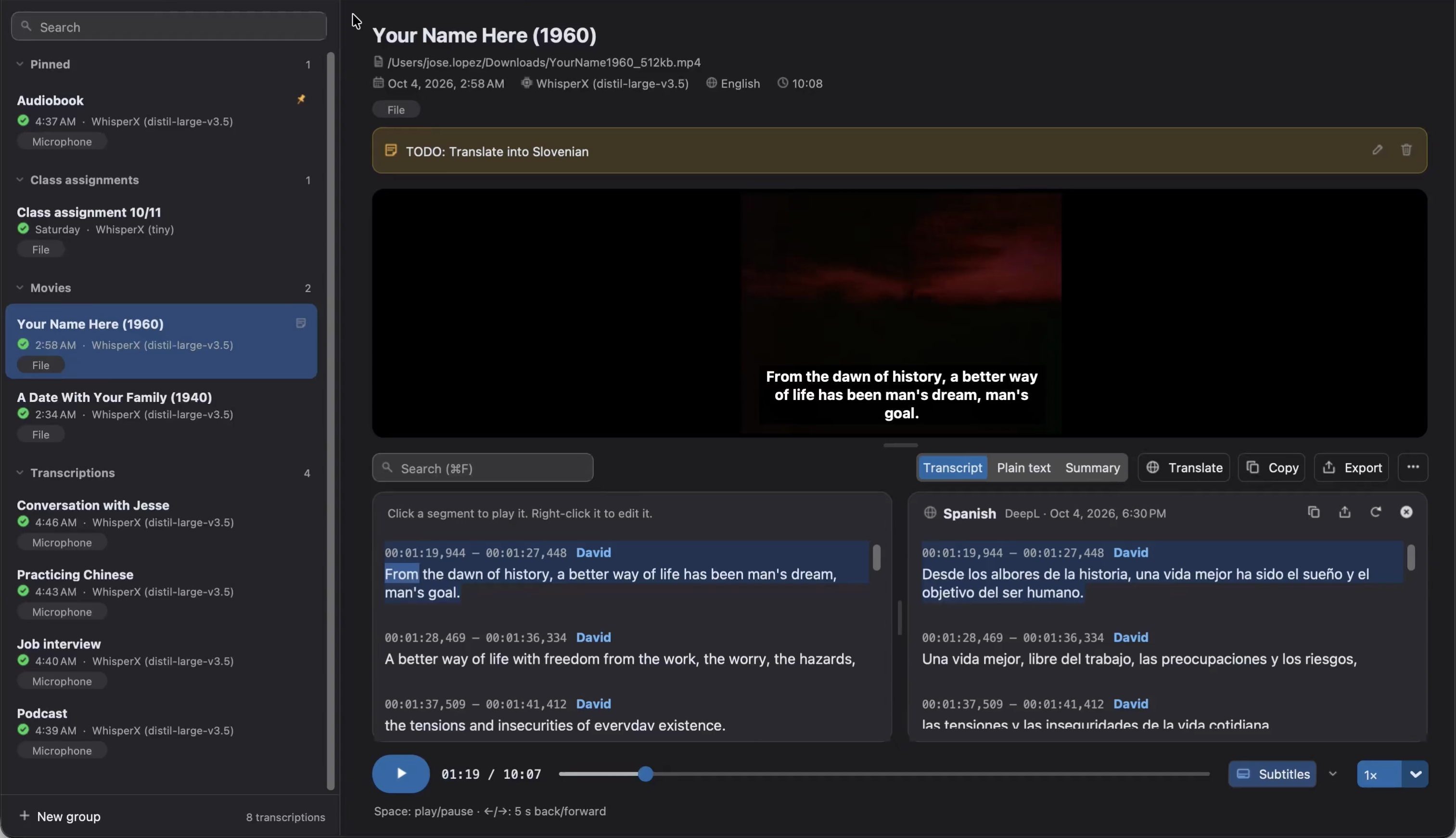
Sledování videí s titulky
Sekce “Sledování videí s titulky”Přepisy videí zobrazují video nad textem. Jeho nabídka umožňuje Zobrazit titulky ve videu a zvolit jejich Velikost (malá, střední nebo velká), Umístění (dole nebo nahoře) a Styl (tmavé pozadí nebo obrys). Pokud má přepis překlady, nabídka také umožňuje zvolit, zda titulky zobrazí Přepis, nebo Překlad do některého jazyka. Tlačítko Titulky na liště přehrávače je také zobrazí nebo skryje a šipka vedle něj otevře stejnou nabídku.
Najít a nahradit
Sekce “Najít a nahradit”Stiskněte Ctrl+F (v macOS ⌘F) nebo klikněte na lupu v záhlaví a otevře se okno pro hledání a nahrazování v textu, se kterým pracujete: v přepisu nebo v jeho překladu. Hledá text už během psaní (časové značky a mluvčí se neprohledávají) a ukazuje počet shod.
EnteraShift+Enternebo šipky přecházejí na další a předchozí shodu.- Nahradit nahradí aktuální shodu a Nahradit vše všechny, např. chybně napsané jméno. Zaškrtnutím Rozlišovat velikost písmen najdete jen text se stejnými velkými písmeny.
- Okno není modální, takže můžete text číst a přehrávat, zatímco je otevřené. Vždy navrchu ho drží nad hlavním oknem.
Escho zavře.
V režimu Prostý text okno jen hledá (Hledat v přepisu), protože shodu v něm nelze přiřadit k titulku. Pro nahrazování se přepněte zpět na Titulky.
Opravy přepisu
Sekce “Opravy přepisu”Chcete-li přepis opravit a zachovat časové značky (které používají titulky a přehrávání), použijte okno Najít a nahradit nebo klikněte pravým tlačítkem na titulek:
- Přehrát odsud: přehraje ho.
- Kopírovat: zkopíruje jeho text.
- Upravit text…: změní jeho text.
- Přejmenovat mluvčí…: dá každému mluvčímu jméno (
SPEAKER_00→Anna). Dva mluvčí se stejným jménem se sloučí. Je i v nabídce⋯.
Slova, která se nezmění, si zachovají časování, takže se při přehrávání dál zvýrazňují.
Kontrola slov s nízkou jistotou
Sekce “Kontrola slov s nízkou jistotou”Slova, kterými si nástroj je nejméně jistý, se podtrhávají, abyste věděli, co zkontrolovat nejdřív. WhisperX hodnotí každé slovo, když určuje jeho časování (Časování slov, ve výchozím stavu zapnuto), a model whisper-1 Whisper API hodnotí každý segment, takže jeho segmenty se podtrhnou celé.
Lišta nad textem ukazuje, kolik slov zbývá zkontrolovat (např. 3 z 12 ke kontrole):
- Její šipky nebo
Ctrl+JaShift+Ctrl+J(v macOS⌘Ja⇧⌘J) přecházejí na další a předchozí slovo a posunou na něj přehrávač. S Automaticky přehrát se každé slovo přehraje s krátkým okolím. Enterpřijme slovo, na které jste přešli, beze změny a přejde na další. Přijmout zbývající přijme všechna zbývající slova a Zpět vrátí poslední kontrolu.- Kliknutím na slovo ho opravíte na místě: napište správný text a stiskněte
Enter(nebo ho Přijmout beze změny). Přehrát znovu (Ctrl+R, v macOS⌘R) ho přehraje znovu aEsczavře. - Jen označené zobrazí jen titulky se slovy ke kontrole.
- Slova jsou označena i pod pozicí zvuku. Kliknutím na značku přejdete na její slovo.
Když jsou všechna zkontrolovaná, Znovu zkontrolovat přijatá slova vrátí slova, která jste přijali. Opravená slova zůstávají zkontrolovaná.
Slova se podtrhávají, když je jejich hodnocení nižší než 40 %. Jiný práh od 20 % do 70 % zvolíte v ⋯ → Práh nízké jistoty nebo tlačítkem Upravit práh na liště. Chcete-li je přestat podtrhávat a lištu skrýt, zrušte v nabídce ⋯ zaškrtnutí Zvýraznit slova s nízkou jistotou.
Pokud přepis nemá hodnocení, nabídka ⋯ uvede proč: Zapněte „Časování slov“ a přepište to znovu, Pro jeho jazyk není k dispozici model zarovnání, Přepište to znovu, aby se slova ohodnotila (vznikl dříve, než se slova hodnotila) nebo Slova hodnotí jen WhisperX a whisper-1.
Prostý text
Sekce “Prostý text”Režim Prostý text zobrazuje text přepisu bez časových značek. Skládá se z titulků, takže je jen pro čtení, jak říká poznámka vedle režimů: chcete-li ho změnit, opravte titulky a prostý text se jim přizpůsobí. Všechny exporty a překlady tak používají stejný text.
Přepisy bez časových značek (např. z Google API) titulky nemají, takže jejich prostý text lze volně upravovat jako v textovém editoru. Změny se ukládají automaticky.
Kopírování a export
Sekce “Kopírování a export”Tlačítko kopírování v záhlaví zkopíruje text přepisu.
Tlačítko exportu (nebo Ctrl+S, v macOS ⌘S) ho uloží jako:
| Formát | Obsah |
|---|---|
Dokument Word (.docx) |
Totéž co Markdown, připravené k úpravám nebo tisku |
JSON (.json) |
Text, segmenty s časovými značkami, slovy a mluvčími a shrnutí, pokud existuje |
Markdown (.md) |
Shrnutí, pokud existuje, a text v odstavcích s časovou značkou a mluvčím každého z nich |
Prostý text (.txt) |
Text |
Stylizované titulky (.ass) |
Titulky s barvou pro každého mluvčího, pro přehrávače a editory videa |
Tabulka (.tsv) |
Jeden řádek na segment se začátkem a koncem (v milisekundách) a textem |
Titulky (.srt) |
Titulky pro přehrávače videa |
Webové titulky (.vtt) |
Titulky pro web |
Titulky a tabulka vyžadují časové značky. Překlady a shrnutí se exportují z jejich vlastních panelů.
Export videa s titulky
Sekce “Export videa s titulky”Chcete-li video sdílet tam, kde nelze načíst soubory titulků (např. na sociální síti), zvolte v nabídce exportu přepisu nebo překladu Video s titulky (.mp4)…. Audiotext vytvoří kopii videa s vykreslenými titulky tak, jak se zobrazují v aplikaci: s jejich velikostí, umístěním a stylem (viz Sledování videí s titulky).
Kopie se vytváří na pozadí a stav ukazuje průběh. Zrušíte ji volbou Přestat přidávat titulky do videa ve stejné nabídce. Kopie je soubor MP4 (video H.264 a zvuk AAC) a původní video se nezmění.
Pokud žádné písmo v systému neobsahuje některé znaky titulků, vykreslí se jako čtverečky a Audiotext je na konci vypíše. Viz Řešení problémů.
Přejmenování, štítky a poznámky
Sekce “Přejmenování, štítky a poznámky”Záhlaví přepisu zobrazuje jeho název, zdroj, datum a štítek. Dvojitým kliknutím na název ho přejmenujete, kliknutím na štítek ho změníte a kliknutím na Přidat poznámku napíšete poznámku. Kliknutím na poznámku nebo na její tužku ji upravíte, kliknutím na její koš ji smažete.
Nabídka ⋯ tyto možnosti také obsahuje a otevírá složku zdrojového souboru nebo složku uložených souborů. Další možnosti najdete v historii.