

A túa primeira transcrición
A xanela
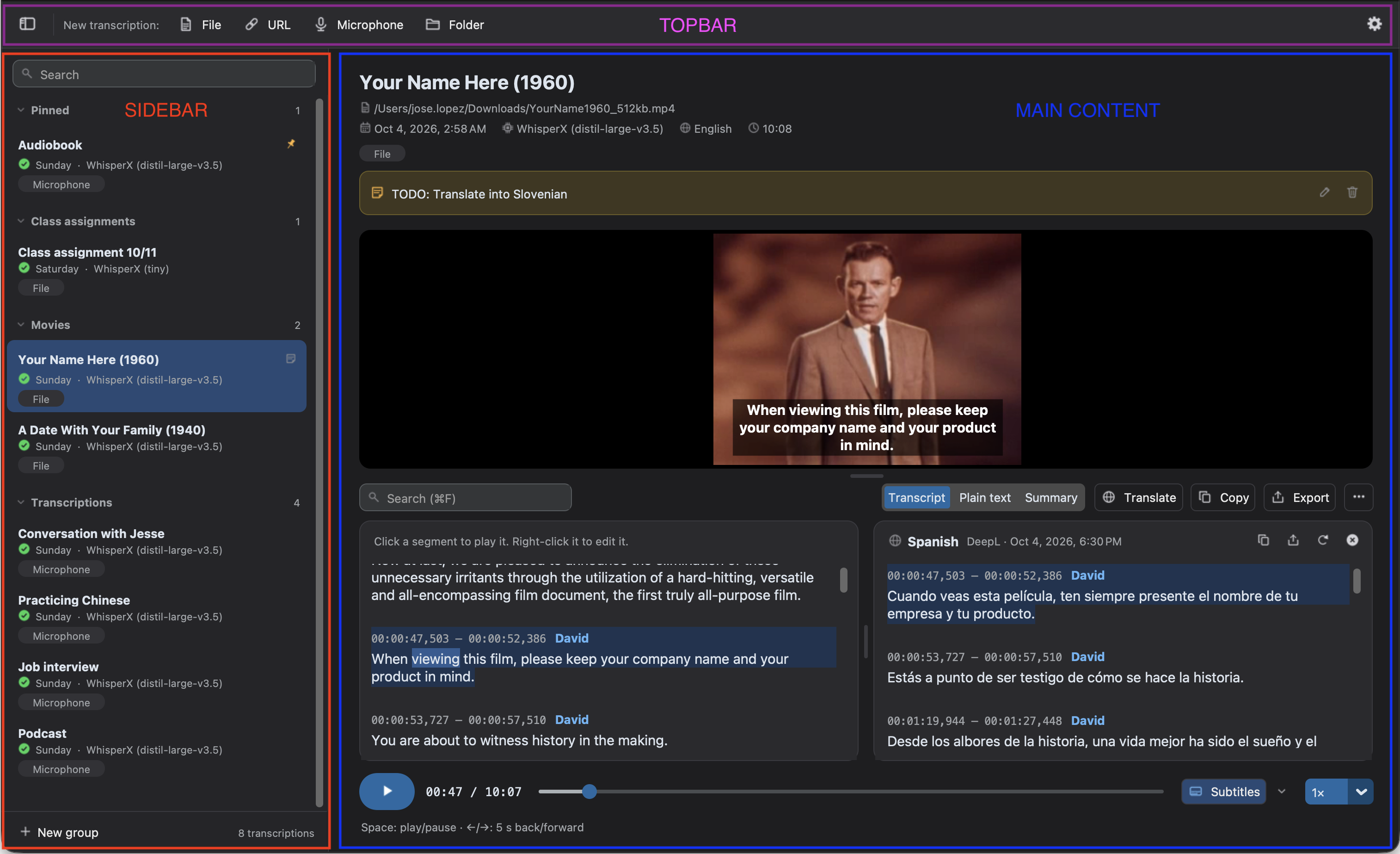
Sección titulada «A xanela»A xanela de Audiotext ten tres partes:
- A barra superior: os botóns para comezar unha Nova transcrición desde un Ficheiro, un URL, o Micrófono ou un Cartafol, o estado da aplicación e a roda dentada que abre as Preferencias. O botón da esquerda mostra ou oculta o historial.
- O historial, á esquerda: todas as túas transcricións, que podes buscar, fixar, agrupar e renomear. Consulta Historial.
- A área principal: a orixe que estás a configurar, o progreso dunha transcrición ou a transcrición que seleccionaches no historial.
Ao abrir a aplicación, a área principal pregunta Que queres transcribir? e mostra unha tarxeta para cada tipo de orixe.
Transcribe un ficheiro
Sección titulada «Transcribe un ficheiro»-
Fai clic en Ficheiro na barra superior (ou preme
Ctrl+O,⌘Oen macOS) e escolle un ficheiro de audio ou vídeo, ou sóltao na xanela. Despois, fai clic en Continuar. -
Revisa a configuración. Os valores predeterminados funcionan ben para a maioría dos audios:
- Motor: WhisperX, que se executa no teu ordenador. Escolle un Modelo máis pequeno (como
small) se o teu ordenador é lento. - Idioma: o Idioma do audio detéctase automaticamente. Escólleo se o coñeces, para evitar erros. Para traducir, escolle outro Idioma da transcrición.
- Contexto e Opcións: pistas e funcións opcionais, como identificar os falantes.
Consulta Configuración da transcrición para velas todas.
- Motor: WhisperX, que se executa no teu ordenador. Escolle un Modelo máis pequeno (como
-
Fai clic en Comezar a transcrición (ou preme
Ctrl+Enter,⌘↩en macOS).
Mentres traballa, móstrase o progreso de cada paso (cargar o modelo, transcribir, aliñar as palabras…). Mentres tanto, podes seguir usando Audiotext: o resultado gárdase no teu historial e ábrese cando está listo. Para cancelala, fai clic en Cancelar ou preme Esc.
Se hai outra transcrición en curso, o botón pasa a ser Engadir á cola, e a nova comeza cando remata a actual.
Le e usa o resultado
Sección titulada «Le e usa o resultado»Cando remata, ábrese a transcrición:
- Fai clic nun segmento para reproducir o audio desde aí.
- Cambia entre Subtítulos, Texto simple, Resumo e Preguntar, para facer preguntas sobre ela.
- Usa Traducir para traducila, e os botóns da cabeceira da transcrición para buscar e substituír nela, copiala ou gardala como ficheiro.
- Revisa as palabras subliñadas, das que o motor está menos seguro.
Consulta A transcrición para saber todo o que podes facer con ela.
Atallos de teclado
Sección titulada «Atallos de teclado»| Atallo | Acción |
|---|---|
Ctrl+Enter / ⌘↩ |
Comezar a transcrición, ou comezar e deter a gravación |
Ctrl+O / ⌘O |
Escoller un ficheiro (ou un cartafol, na orixe de cartafol) |
Ctrl+S / ⌘S |
Exportar o texto co que traballas: a transcrición ou a súa tradución |
Ctrl+F / ⌘F |
Buscar e substituír no texto co que traballas (ou buscar no resumo) |
Ctrl+J / ⌘J |
Ir á seguinte palabra de baixa confianza |
Maiús+Ctrl+J / ⇧⌘J |
Ir á anterior palabra de baixa confianza |
Esc |
Cancelar a transcrición en curso (ou quitar a selección de ficheiros dun cartafol) |
Ctrl+A / ⌘A |
Seleccionar todos os ficheiros mostrados dun cartafol |
Enter |
Abrir o ficheiro seleccionado dun cartafol |
Espazo |
Reproducir ou pausar o audio |
← / → |
Retroceder ou avanzar 5 segundos |