

A transcrición
Selecciona unha transcrición no historial para abrila. A barra de ferramentas cambia entre catro modos, Subtítulos, Texto simple, Resumo e Preguntar, e ten o botón Traducir e o menú ⋯.
A transcrición móstrase nunha tarxeta titulada co seu idioma. Os botóns da súa cabeceira buscan e substitúen nela, cópiana, expórtana e Volven transcribila (despois de preguntarche, xa que se perden as correccións do seu texto).
Subtítulos
Sección titulada «Subtítulos»Mostra a transcrición dividida nos subtítulos do vídeo, con cando comeza e remata cada un e, se se identificaron os falantes, o seu falante. A súa lonxitude segue as preferencias dos subtítulos.
Por defecto, os tempos móstranse ao milisegundo, como nos subtítulos (00:01:05,900 – 00:01:09,350). Para simplificalos (01:05 – 01:09), desmarca Marcas de tempo precisas (HH:MM:SS,mmm) no menú ⋯.
Enriba dos subtítulos, unha liña cóntaos e, se se identificaron os falantes, tamén a eles (p. ex. Subtítulos: 120 · Falantes: 3). Un segmento longo dividido en varios subtítulos conta como varios.
As marcas de tempo só están dispoñibles con WhisperX e cos modelos whisper-1 e gpt-4o-transcribe-diarize da API de Whisper. Sen elas, a transcrición non se pode reproducir subtítulo a subtítulo; usa o modo Texto simple.
Reproduce o audio
Sección titulada «Reproduce o audio»- Fai clic nun subtítulo para reproducir o audio desde aí. O subtítulo que se reproduce resáltase e mantense no centro do texto. Cos tempos por palabra, tamén se resalta cada palabra.
- Usa a barra do reprodutor para reproducir, pausar, moverte a calquera punto e cambiar a velocidade, de
0.5×a2×, mantendo o ton das voces. - Atallos de teclado:
Espazoreproduce ou pausa, e←/→retroceden ou avanzan 5 segundos.
Se o ficheiro de orixe se moveu ou eliminou, o audio non está dispoñible, pero o texto si. Audiotext garda as gravacións do micrófono, así que sempre se poden reproducir.
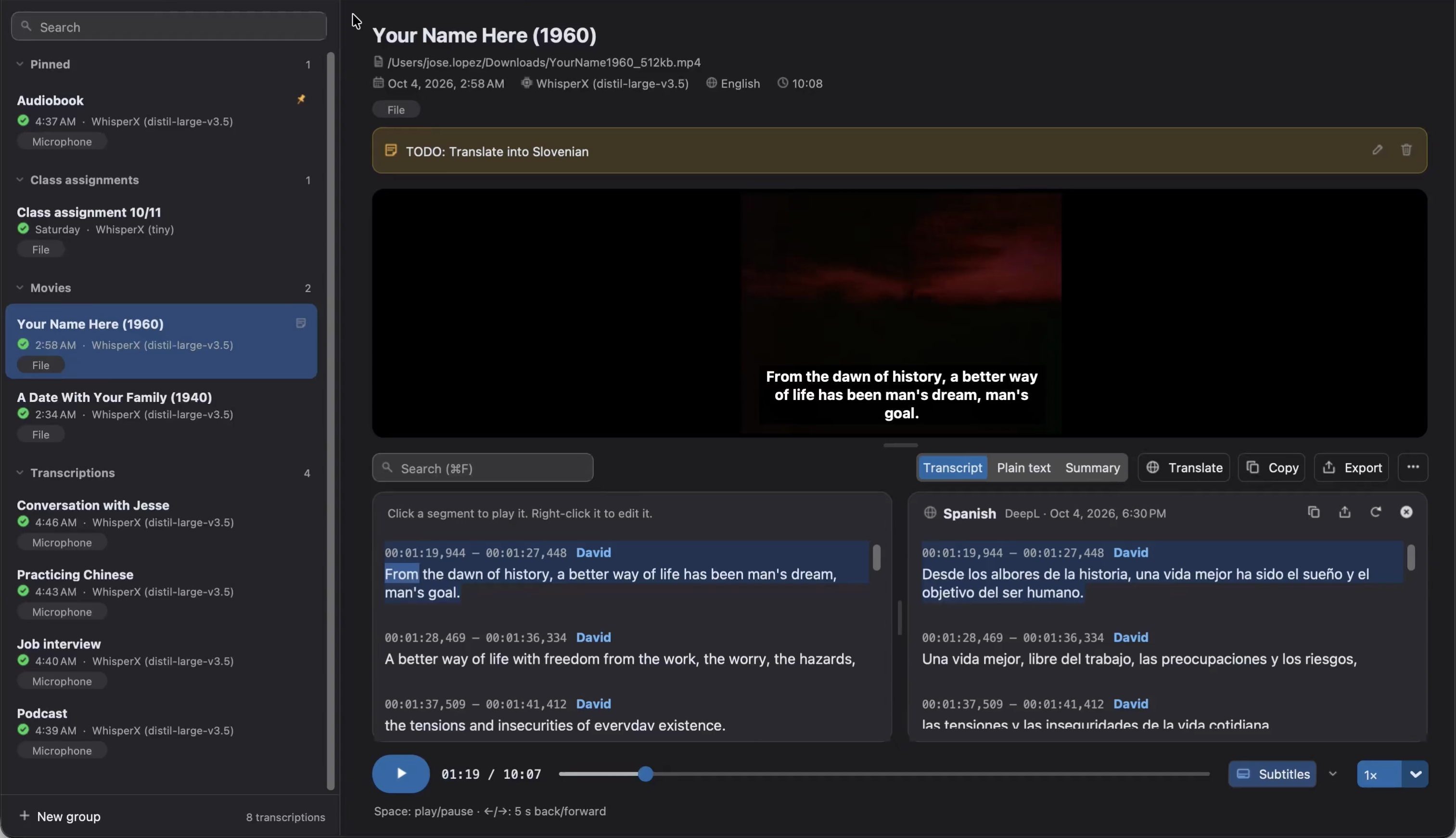
Mira vídeos con subtítulos
Sección titulada «Mira vídeos con subtítulos»As transcricións de vídeos mostran o vídeo enriba do texto. O seu menú permíteche Mostrar subtítulos no vídeo e escoller o seu Tamaño (pequeno, mediano ou grande), a súa Posición (abaixo ou arriba) e o seu Estilo (fondo escuro ou contorno). Se a transcrición ten traducións, o menú tamén escolle se os subtítulos mostran a Transcrición ou a Tradución ao idioma… dun idioma. O botón Subtítulos da barra do reprodutor tamén os mostra ou oculta, e a frecha xunto a el abre o mesmo menú.
Busca e substitúe
Sección titulada «Busca e substitúe»Preme Ctrl+F (⌘F en macOS), ou fai clic na lupa da cabeceira, para abrir a xanela de buscar e substituír no texto co que traballas: a transcrición ou a súa tradución. Busca o texto mentres o escribes (non se buscan as marcas de tempo nin os falantes) e mostra cantas coincidencias hai.
IntroeMaiús+Intro, ou as frechas, van á coincidencia seguinte e anterior.- Substituír substitúe a coincidencia actual, e Substituír todo todas elas, p. ex. un nome mal escrito. Marca Distinguir maiúsculas para atopar só o texto coas mesmas maiúsculas.
- A xanela non é modal, así que podes ler e reproducir o texto mentres está aberta. Manter enriba mantena sobre a xanela principal.
Escpéchaa.
No modo Texto simple, a xanela só busca (Buscar na transcrición), xa que unha coincidencia aí non se pode relacionar cun subtítulo. Volve a Subtítulos para substituír.
Corrixe a transcrición
Sección titulada «Corrixe a transcrición»Para corrixir a transcrición sen perder as súas marcas de tempo (que usan os subtítulos e a reprodución), usa a xanela de Buscar e substituír ou fai clic dereito nun subtítulo:
- Reproducir desde aquí: reprodúceo.
- Copiar: copia o seu texto.
- Editar texto…: cambia o seu texto.
- Renomear falantes…: dálle un nome a cada falante (
SPEAKER_00→Ana). Darlles o mesmo nome a dous falantes fusiónaos. Tamén está no menú⋯.
As palabras que non cambian manteñen os seus tempos, así que se seguen resaltando ao reproducir.
Revisa as palabras de baixa confianza
Sección titulada «Revisa as palabras de baixa confianza»As palabras das que o motor está menos seguro subliñanse, para que saibas onde revisar primeiro. WhisperX puntúa cada palabra cando calcula os seus tempos (Tempos por palabra, activado de forma predeterminada), e o modelo whisper-1 da API de Whisper puntúa cada segmento, así que os seus segmentos subliñanse enteiros.
Unha barra enriba do texto mostra cantas palabras quedan por revisar (p. ex. 3 de 12 por revisar):
- As súas frechas, ou
Ctrl+JeMaiús+Ctrl+J(⌘Je⇧⌘Jen macOS), van á palabra seguinte e anterior, e moven o reprodutor ata elas. Con Reprodución automática, cada palabra reprodúcese cun momento ao redor. Introacepta tal cal a palabra á que fuches, e pasa á seguinte. Aceptar as restantes acepta todas as que quedan, e Desfacer desfai a última revisión.- Fai clic nunha palabra para corrixila no seu sitio: escribe o texto correcto e preme
Intro(ou Acéptaa sen cambios). Reproducir de novo (Ctrl+R,⌘Ren macOS) reprodúcea outra vez, eEscpéchaa. - Só as marcadas mostra só os subtítulos con palabras por revisar.
- As palabras tamén se marcan baixo a posición do audio. Fai clic nunha marca para ir á súa palabra.
Cando están todas revisadas, Revisar de novo as palabras aceptadas recupera as palabras que aceptaches. As palabras corrixidas seguen revisadas.
As palabras subliñanse cando a súa puntuación é inferior ao 40 %. Escolle outro limiar, do 20 % ao 70 %, en ⋯ → Limiar de baixa confianza, ou desde Axustar o limiar na barra. Para deixar de subliñalas e ocultar a barra, desmarca Resaltar as palabras de baixa confianza no menú ⋯.
Se unha transcrición non ten puntuacións, o menú ⋯ di por que: Activa «Tempos por palabra» e transcríbeo de novo, Non hai modelo de aliñamento para o seu idioma, Transcríbeo de novo para puntuar as palabras (fíxose antes de que se puntuasen as palabras) ou Só WhisperX e whisper-1 puntúan as palabras.
Texto simple
Sección titulada «Texto simple»O modo Texto simple mostra o texto da transcrición sen marcas de tempo. Constrúese a partir dos subtítulos, así que é de só lectura, como di a nota xunto aos modos: para cambialo, corrixe os subtítulos, e o texto simple ségueos. Así, todas as exportacións e traducións usan o mesmo texto.
As transcricións sen marcas de tempo (p. ex. da API de Google) non teñen subtítulos, así que o seu texto simple pódese editar libremente, como nun editor de texto. Os cambios gárdanse automaticamente.
Copia e exporta
Sección titulada «Copia e exporta»O botón de copiar da cabeceira copia o texto da transcrición.
O botón de exportar (ou Ctrl+S, ⌘S en macOS) gárdaa como:
| Formato | Contido |
|---|---|
Documento de Word (.docx) |
O mesmo que Markdown, listo para editar ou imprimir |
JSON (.json) |
O texto, os segmentos coas súas marcas de tempo, palabras e falantes, e o resumo, se o hai |
Markdown (.md) |
O resumo, se o hai, e o texto en parágrafos coa marca de tempo e o falante de cada un |
Subtítulos (.srt) |
Subtítulos para reprodutores de vídeo |
Subtítulos con estilo (.ass) |
Subtítulos cunha cor para cada falante, para reprodutores e editores de vídeo |
Subtítulos web (.vtt) |
Subtítulos para a web |
Táboa (.tsv) |
Unha fila por segmento, co seu inicio e a súa fin (en milisegundos) e o seu texto |
Texto simple (.txt) |
O texto |
Os subtítulos e a táboa precisan marcas de tempo. As traducións e o resumo expórtanse desde os seus propios paneis.
Exporta o vídeo cos seus subtítulos
Sección titulada «Exporta o vídeo cos seus subtítulos»Para compartir un vídeo onde non se poden cargar ficheiros de subtítulos (p. ex. unha rede social), escolle Vídeo con subtítulos (.mp4)… no menú de exportar da transcrición, ou dunha tradución. Audiotext fai unha copia do vídeo cos subtítulos debuxados enriba, tal como se mostran na aplicación: co seu tamaño, a súa posición e o seu estilo (consulta Mira vídeos con subtítulos).
Faise en segundo plano, e o estado mostra o seu progreso. Para cancelalo, escolle Deixar de engadir os subtítulos ao vídeo no mesmo menú. A copia é un ficheiro MP4 (vídeo H.264 e audio AAC), e o vídeo orixinal non cambia.
Se ningunha fonte do teu sistema ten algúns caracteres dos subtítulos, debúxanse como cadros, e Audiotext enuméraos ao rematar. Consulta Solución de problemas.
Renomea, etiqueta e engade notas
Sección titulada «Renomea, etiqueta e engade notas»A cabeceira da transcrición mostra o seu nome, a súa orixe, a súa data e a súa etiqueta. Fai dobre clic no nome para renomeala, fai clic na etiqueta para cambiala ou fai clic en Engadir nota para escribir unha nota sobre ela. Fai clic na nota, ou no seu lapis, para editala, e na súa papeleira para eliminala.
O menú ⋯ tamén ten estas opcións, e abre o cartafol do ficheiro de orixe ou o cartafol dos ficheiros gardados. Hai máis opcións no historial.