

Prima dumneavoastră transcriere
Fereastra
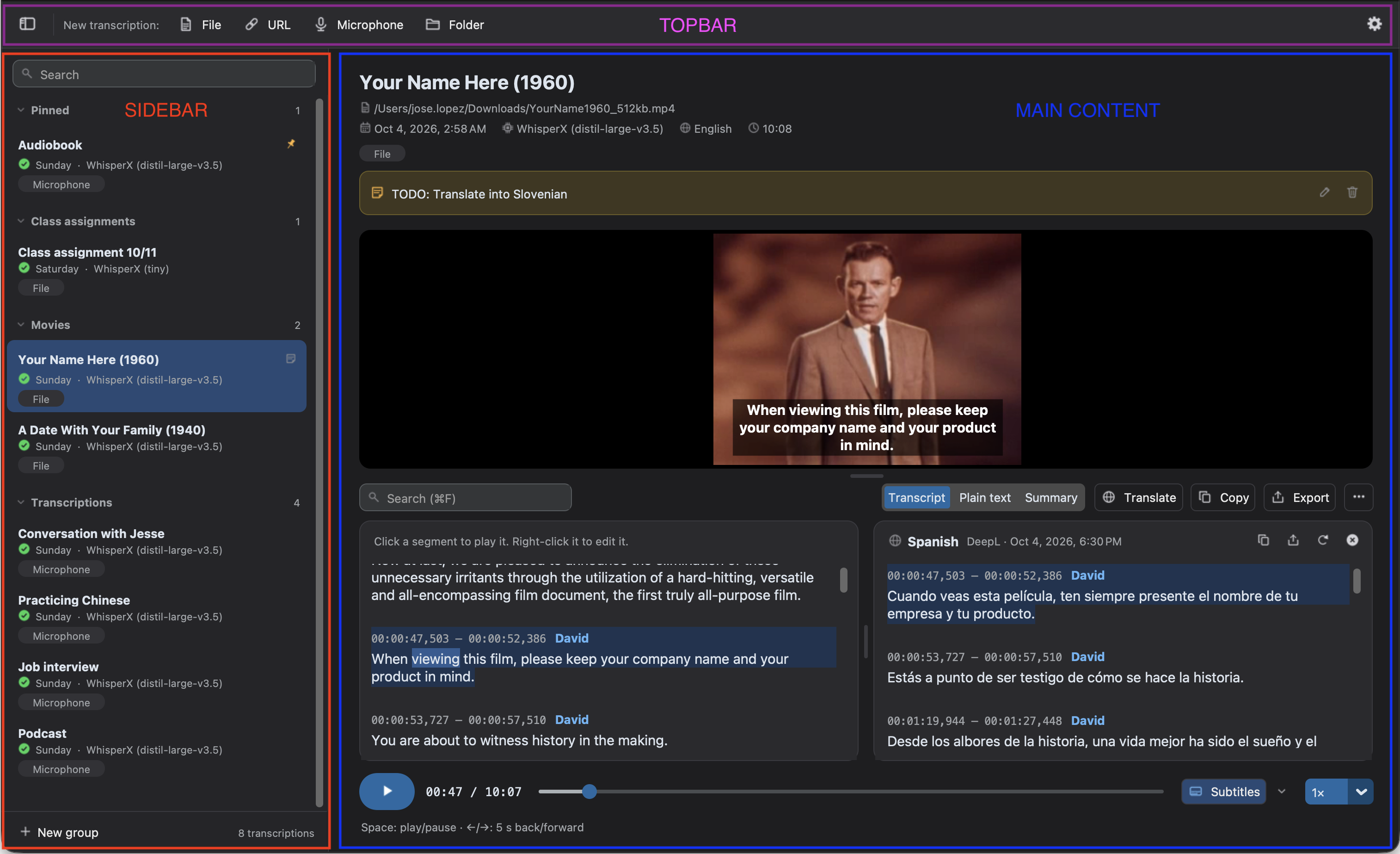
Secțiune intitulată „Fereastra”Fereastra Audiotext are trei părți:
- Bara de sus: butoanele pentru o Transcriere nouă dintr-un Fișier, un URL, Microfon sau un Dosar, starea aplicației și rotița care deschide Preferințele. Butonul din stânga afișează sau ascunde istoricul.
- Istoricul, în stânga: toate transcrierile dumneavoastră, pe care le puteți căuta, fixa, grupa și redenumi. Consultați Istoric.
- Zona principală: sursa pe care o configurați, progresul unei transcrieri sau transcrierea selectată în istoric.
La deschiderea aplicației, zona principală întreabă Ce doriți să transcrieți? și afișează un card pentru fiecare tip de sursă.
Transcrieți un fișier
Secțiune intitulată „Transcrieți un fișier”-
Faceți clic pe Fișier în bara de sus (sau apăsați
Ctrl+O,⌘Ope macOS) și alegeți un fișier audio sau video, ori trageți-l în fereastră. Apoi faceți clic pe Continuă. -
Verificați setările. Valorile implicite funcționează bine pentru majoritatea înregistrărilor:
- Motor: WhisperX, care rulează pe computerul dumneavoastră. Alegeți un Model mai mic (de exemplu
small) dacă computerul este lent. - Limbă: Limba audio este detectată automat. Alegeți-o dacă o cunoașteți, pentru a evita erorile. Pentru a traduce, alegeți altă Limba transcrierii.
- Context și Opțiuni: indicii și funcții opționale, cum ar fi identificarea vorbitorilor.
Le găsiți pe toate în Setările transcrierii.
- Motor: WhisperX, care rulează pe computerul dumneavoastră. Alegeți un Model mai mic (de exemplu
-
Faceți clic pe Începe transcrierea (sau apăsați
Ctrl+Enter,⌘↩pe macOS).
În timpul lucrului se afișează progresul fiecărui pas (încărcarea modelului, transcrierea, alinierea cuvintelor…). Între timp puteți folosi în continuare Audiotext: rezultatul este salvat în istoric și se deschide când este gata. Pentru a o anula, faceți clic pe Anulează sau apăsați Esc.
Dacă o altă transcriere este în curs, butonul devine Adaugă în coadă, iar cea nouă începe când se termină cea curentă.
Citiți și folosiți rezultatul
Secțiune intitulată „Citiți și folosiți rezultatul”Când se termină, transcrierea se deschide:
- Faceți clic pe un segment pentru a reda sunetul de acolo.
- Comutați între Subtitrări, Text simplu, Rezumat și Întreabă, pentru a pune întrebări despre ea.
- Folosiți Tradu pentru a o traduce, iar butoanele din antetul transcrierii pentru a căuta și înlocui în ea, a o copia sau a o salva ca fișier.
- Verificați cuvintele subliniate, de care motorul este cel mai puțin sigur.
Consultați Transcrierea pentru tot ce puteți face cu ea.
Comenzi rapide de la tastatură
Secțiune intitulată „Comenzi rapide de la tastatură”| Comandă | Acțiune |
|---|---|
Ctrl+Enter / ⌘↩ |
Pornirea transcrierii sau pornirea și oprirea înregistrării |
Ctrl+O / ⌘O |
Alegerea unui fișier (sau a unui dosar, pentru sursa Dosar) |
Ctrl+S / ⌘S |
Exportul textului la care lucrați: transcrierea sau traducerea ei |
Ctrl+F / ⌘F |
Căutarea și înlocuirea în textul la care lucrați (sau căutarea în rezumat) |
Ctrl+J / ⌘J |
Trecerea la următorul cuvânt cu încredere scăzută |
Shift+Ctrl+J / ⇧⌘J |
Trecerea la cuvântul anterior cu încredere scăzută |
Esc |
Anulați transcrierea în curs (sau anulați selecția fișierelor unui dosar) |
Ctrl+A / ⌘A |
Selectați toate fișierele afișate ale unui dosar |
Enter |
Deschideți fișierul selectat al unui dosar |
Spațiu |
Redarea sau întreruperea sunetului |
← / → |
Înapoi sau înainte cu 5 secunde |