

Transcrierea
Selectați o transcriere în istoric pentru a o deschide. Bara de instrumente comută între patru moduri, Subtitrări, Text simplu, Rezumat și Întreabă, și are butonul Tradu și meniul ⋯.
Transcrierea este afișată într-un card cu limba ei ca titlu. Butoanele din antetul cardului caută și înlocuiesc în ea, o copiază, o exportă și permit Transcrie din nou (după confirmare, deoarece corecturile textului se pierd).
Subtitrări
Secțiune intitulată „Subtitrări”Afișează transcrierea împărțită în subtitrările videoclipului, cu momentul în care începe și se termină fiecare și, dacă vorbitorii au fost identificați, cu vorbitorul. Lungimea lor urmează preferințele subtitrărilor.
Implicit, timpii sunt afișați la milisecundă, ca în subtitrări (00:01:05,900 – 00:01:09,350). Pentru a-i simplifica (01:05 – 01:09), debifați Marcaje de timp precise (HH:MM:SS,mmm) în meniul ⋯.
Deasupra subtitrărilor, un rând le numără și, dacă vorbitorii au fost identificați, îi numără și pe ei (de ex. Subtitrări: 120 · Vorbitori: 3). Un segment lung împărțit în mai multe subtitrări contează ca mai multe.
Marcajele de timp sunt disponibile doar cu WhisperX și cu modelele whisper-1 și gpt-4o-transcribe-diarize ale API-ului Whisper. Fără ele, transcrierea nu poate fi redată subtitrare cu subtitrare; folosiți în schimb modul Text simplu.
Redați sunetul
Secțiune intitulată „Redați sunetul”- Faceți clic pe o subtitrare pentru a reda sunetul de acolo. Subtitrarea redată este evidențiată și păstrată în mijlocul textului. Cu temporizarea pe cuvânt, este evidențiat și fiecare cuvânt.
- Bara playerului permite redarea, pauza, saltul în orice punct și schimbarea vitezei, de la
0.5×la2×, păstrând tonul vocilor. - Comenzi rapide:
Spațiuredă sau pune pauză, iar←/→merg înapoi sau înainte cu 5 secunde.
Dacă fișierul sursă a fost mutat sau șters, sunetul nu este disponibil, dar textul da. Înregistrările de la microfon sunt păstrate de Audiotext, deci pot fi redate oricând.
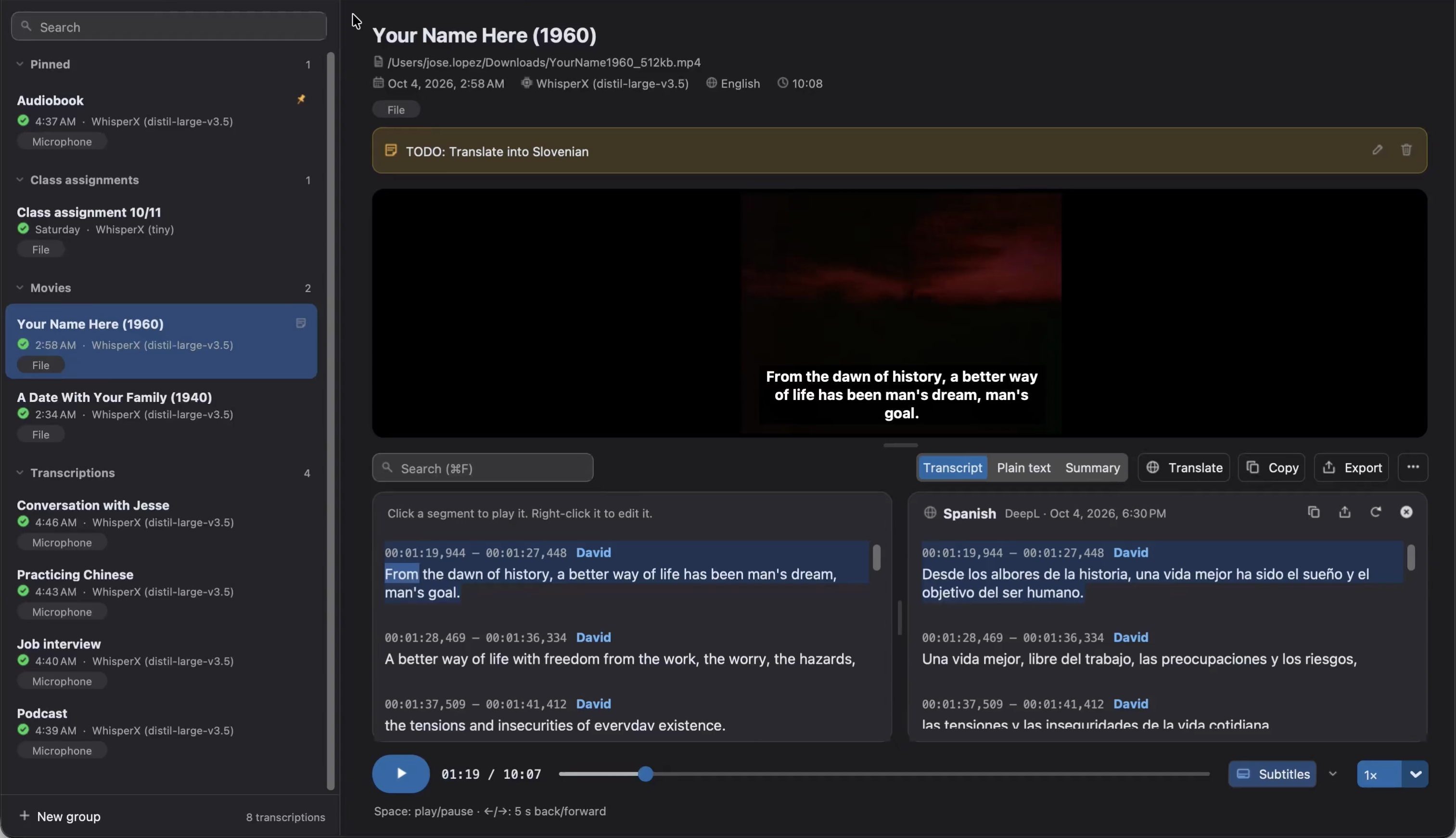
Urmăriți videoclipuri cu subtitrări
Secțiune intitulată „Urmăriți videoclipuri cu subtitrări”Transcrierile videoclipurilor afișează videoclipul deasupra textului. Meniul lui permite Afișează subtitrările pe videoclip și alegerea Dimensiunii (mică, medie sau mare), a Poziției (jos sau sus) și a Stilului (fundal întunecat sau contur). Dacă transcrierea are traduceri, meniul alege și dacă subtitrările arată Transcrierea sau Traducerea într-o limbă. Butonul Subtitrări din bara playerului le afișează sau le ascunde și el, iar săgeata de lângă el deschide același meniu.
Căutați și înlocuiți
Secțiune intitulată „Căutați și înlocuiți”Apăsați Ctrl+F (⌘F pe macOS) sau faceți clic pe lupa din antet pentru a deschide fereastra de căutare și înlocuire în textul la care lucrați: transcrierea sau traducerea ei. Găsește textul pe măsură ce tastați (marcajele de timp și vorbitorii nu sunt căutați) și arată câte potriviri există.
EnterșiShift+Enter, sau săgețile, trec la potrivirea următoare și anterioară.- Înlocuiește înlocuiește potrivirea curentă, iar Înlocuiește tot pe toate, de ex. un nume scris greșit. Bifați Potrivire majuscule pentru a găsi doar textul cu aceleași majuscule.
- Fereastra nu este modală, deci puteți citi și reda textul cât timp este deschisă. Păstrează deasupra o ține deasupra ferestrei principale.
Esco închide.
În modul Text simplu, fereastra doar caută (Caută în transcriere), deoarece o potrivire de acolo nu poate fi legată de o subtitrare. Reveniți la Subtitrări pentru a înlocui.
Corectați transcrierea
Secțiune intitulată „Corectați transcrierea”Pentru a corecta transcrierea păstrând marcajele de timp (folosite de subtitrări și redare), folosiți fereastra Caută și înlocuiește sau faceți clic dreapta pe o subtitrare:
- Redă de aici: o redă.
- Copiază: îi copiază textul.
- Editează textul…: îi schimbă textul.
- Redenumește vorbitorii…: dă un nume fiecărui vorbitor (
SPEAKER_00→Ana). Dacă doi vorbitori primesc același nume, sunt uniți. Este și în meniul⋯.
Cuvintele care nu se schimbă își păstrează temporizarea, deci sunt în continuare evidențiate la redare.
Verificați cuvintele cu încredere scăzută
Secțiune intitulată „Verificați cuvintele cu încredere scăzută”Cuvintele de care motorul este cel mai puțin sigur sunt subliniate, ca să știți ce să verificați întâi. WhisperX evaluează fiecare cuvânt când îi stabilește temporizarea (Temporizare pe cuvânt, activată implicit), iar modelul whisper-1 al API-ului Whisper evaluează fiecare segment, deci segmentele lui sunt subliniate în întregime.
O bară deasupra textului arată câte cuvinte mai sunt de verificat (de ex. 3 din 12 de verificat):
- Săgețile ei, sau
Ctrl+JșiShift+Ctrl+J(⌘Jși⇧⌘Jpe macOS), trec la cuvântul următor și anterior și mută playerul la el. Cu Redare automată, fiecare cuvânt este redat cu puțin context în jur. Enteracceptă cuvântul la care ați ajuns așa cum este și trece la următorul. Acceptă restul acceptă toate cuvintele rămase, iar Anulează anulează ultima verificare.- Faceți clic pe un cuvânt pentru a-l corecta pe loc: tastați textul corect și apăsați
Enter(sau Acceptă fără modificări). Redă din nou (Ctrl+R,⌘Rpe macOS) îl redă din nou, iarEscînchide. - Doar cele marcate afișează doar subtitrările cu cuvinte de verificat.
- Cuvintele sunt marcate și sub poziția sunetului. Faceți clic pe un marcaj pentru a merge la cuvântul lui.
Când toate sunt verificate, Verifică din nou cuvintele acceptate readuce cuvintele pe care le-ați acceptat. Cuvintele corectate rămân verificate.
Cuvintele sunt subliniate când scorul lor este sub 40%. Alegeți alt prag, de la 20% la 70%, în ⋯ → Prag de încredere scăzută sau din Ajustează pragul în bară. Pentru a nu le mai sublinia și a ascunde bara, debifați Evidențiază cuvintele cu încredere scăzută în meniul ⋯.
Dacă o transcriere nu are scoruri, meniul ⋯ spune de ce: Activează „Temporizare pe cuvânt” și transcrie din nou, Nu există un model de aliniere pentru limba sa, Transcrie din nou pentru a evalua cuvintele (a fost făcută înainte ca acestea să fie evaluate) sau Doar WhisperX și whisper-1 evaluează cuvintele.
Text simplu
Secțiune intitulată „Text simplu”Modul Text simplu afișează textul transcrierii fără marcaje de timp. Este construit din subtitrări, deci este doar pentru citire, cum spune nota de lângă moduri: pentru a-l schimba, corectați subtitrările, iar textul simplu le urmează. Astfel, toate exporturile și traducerile folosesc același text.
Transcrierile fără marcaje de timp (de ex. de la API-ul Google) nu au subtitrări, așa că textul lor simplu poate fi editat liber, ca într-un editor de text. Modificările se salvează automat.
Copiați și exportați
Secțiune intitulată „Copiați și exportați”Butonul de copiere din antet copiază textul transcrierii.
Butonul de export (sau Ctrl+S, ⌘S pe macOS) o salvează ca:
| Format | Conținut |
|---|---|
Document Word (.docx) |
La fel ca Markdown, gata de editat sau tipărit |
JSON (.json) |
Textul, segmentele cu marcaje de timp, cuvinte și vorbitori, și rezumatul, dacă există |
Markdown (.md) |
Rezumatul, dacă există, și textul în paragrafe cu marcajul de timp și vorbitorul fiecăruia |
Subtitrări (.srt) |
Subtitrări pentru playere video |
Subtitrări cu stil (.ass) |
Subtitrări cu o culoare pentru fiecare vorbitor, pentru playere și editoare video |
Subtitrări web (.vtt) |
Subtitrări pentru web |
Tabel (.tsv) |
Un rând pe segment, cu începutul și sfârșitul (în milisecunde) și textul |
Text simplu (.txt) |
Textul |
Subtitrările și tabelul necesită marcaje de timp. Traducerile și rezumatul se exportă din propriile panouri.
Exportați videoclipul cu subtitrările
Secțiune intitulată „Exportați videoclipul cu subtitrările”Pentru a partaja un videoclip acolo unde nu se pot încărca fișiere de subtitrări (de ex. o rețea socială), alegeți Videoclip cu subtitrări (.mp4)… în meniul de export al transcrierii sau al unei traduceri. Audiotext face o copie a videoclipului cu subtitrările desenate pe el, așa cum apar în aplicație: cu dimensiunea, poziția și stilul lor (consultați Urmăriți videoclipuri cu subtitrări).
Copia se face în fundal, iar starea îi arată progresul. Pentru a o anula, alegeți Oprește adăugarea subtitrărilor în videoclip în același meniu. Copia este un fișier MP4 (video H.264 și audio AAC), iar videoclipul original nu se schimbă.
Dacă niciun font al sistemului nu are unele caractere ale subtitrărilor, ele sunt desenate ca pătrățele, iar Audiotext le enumeră la final. Consultați Depanare.
Redenumire, etichete și note
Secțiune intitulată „Redenumire, etichete și note”Antetul transcrierii arată numele, sursa, data și eticheta. Faceți dublu clic pe nume pentru a o redenumi, clic pe etichetă pentru a o schimba sau clic pe Adaugă notă pentru a scrie o notă. Faceți clic pe notă, sau pe creionul ei, pentru a o edita, și pe coșul ei pentru a o șterge.
Meniul ⋯ are și aceste opțiuni și deschide dosarul fișierului sursă sau dosarul fișierelor salvate. Mai multe opțiuni sunt în istoric.