

Ваша первая транскрипция
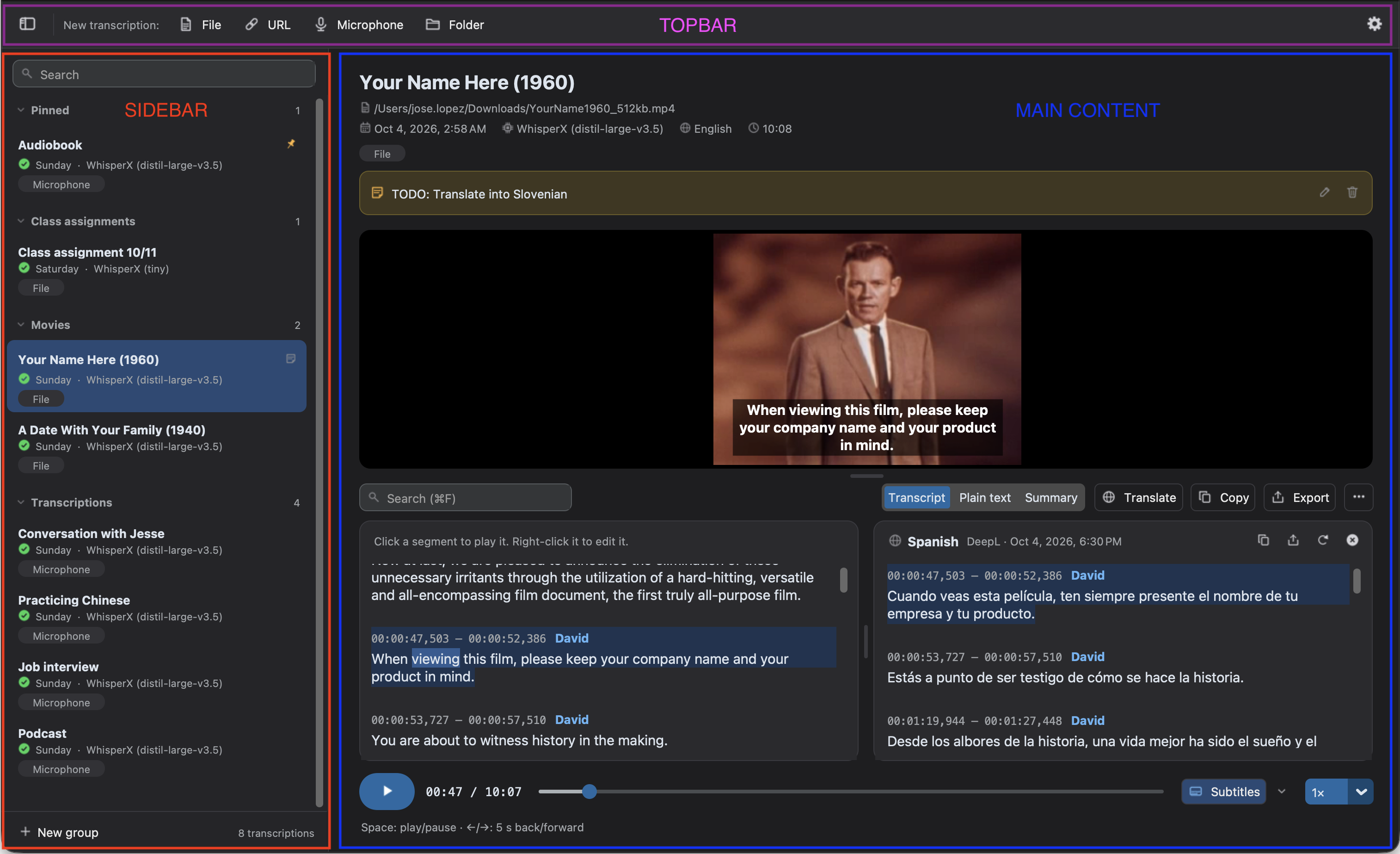
Окно Audiotext состоит из трёх частей:
- Верхняя панель: кнопки для Новой транскрипции из Файла, по URL, с Микрофона или из Папки, состояние приложения и шестерёнка, открывающая Предпочтения. Кнопка слева показывает или скрывает историю.
- История слева: все ваши транскрипции, которые можно искать, закреплять, группировать и переименовывать. См. История.
- Основная область: источник, который вы настраиваете, ход транскрипции или транскрипция, выбранная в истории.
При открытии приложения основная область спрашивает Что вы хотите транскрибировать? и показывает карточку для каждого типа источника.
Транскрибируйте файл
Заголовок раздела «Транскрибируйте файл»-
Нажмите Файл на верхней панели (или
Ctrl+O,⌘Oв macOS) и выберите аудио- или видеофайл либо перетащите его в окно. Затем нажмите Продолжить. -
Проверьте настройки. Значения по умолчанию подходят для большинства записей:
- Движок: WhisperX, который работает на вашем компьютере. Если компьютер медленный, выберите модель поменьше (например,
small) в поле Модель. - Язык: Язык аудио определяется автоматически. Если вы его знаете, выберите его, чтобы избежать ошибок. Для перевода выберите другой Язык транскрипции.
- Контекст и Параметры: необязательные подсказки и функции, например определение говорящих.
Все настройки описаны в разделе Настройки транскрипции.
- Движок: WhisperX, который работает на вашем компьютере. Если компьютер медленный, выберите модель поменьше (например,
-
Нажмите Начать транскрипцию (или
Ctrl+Enter,⌘↩в macOS).
Во время работы показывается ход каждого шага (загрузка модели, транскрипция, выравнивание слов…). Тем временем можно продолжать пользоваться Audiotext: результат сохранится в истории и откроется, когда будет готов. Чтобы отменить транскрипцию, нажмите Отмена или Esc.
Если уже выполняется другая транскрипция, кнопка меняется на Добавить в очередь, и новая начнётся после завершения текущей.
Читайте и используйте результат
Заголовок раздела «Читайте и используйте результат»По завершении транскрипция открывается:
- Нажмите на сегмент, чтобы воспроизвести аудио с этого места.
- Переключайтесь между режимами Субтитры, Простой текст, Сводка и Спросить, чтобы задавать вопросы о ней.
- Кнопка Перевести переводит её, а кнопки в заголовке транскрипции позволяют искать и заменять в ней текст, копировать её или сохранять в файл.
- Проверьте подчёркнутые слова, в которых движок меньше всего уверен.
Всё, что можно с ней сделать, описано в разделе Транскрипт.
Сочетания клавиш
Заголовок раздела «Сочетания клавиш»| Сочетание | Действие |
|---|---|
Ctrl+Enter / ⌘↩ |
Начать транскрипцию или начать и остановить запись |
Ctrl+O / ⌘O |
Выбрать файл (или папку для источника «Папка») |
Ctrl+S / ⌘S |
Экспортировать текст, с которым вы работаете: транскрипцию или её перевод |
Ctrl+F / ⌘F |
Найти и заменить в тексте, с которым вы работаете (или искать в сводке) |
Ctrl+J / ⌘J |
Перейти к следующему слову с низкой уверенностью |
Shift+Ctrl+J / ⇧⌘J |
Перейти к предыдущему слову с низкой уверенностью |
Esc |
Отменить текущую транскрипцию (или снять выделение файлов папки) |
Ctrl+A / ⌘A |
Выделить все показанные файлы папки |
Enter |
Открыть выделенный файл папки |
Пробел |
Воспроизвести или приостановить аудио |
← / → |
Назад или вперёд на 5 секунд |