

Транскрипт
Выберите транскрипцию в истории, чтобы открыть её. Панель инструментов переключает четыре режима — Субтитры, Простой текст, Сводка и Спросить — и содержит кнопку Перевести и меню ⋯.
Транскрипция показана на карточке с названием её языка. Кнопки в заголовке карточки позволяют искать и заменять в ней текст, копировать её, экспортировать и Транскрибировать заново (после подтверждения, так как исправления текста будут потеряны).
Субтитры
Заголовок раздела «Субтитры»Показывает транскрипцию, разбитую на субтитры видео, с временем начала и конца каждого субтитра и, если говорящие определены, с говорящим. Их длина задаётся в параметрах субтитров.
По умолчанию время показывается с точностью до миллисекунды, как в субтитрах (00:01:05,900 – 00:01:09,350). Чтобы упростить его (01:05 – 01:09), снимите флажок Точные временные метки (HH:MM:SS,mmm) в меню ⋯.
Над субтитрами строка показывает их количество и, если говорящие определены, количество говорящих (например, Субтитры: 120 · Говорящие: 3). Длинный сегмент, разбитый на несколько субтитров, считается за несколько.
Временные метки есть только у WhisperX и у моделей whisper-1 и gpt-4o-transcribe-diarize Whisper API. Без них транскрипт нельзя воспроизводить по субтитрам; вместо этого используйте режим Простой текст.
Воспроизведение аудио
Заголовок раздела «Воспроизведение аудио»- Нажмите на субтитр, чтобы воспроизвести аудио с этого места. Воспроизводимый субтитр подсвечивается и удерживается в середине текста. С таймингом слов подсвечивается и каждое слово.
- Панель плеера позволяет воспроизводить, приостанавливать, переходить в любое место и менять скорость от
0.5×до2×без изменения высоты голоса. - Сочетания клавиш:
Пробелвоспроизводит или приостанавливает,←/→перематывают на 5 секунд назад или вперёд.
Если исходный файл перемещён или удалён, аудио недоступно, но текст остаётся. Записи с микрофона Audiotext хранит сам, поэтому их можно воспроизвести всегда.
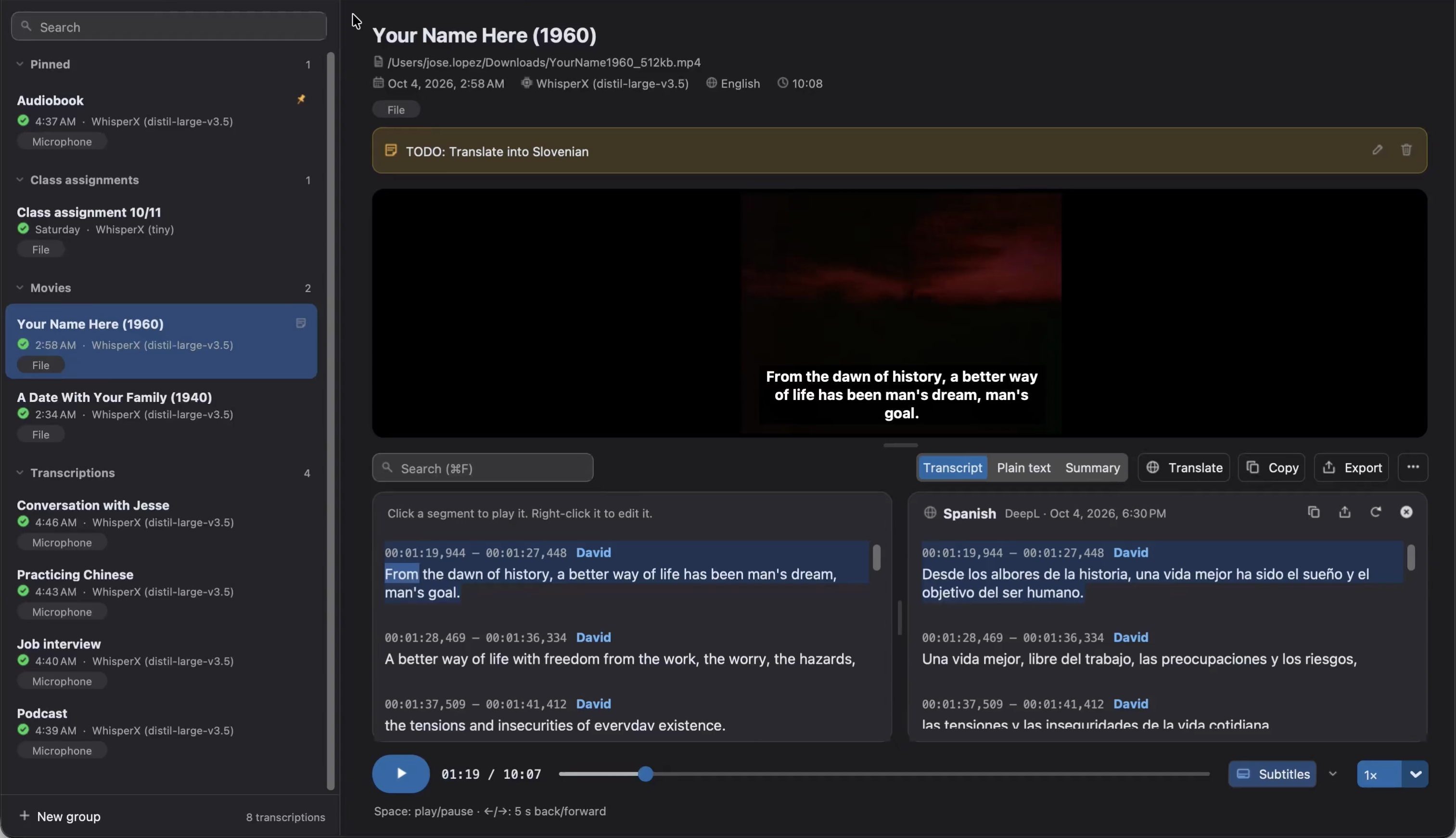
Видео с субтитрами
Заголовок раздела «Видео с субтитрами»В транскрипциях видео само видео показывается над текстом. Его меню позволяет Показывать субтитры на видео и выбрать их Размер (маленький, средний или большой), Положение (снизу или сверху) и Стиль (тёмный фон или обводка). Если у транскрипции есть переводы, в меню также можно выбрать, что показывают субтитры: Транскрипцию или Перевод на один из языков. Кнопка Субтитры на панели проигрывателя тоже показывает или скрывает их, а стрелка рядом с ней открывает то же меню.
Поиск и замена
Заголовок раздела «Поиск и замена»Нажмите Ctrl+F (⌘F в macOS) или щёлкните лупу в заголовке, чтобы открыть окно поиска и замены в тексте, с которым вы работаете: в транскрипции или её переводе. Оно находит текст по мере ввода (временные метки и говорящие не ищутся) и показывает число совпадений.
EnterиShift+Enterили стрелки переходят к следующему и предыдущему совпадению.- Заменить заменяет текущее совпадение, а Заменить все — все, например неправильно записанное имя. Включите Учитывать регистр, чтобы находить только текст с такими же заглавными буквами.
- Окно не модальное, поэтому можно читать и воспроизводить текст, пока оно открыто. Поверх других окон держит его над главным окном.
Escзакрывает его.
В режиме Простой текст окно только ищет (Найти в транскрипции), так как совпадение в нём нельзя связать с субтитром. Чтобы заменять, вернитесь в режим Субтитры.
Исправление транскрипции
Заголовок раздела «Исправление транскрипции»Чтобы исправить транскрипцию, сохранив временные метки (их используют субтитры и воспроизведение), используйте окно Найти и заменить или щёлкните субтитр правой кнопкой мыши:
- Воспроизвести отсюда: воспроизводит его.
- Копировать: копирует его текст.
- Изменить текст…: изменяет его текст.
- Переименовать говорящих…: даёт имя каждому говорящему (
SPEAKER_00→Анна). Если дать двум говорящим одно имя, они объединятся. Этот пункт есть и в меню⋯.
Слова, которые не меняются, сохраняют свой тайминг, поэтому продолжают подсвечиваться при воспроизведении.
Проверка слов с низкой уверенностью
Заголовок раздела «Проверка слов с низкой уверенностью»Слова, в которых движок меньше всего уверен, подчёркиваются, чтобы вы знали, что проверять в первую очередь. WhisperX оценивает каждое слово, когда определяет его тайминг (Тайминг слов, по умолчанию включён), а модель whisper-1 Whisper API оценивает каждый сегмент, поэтому её сегменты подчёркиваются целиком.
Панель над текстом показывает, сколько слов осталось проверить (например, 3 из 12 на проверку):
- Её стрелки или
Ctrl+JиShift+Ctrl+J(⌘Jи⇧⌘Jв macOS) переходят к следующему и предыдущему слову и переводят к нему плеер. С Автовоспроизведение каждое слово воспроизводится с небольшим фрагментом вокруг. Enterпринимает текущее слово как есть и переходит к следующему. Принять оставшиеся принимает все оставшиеся слова, а Отменить отменяет последнюю проверку.- Щёлкните слово, чтобы исправить его на месте: введите правильный текст и нажмите
Enter(или Принять без изменений). Воспроизвести снова (Ctrl+R,⌘Rв macOS) воспроизводит его ещё раз, аEscзакрывает. - Только отмеченные показывает только субтитры со словами на проверку.
- Слова также отмечены под позицией аудио. Щёлкните отметку, чтобы перейти к её слову.
Когда все слова проверены, Проверить принятые слова заново возвращает принятые вами слова. Исправленные слова остаются проверенными.
Слова подчёркиваются, если их оценка ниже 40 %. Выберите другой порог, от 20 % до 70 %, в ⋯ → Порог низкой уверенности или кнопкой Изменить порог на панели. Чтобы больше не подчёркивать их и скрыть панель, снимите флажок Выделять слова с низкой уверенностью в меню ⋯.
Если у транскрипции нет оценок, меню ⋯ объясняет почему: Включите «Тайминг слов» и транскрибируйте заново, Для этого языка нет модели выравнивания, Транскрибируйте заново, чтобы оценить слова (она создана до того, как слова стали оцениваться) или Слова оценивают только WhisperX и whisper-1.
Простой текст
Заголовок раздела «Простой текст»Режим Простой текст показывает текст транскрипции без временных меток. Он собирается из субтитров, поэтому доступен только для чтения, как сказано в примечании рядом с режимами: чтобы изменить его, исправьте субтитры, и простой текст последует за ними. Так все экспорты и переводы используют один и тот же текст.
У транскрипций без временных меток (например, от Google API) нет субтитров, поэтому их простой текст можно свободно редактировать, как в текстовом редакторе. Изменения сохраняются автоматически.
Копирование и экспорт
Заголовок раздела «Копирование и экспорт»Кнопка копирования в заголовке копирует текст транскрипции.
Кнопка экспорта (или Ctrl+S, ⌘S в macOS) сохраняет её в формате:
| Формат | Содержимое |
|---|---|
JSON (.json) |
Текст, сегменты с временными метками, словами и говорящими, а также сводка, если есть |
Markdown (.md) |
Сводка, если есть, и текст по абзацам с временной меткой и говорящим для каждого |
Веб-субтитры (.vtt) |
Субтитры для веба |
Документ Word (.docx) |
То же, что Markdown, готово к правке или печати |
Простой текст (.txt) |
Текст |
Стилизованные субтитры (.ass) |
Субтитры с отдельным цветом для каждого говорящего, для видеоплееров и видеоредакторов |
Субтитры (.srt) |
Субтитры для видеоплееров |
Таблица (.tsv) |
Одна строка на сегмент с началом и концом (в миллисекундах) и текстом |
Для субтитров и таблицы нужны временные метки. Переводы и сводка экспортируются из своих панелей.
Экспорт видео с субтитрами
Заголовок раздела «Экспорт видео с субтитрами»Чтобы поделиться видео там, где нельзя загрузить файлы субтитров (например, в соцсети), выберите Видео с субтитрами (.mp4)… в меню экспорта транскрипции или перевода. Audiotext создаёт копию видео с нарисованными на нём субтитрами, такими, как в приложении: с их размером, положением и стилем (см. Видео с субтитрами).
Копия создаётся в фоне, а строка состояния показывает ход работы. Чтобы отменить, выберите Остановить добавление субтитров в видео в том же меню. Копия — файл MP4 (видео H.264 и звук AAC), исходное видео не меняется.
Если ни в одном шрифте системы нет некоторых символов субтитров, они рисуются квадратиками, и Audiotext перечисляет их по завершении. См. Устранение неполадок.
Названия, метки и заметки
Заголовок раздела «Названия, метки и заметки»В заголовке транскрипции показаны её название, источник, дата и метка. Дважды щёлкните название, чтобы переименовать, щёлкните метку, чтобы изменить её, или нажмите Добавить заметку, чтобы написать заметку. Щёлкните заметку или её карандаш, чтобы изменить её, и её корзину, чтобы удалить её.
В меню ⋯ тоже есть эти действия, а также открытие папки исходного файла и папки сохранённых файлов. Другие действия доступны в истории.