

Ваша перша транскрипція
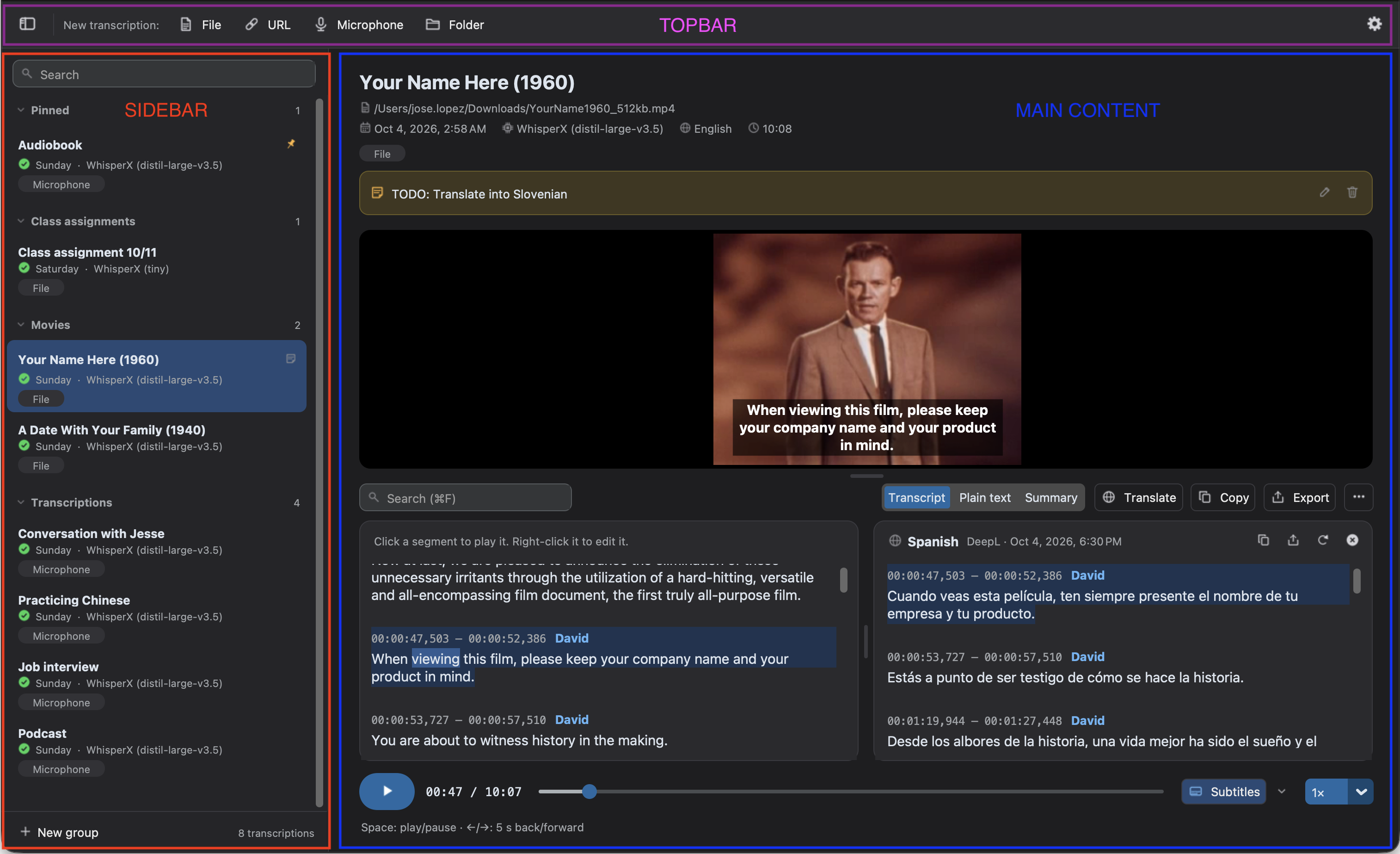
Вікно Audiotext складається з трьох частин:
- Верхня панель: кнопки для Нової транскрипції з Файлу, за URL, з Мікрофона або з Папки, стан застосунку й шестірня, що відкриває Уподобання. Кнопка ліворуч показує або ховає історію.
- Історія ліворуч: усі ваші транскрипції, які можна шукати, закріплювати, групувати й перейменовувати. Див. Історія.
- Основна область: джерело, яке ви налаштовуєте, перебіг транскрипції або транскрипція, вибрана в історії.
Після відкриття застосунку основна область запитує Що ви хочете транскрибувати? і показує картку для кожного типу джерела.
Транскрибуйте файл
Section titled “Транскрибуйте файл”-
Натисніть Файл на верхній панелі (або
Ctrl+O,⌘Oу macOS) і виберіть аудіо- чи відеофайл або перетягніть його у вікно. Потім натисніть Продовжити. -
Перевірте налаштування. Типові значення підходять для більшості записів:
- Рушій: WhisperX, що працює на вашому комп’ютері. Якщо комп’ютер повільний, виберіть меншу Модель (наприклад,
small). - Мова: Мова аудіо визначається автоматично. Якщо ви її знаєте, виберіть її, щоб уникнути помилок. Для перекладу виберіть іншу Мову транскрипції.
- Контекст і Параметри: необов’язкові підказки та функції, наприклад визначення мовців.
Усі налаштування описано в розділі Налаштування транскрипції.
- Рушій: WhisperX, що працює на вашому комп’ютері. Якщо комп’ютер повільний, виберіть меншу Модель (наприклад,
-
Натисніть Почати транскрипцію (або
Ctrl+Enter,⌘↩у macOS).
Під час роботи показується перебіг кожного кроку (завантаження моделі, транскрипція, вирівнювання слів…). Тим часом можна далі користуватися Audiotext: результат збережеться в історії й відкриється, коли буде готовий. Щоб скасувати транскрипцію, натисніть Скасувати або Esc.
Якщо вже виконується інша транскрипція, кнопка змінюється на Додати до черги, і нова почнеться після завершення поточної.
Читайте й використовуйте результат
Section titled “Читайте й використовуйте результат”Після завершення транскрипція відкривається:
- Натисніть сегмент, щоб відтворити аудіо з цього місця.
- Перемикайтеся між режимами Субтитри, Звичайний текст, Підсумок і Запитати, щоб ставити запитання про неї.
- Кнопка Перекласти перекладає її, а кнопки в заголовку транскрипції дають змогу шукати й замінювати в ній текст, копіювати її або зберегти у файл.
- Перевірте підкреслені слова, у яких рушій найменш упевнений.
Усе, що з нею можна зробити, описано в розділі Транскрипт.
Сполучення клавіш
Section titled “Сполучення клавіш”| Сполучення | Дія |
|---|---|
Ctrl+Enter / ⌘↩ |
Почати транскрипцію або почати й зупинити запис |
Ctrl+O / ⌘O |
Вибрати файл (або папку для джерела «Папка») |
Ctrl+S / ⌘S |
Експортувати текст, з яким ви працюєте: транскрипцію або її переклад |
Ctrl+F / ⌘F |
Знайти й замінити в тексті, з яким ви працюєте (або шукати в підсумку) |
Ctrl+J / ⌘J |
Перейти до наступного слова з низькою впевненістю |
Shift+Ctrl+J / ⇧⌘J |
Перейти до попереднього слова з низькою впевненістю |
Esc |
Скасувати поточну транскрипцію (або зняти виділення файлів папки) |
Ctrl+A / ⌘A |
Виділити всі показані файли папки |
Enter |
Відкрити виділений файл папки |
Пробіл |
Відтворити або призупинити аудіо |
← / → |
Назад або вперед на 5 секунд |