

Транскрипт
Виберіть транскрипцію в історії, щоб відкрити її. Панель інструментів перемикає чотири режими — Субтитри, Звичайний текст, Підсумок і Запитати — і містить кнопку Перекласти та меню ⋯.
Транскрипцію показано на картці з назвою її мови. Кнопки в заголовку картки дають змогу шукати й замінювати в ній текст, копіювати її, експортувати й Транскрибувати знову (після підтвердження, бо виправлення тексту буде втрачено).
Субтитри
Section titled “Субтитри”Показує транскрипцію, розбиту на субтитри відео, з часом початку й кінця кожного субтитру і, якщо мовців визначено, з мовцем. Їхня довжина залежить від параметрів субтитрів.
Типово час показується з точністю до мілісекунди, як у субтитрах (00:01:05,900 – 00:01:09,350). Щоб спростити його (01:05 – 01:09), зніміть позначку Точні часові позначки (HH:MM:SS,mmm) у меню ⋯.
Над субтитрами рядок показує їхню кількість і, якщо мовців визначено, кількість мовців (наприклад, Субтитри: 120 · Мовці: 3). Довгий сегмент, розбитий на кілька субтитрів, рахується як кілька.
Часові мітки є лише у WhisperX та в моделей whisper-1 і gpt-4o-transcribe-diarize Whisper API. Без них транскрипт не можна відтворювати по субтитрах; натомість використовуйте режим Звичайний текст.
Відтворення аудіо
Section titled “Відтворення аудіо”- Натисніть субтитр, щоб відтворити аудіо з цього місця. Субтитр, що відтворюється, підсвічується й утримується посередині тексту. З таймінгом слів підсвічується й кожне слово.
- Панель програвача дає змогу відтворювати, призупиняти, переходити в будь-яке місце й змінювати швидкість від
0.5×до2×без зміни висоти голосу. - Сполучення клавіш:
Пробілвідтворює або призупиняє,←/→перемотують на 5 секунд назад або вперед.
Якщо вихідний файл переміщено або видалено, аудіо недоступне, але текст лишається. Записи з мікрофона Audiotext зберігає сам, тож їх можна відтворити завжди.
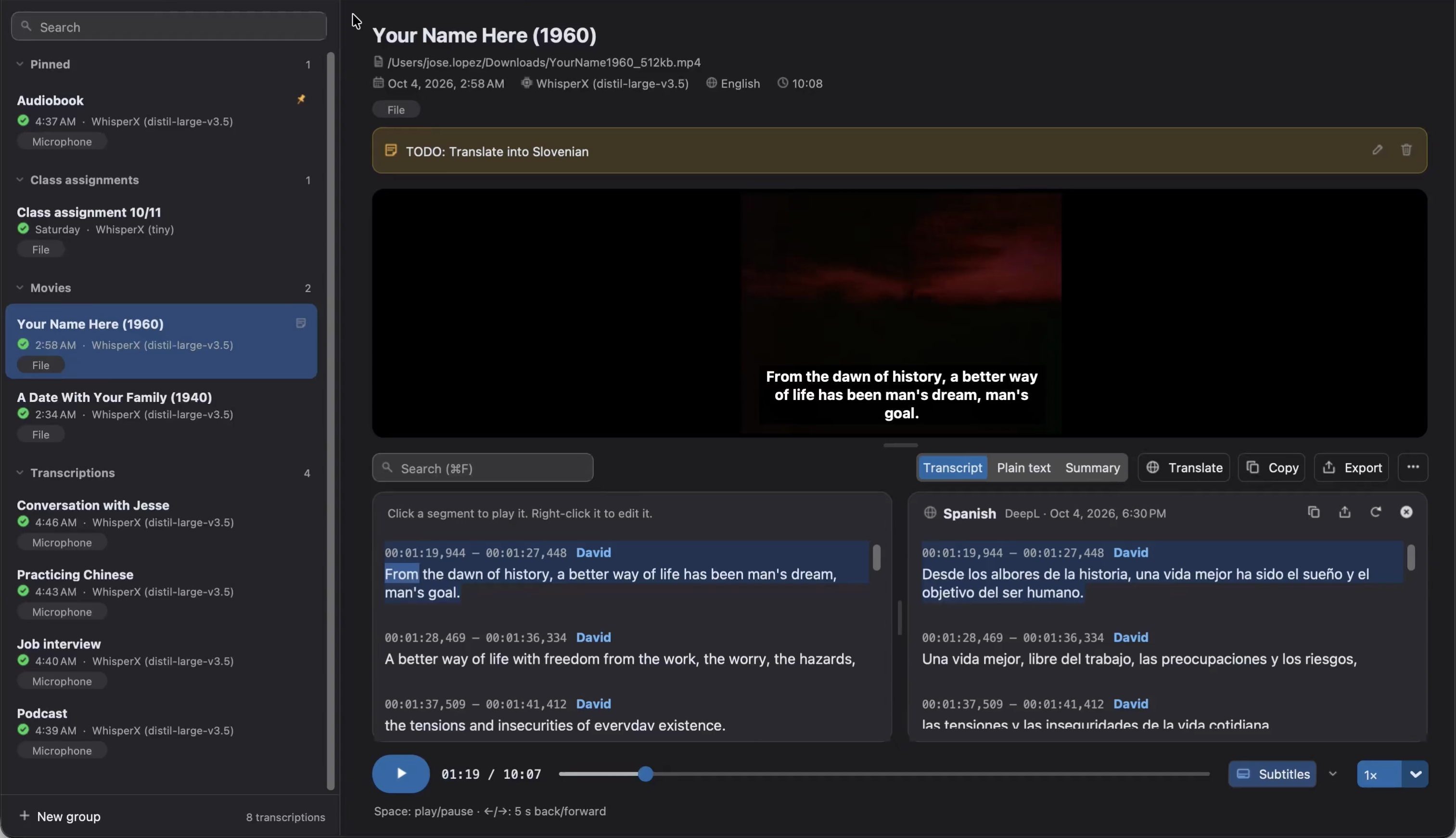
Відео із субтитрами
Section titled “Відео із субтитрами”У транскрипціях відео саме відео показується над текстом. Його меню дає змогу Показувати субтитри на відео й вибрати їхній Розмір (малий, середній або великий), Розташування (внизу або вгорі) і Стиль (темне тло або обведення). Якщо транскрипція має переклади, у меню також можна вибрати, що показують субтитри: Транскрипцію чи Переклад однією з мов. Кнопка Субтитри на панелі програвача теж показує або приховує їх, а стрілка поруч відкриває те саме меню.
Пошук і заміна
Section titled “Пошук і заміна”Натисніть Ctrl+F (⌘F у macOS) або клацніть лупу в заголовку, щоб відкрити вікно пошуку й заміни в тексті, з яким ви працюєте: у транскрипції або її перекладі. Воно знаходить текст під час введення (часові мітки й мовців не шукає) і показує кількість збігів.
EnterіShift+Enterабо стрілки переходять до наступного й попереднього збігу.- Замінити замінює поточний збіг, а Замінити все — усі, наприклад неправильно записане ім’я. Увімкніть Враховувати регістр, щоб знаходити лише текст із такими самими великими літерами.
- Вікно не модальне, тож можна читати й відтворювати текст, поки воно відкрите. Поверх інших вікон тримає його над головним вікном.
Escзакриває його.
У режимі Звичайний текст вікно лише шукає (Знайти в транскрипції), бо збіг у ньому не можна пов’язати із субтитром. Щоб замінювати, поверніться до режиму Субтитри.
Виправлення транскрипції
Section titled “Виправлення транскрипції”Щоб виправити транскрипцію, зберігши часові мітки (їх використовують субтитри й відтворення), скористайтеся вікном Знайти й замінити або клацніть субтитр правою кнопкою миші:
- Відтворити звідси: відтворює його.
- Копіювати: копіює його текст.
- Змінити текст…: змінює його текст.
- Перейменувати мовців…: дає ім’я кожному мовцю (
SPEAKER_00→Анна). Якщо дати двом мовцям одне ім’я, їх буде об’єднано. Цей пункт є й у меню⋯.
Слова, які не змінюються, зберігають свій таймінг, тож і далі підсвічуються під час відтворення.
Перевірка слів із низькою впевненістю
Section titled “Перевірка слів із низькою впевненістю”Слова, у яких рушій найменш упевнений, підкреслюються, щоб ви знали, що перевіряти насамперед. WhisperX оцінює кожне слово, коли визначає його таймінг (Таймінг слів, типово ввімкнено), а модель whisper-1 Whisper API оцінює кожен сегмент, тож її сегменти підкреслюються повністю.
Панель над текстом показує, скільки слів залишилося перевірити (наприклад, 3 з 12 на перевірку):
- Її стрілки або
Ctrl+JіShift+Ctrl+J(⌘Jі⇧⌘Jу macOS) переходять до наступного й попереднього слова й переводять до нього програвач. З Автовідтворення кожне слово відтворюється з невеликим фрагментом довкола. Enterприймає поточне слово як є й переходить до наступного. Прийняти решту приймає всі решту слів, а Скасувати скасовує останню перевірку.- Клацніть слово, щоб виправити його на місці: введіть правильний текст і натисніть
Enter(або Прийняти без змін). Відтворити знову (Ctrl+R,⌘Rу macOS) відтворює його ще раз, аEscзакриває. - Лише позначені показує лише субтитри зі словами на перевірку.
- Слова також позначено під позицією аудіо. Клацніть позначку, щоб перейти до її слова.
Коли всі слова перевірено, Перевірити прийняті слова знову повертає прийняті вами слова. Виправлені слова лишаються перевіреними.
Слова підкреслюються, якщо їхня оцінка нижча за 40 %. Виберіть інший поріг, від 20 % до 70 %, у ⋯ → Поріг низької впевненості або кнопкою Змінити поріг на панелі. Щоб більше не підкреслювати їх і сховати панель, зніміть позначку Виділяти слова з низькою впевненістю в меню ⋯.
Якщо транскрипція не має оцінок, меню ⋯ пояснює чому: Увімкніть «Таймінг слів» і транскрибуйте знову, Для цієї мови немає моделі вирівнювання, Транскрибуйте знову, щоб оцінити слова (її створено до того, як слова почали оцінюватися) або Слова оцінюють лише WhisperX і whisper-1.
Звичайний текст
Section titled “Звичайний текст”Режим Звичайний текст показує текст транскрипції без часових міток. Він збирається із субтитрів, тому доступний лише для читання, як сказано в примітці поруч із режимами: щоб змінити його, виправте субтитри, і звичайний текст піде за ними. Так усі експорти й переклади використовують той самий текст.
Транскрипції без часових міток (наприклад, від Google API) не мають субтитрів, тому їхній звичайний текст можна вільно редагувати, як у текстовому редакторі. Зміни зберігаються автоматично.
Копіювання й експорт
Section titled “Копіювання й експорт”Кнопка копіювання в заголовку копіює текст транскрипції.
Кнопка експорту (або Ctrl+S, ⌘S у macOS) зберігає її у форматі:
| Формат | Вміст |
|---|---|
JSON (.json) |
Текст, сегменти з часовими мітками, словами й мовцями, а також підсумок, якщо є |
Markdown (.md) |
Підсумок, якщо є, і текст за абзацами з часовою міткою та мовцем для кожного |
Вебсубтитри (.vtt) |
Субтитри для вебу |
Документ Word (.docx) |
Те саме, що Markdown, готове до редагування чи друку |
Звичайний текст (.txt) |
Текст |
Стилізовані субтитри (.ass) |
Субтитри з окремим кольором для кожного мовця, для відеопрогравачів і відеоредакторів |
Субтитри (.srt) |
Субтитри для відеопрогравачів |
Таблиця (.tsv) |
Один рядок на сегмент з початком і кінцем (у мілісекундах) і текстом |
Для субтитрів і таблиці потрібні часові мітки. Переклади і підсумок експортуються з їхніх власних панелей.
Експорт відео із субтитрами
Section titled “Експорт відео із субтитрами”Щоб поділитися відео там, де не можна завантажити файли субтитрів (наприклад, у соцмережі), виберіть Відео із субтитрами (.mp4)… у меню експорту транскрипції або перекладу. Audiotext створює копію відео з намальованими на ньому субтитрами, такими, як у застосунку: з їхнім розміром, розташуванням і стилем (див. Відео із субтитрами).
Копія створюється у фоні, а рядок стану показує перебіг. Щоб скасувати, виберіть Зупинити додавання субтитрів до відео в тому самому меню. Копія — файл MP4 (відео H.264 і звук AAC), а оригінальне відео не змінюється.
Якщо жоден шрифт системи не має деяких символів субтитрів, їх намальовано квадратиками, і Audiotext перелічує їх наприкінці. Див. Усунення несправностей.
Назви, мітки й нотатки
Section titled “Назви, мітки й нотатки”У заголовку транскрипції показано її назву, джерело, дату й мітку. Двічі клацніть назву, щоб перейменувати, клацніть мітку, щоб змінити її, або натисніть Додати нотатку, щоб написати нотатку. Клацніть нотатку або її олівець, щоб змінити її, і її кошик, щоб видалити її.
Меню ⋯ теж має ці дії, а також відкриває папку вихідного файлу або папку збережених файлів. Інші дії доступні в історії.