

La transcripció
Selecciona una transcripció a l’historial per obrir-la. La barra d’eines canvia entre quatre modes, Subtítols, Text pla, Resum i Pregunta, i té el botó Tradueix i el menú ⋯.
La transcripció es mostra en una targeta titulada amb el seu idioma. Els botons de la capçalera hi cerquen i substitueixen, la copien, l’exporten i la Tornen a transcriure (després de preguntar-t’ho, ja que es perden les correccions del text).
Subtítols
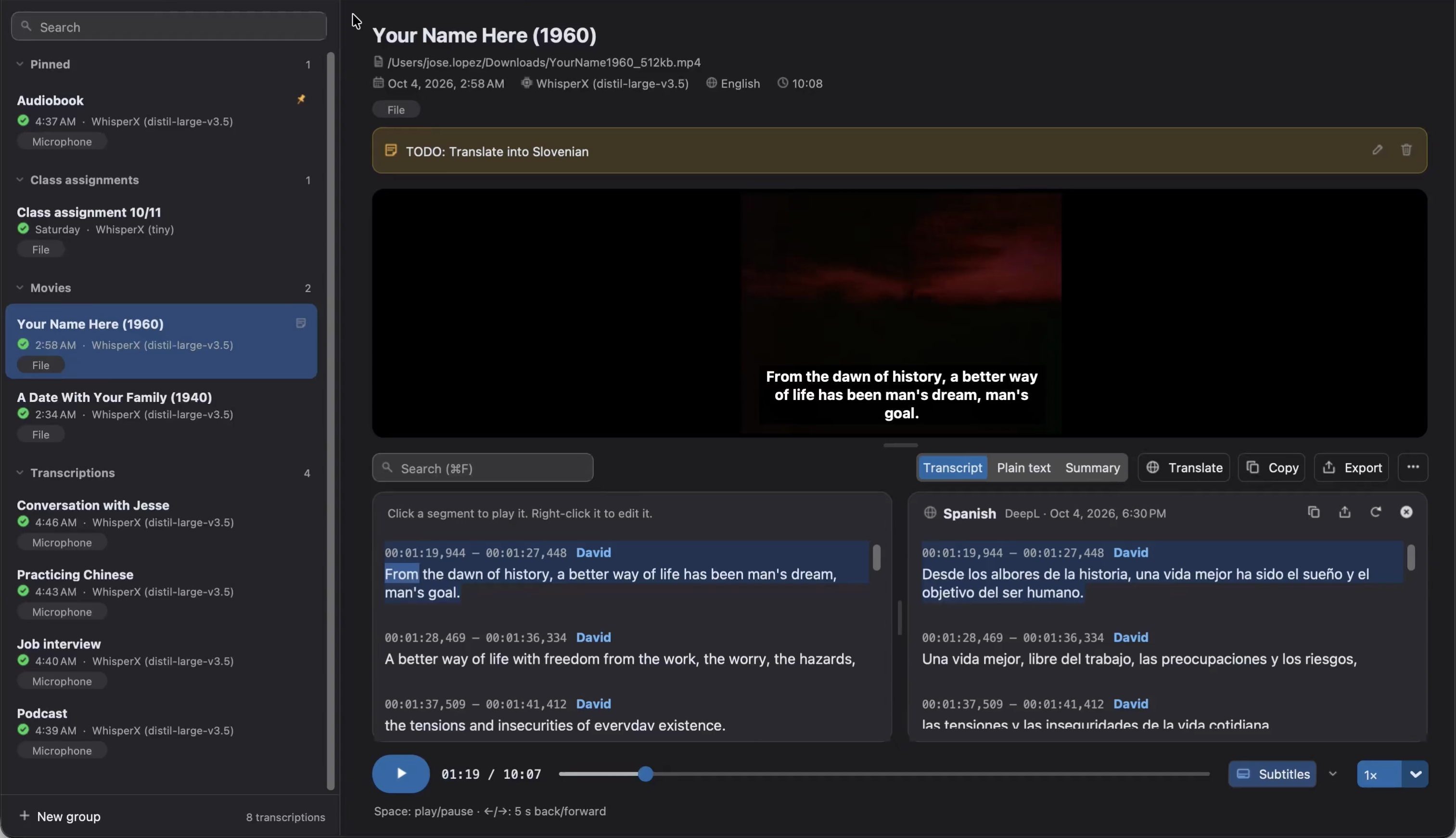
Section titled “Subtítols”Mostra la transcripció dividida en els subtítols del vídeo, amb quan comença i acaba cadascun i, si s’han identificat els parlants, el seu parlant. La llargada segueix les preferències dels subtítols.
Per defecte, els temps es mostren amb precisió de mil·lisegons, com als subtítols (00:01:05,900 – 00:01:09,350). Per simplificar-los (01:05 – 01:09), desmarca Marques de temps precises (HH:MM:SS,mmm) al menú ⋯.
A sobre dels subtítols, una línia els compta i, si s’han identificat els parlants, també a ells (p. ex. Subtítols: 120 · Parlants: 3). Un segment llarg dividit en diversos subtítols compta com a diversos.
Les marques de temps només estan disponibles amb WhisperX i amb els models whisper-1 i gpt-4o-transcribe-diarize de l’API de Whisper. Sense elles, la transcripció no es pot reproduir subtítol a subtítol; fes servir el mode Text pla.
Reprodueix l’àudio
Section titled “Reprodueix l’àudio”- Fes clic en un subtítol per reproduir l’àudio des d’aquell punt. El subtítol que es reprodueix es ressalta i es manté al centre del text. Amb els temps per paraula, també es ressalta cada paraula.
- Fes servir la barra del reproductor per reproduir, posar en pausa, moure’t a qualsevol punt i canviar la velocitat, de
0.5×a2×, mantenint el to de les veus. - Dreceres de teclat:
Espaireprodueix o posa en pausa, i←/→retrocedeixen o avancen 5 segons.
Si el fitxer d’origen s’ha mogut o eliminat, l’àudio no està disponible, però el text sí. Audiotext desa els enregistraments del micròfon, així que sempre es poden reproduir.
Mira vídeos amb subtítols
Section titled “Mira vídeos amb subtítols”Les transcripcions de vídeos mostren el vídeo damunt del text. El seu menú et permet Mostrar els subtítols al vídeo i triar-ne la Mida (petita, mitjana o gran), la Posició (a baix o a dalt) i l’Estil (fons fosc o contorn). Si la transcripció té traduccions, el menú també permet triar si els subtítols mostren la Transcripció o la Traducció a l’idioma… d’un idioma. El botó Subtítols de la barra del reproductor també els mostra o els amaga, i la fletxa del costat obre el mateix menú.
Cerca i substitueix
Section titled “Cerca i substitueix”Prem Ctrl+F (⌘F a macOS), o fes clic a la lupa de la capçalera, per obrir la finestra de cercar i substituir al text amb què treballes: la transcripció o la seva traducció. Cerca el text mentre l’escrius (no es cerquen les marques de temps ni els parlants) i mostra quantes coincidències hi ha.
RetorniMaj+Retorn, o les fletxes, van a la coincidència següent i anterior.- Substitueix substitueix la coincidència actual, i Substitueix-ho tot totes, p. ex. un nom mal escrit. Marca Distingeix majúscules per trobar només el text amb les mateixes majúscules.
- La finestra no és modal, així que pots llegir i reproduir el text mentre és oberta. Mantén-la al davant la manté damunt de la finestra principal.
Escla tanca.
Al mode Text pla, la finestra només cerca (Cerca a la transcripció), ja que una coincidència allà no es pot relacionar amb un subtítol. Torna a Subtítols per reemplaçar.
Corregeix la transcripció
Section titled “Corregeix la transcripció”Per corregir la transcripció sense perdre les marques de temps (que fan servir els subtítols i la reproducció), fes servir la finestra de Cerca i substitueix o fes clic amb el botó dret en un subtítol:
- Reprodueix des d’aquí: el reprodueix.
- Copia: en copia el text.
- Edita text…: en canvia el text.
- Canvia el nom dels parlants…: dona un nom a cada parlant (
SPEAKER_00→Anna). Donar el mateix nom a dos parlants els fusiona. També és al menú⋯.
Les paraules que no canvien mantenen els seus temps, així que es continuen ressaltant en reproduir.
Revisa les paraules de baixa confiança
Section titled “Revisa les paraules de baixa confiança”Les paraules de què el motor està menys segur se subratllen, perquè sàpigues on revisar primer. WhisperX puntua cada paraula quan en calcula els temps (Temps per paraula, activat per defecte), i el model whisper-1 de l’API de Whisper puntua cada segment, així que els seus segments se subratllen sencers.
Una barra damunt del text mostra quantes paraules queden per revisar (p. ex. 3 de 12 per revisar):
- Les seves fletxes, o
Ctrl+JiMaj+Ctrl+J(⌘Ji⇧⌘Ja macOS), van a la paraula següent i anterior, i hi mouen el reproductor. Amb Reproducció automàtica, cada paraula es reprodueix amb un moment al voltant. Retornaccepta tal com és la paraula on has anat, i passa a la següent. Accepta les restants accepta totes les que queden, i Desfés desfà l’última revisió.- Fes clic en una paraula per corregir-la al seu lloc: escriu el text correcte i prem
Retorn(o Accepta-la sense canvis). Torna a reproduir (Ctrl+R,⌘Ra macOS) la torna a reproduir, iEscla tanca. - Només les marcades mostra només els subtítols amb paraules per revisar.
- Les paraules també es marquen sota la posició de l’àudio. Fes clic en una marca per anar a la seva paraula.
Quan estan totes revisades, Revisa de nou les paraules acceptades recupera les paraules que has acceptat. Les paraules corregides continuen revisades.
Les paraules se subratllen quan la seva puntuació és inferior al 40 %. Tria un altre llindar, del 20 % al 70 %, a ⋯ → Llindar de baixa confiança, o des d’Ajusta el llindar a la barra. Per deixar de subratllar-les i amagar la barra, desmarca Ressalta les paraules de baixa confiança al menú ⋯.
Si una transcripció no té puntuacions, el menú ⋯ diu per què: Activa «Temps per paraula» i torna-ho a transcriure, No hi ha cap model d’alineació per a la seva llengua, Torna-ho a transcriure per puntuar les paraules (es va fer abans que es puntuessin les paraules) o Només WhisperX i whisper-1 puntuen les paraules.
Text pla
Section titled “Text pla”El mode Text pla mostra el text de la transcripció sense marques de temps. Es construeix a partir dels subtítols, així que és només de lectura, com diu la nota al costat dels modes: per canviar-lo, corregeix els subtítols, i el text pla els segueix. Així, totes les exportacions i traduccions fan servir el mateix text.
Les transcripcions sense marques de temps (p. ex. de l’API de Google) no tenen subtítols, així que el seu text pla es pot editar lliurement, com en un editor de text. Els canvis es desen automàticament.
Copia i exporta
Section titled “Copia i exporta”El botó de copiar de la capçalera copia el text de la transcripció.
El botó d’exportar (o Ctrl+S, ⌘S a macOS) la desa com a:
| Format | Contingut |
|---|---|
Document de Word (.docx) |
El mateix que Markdown, llest per editar o imprimir |
JSON (.json) |
El text, els segments amb les marques de temps, les paraules i els parlants, i el resum, si n’hi ha |
Markdown (.md) |
El resum, si n’hi ha, i el text en paràgrafs amb la marca de temps i el parlant de cadascun |
Subtítols (.srt) |
Subtítols per a reproductors de vídeo |
Subtítols amb estil (.ass) |
Subtítols amb un color per a cada parlant, per a reproductors i editors de vídeo |
Subtítols web (.vtt) |
Subtítols per al web |
Taula (.tsv) |
Una fila per segment, amb l’inici i el final (en mil·lisegons) i el text |
Text pla (.txt) |
El text |
Els subtítols i la taula necessiten marques de temps. Les traduccions i el resum s’exporten des dels seus propis plafons.
Exporta el vídeo amb els seus subtítols
Section titled “Exporta el vídeo amb els seus subtítols”Per compartir un vídeo on no es poden carregar fitxers de subtítols (p. ex. una xarxa social), tria Vídeo amb subtítols (.mp4)… al menú d’exportar de la transcripció, o d’una traducció. Audiotext fa una còpia del vídeo amb els subtítols dibuixats a sobre, tal com es mostren a l’aplicació: amb la seva mida, posició i estil (consulta Mira vídeos amb subtítols).
Es fa en segon pla, i l’estat en mostra el progrés. Per cancel·lar-ho, tria Deixa d’afegir els subtítols al vídeo al mateix menú. La còpia és un fitxer MP4 (vídeo H.264 i àudio AAC), i el vídeo original no canvia.
Si cap tipus de lletra del sistema no té alguns caràcters dels subtítols, es dibuixen com a quadres, i Audiotext els enumera en acabar. Consulta Resolució de problemes.
Canvia el nom, etiqueta i afegeix notes
Section titled “Canvia el nom, etiqueta i afegeix notes”La capçalera de la transcripció mostra el nom, l’origen, la data i l’etiqueta. Fes doble clic al nom per canviar-lo, fes clic a l’etiqueta per canviar-la o fes clic a Afegeix una nota per escriure’n una. Fes clic a la nota, o al seu llapis, per editar-la, i a la seva paperera per eliminar-la.
El menú ⋯ també té aquestes opcions, i obre la carpeta del fitxer d’origen o la carpeta dels fitxers desats. Hi ha més opcions a l’historial.