

Sua primeira transcrição
A janela
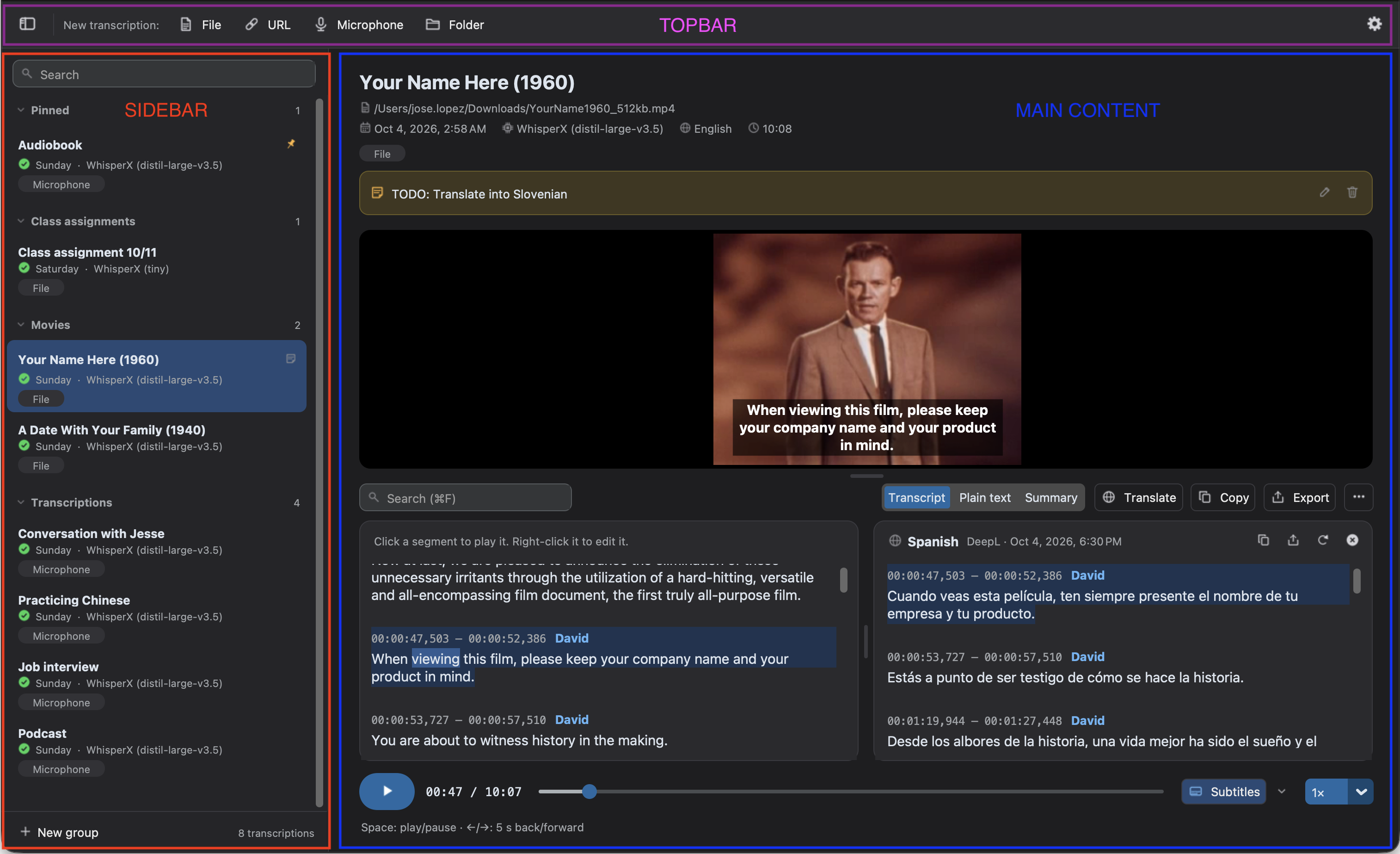
Seção intitulada “A janela”A janela do Audiotext tem três partes:
- A barra superior: os botões para começar uma Nova transcrição a partir de um Arquivo, uma URL, o Microfone ou uma Pasta, o status do aplicativo e a engrenagem que abre as Preferências. O botão à esquerda mostra ou oculta o histórico.
- O histórico, à esquerda: todas as suas transcrições, que você pode pesquisar, fixar, agrupar e renomear. Consulte Histórico.
- A área principal: a origem que você está configurando, o progresso de uma transcrição ou a transcrição que você selecionou no histórico.
Ao abrir o aplicativo, a área principal pergunta O que você quer transcrever? e mostra um cartão para cada tipo de origem.
Transcreva um arquivo
Seção intitulada “Transcreva um arquivo”-
Clique em Arquivo na barra superior (ou pressione
Ctrl+O,⌘Ono macOS) e escolha um arquivo de áudio ou vídeo, ou solte-o na janela. Depois, clique em Continuar. -
Revise as configurações. Os valores padrão funcionam bem para a maioria dos áudios:
- Mecanismo: WhisperX, que roda no seu computador. Escolha um Modelo menor (como
small) se o seu computador for lento. - Idioma: o Idioma do áudio é detectado automaticamente. Escolha-o se você souber, para evitar erros. Para traduzir, escolha outro Idioma da transcrição.
- Contexto e Opções: dicas e recursos opcionais, como identificar os falantes.
Consulte Configurações da transcrição para ver todas.
- Mecanismo: WhisperX, que roda no seu computador. Escolha um Modelo menor (como
-
Clique em Iniciar transcrição (ou pressione
Ctrl+Enter,⌘↩no macOS).
Enquanto trabalha, o progresso de cada etapa (carregar o modelo, transcrever, alinhar as palavras…) é exibido. Enquanto isso, você pode continuar usando o Audiotext: o resultado é salvo no seu histórico e abre quando estiver pronto. Para cancelá-la, clique em Cancelar ou pressione Esc.
Se houver outra transcrição em andamento, o botão vira Adicionar à fila, e a nova começa quando a atual terminar.
Leia e use o resultado
Seção intitulada “Leia e use o resultado”Quando termina, a transcrição é aberta:
- Clique em um segmento para reproduzir o áudio a partir dali.
- Alterne entre Legendas, Texto simples, Resumo e Perguntar, para fazer perguntas sobre ela.
- Use Traduzir para traduzi-la, e os botões do cabeçalho da transcrição para localizar e substituir nela, copiá-la ou salvá-la como arquivo.
- Revise as palavras sublinhadas, de que o mecanismo tem menos certeza.
Consulte A transcrição para saber tudo o que você pode fazer com ela.
Atalhos de teclado
Seção intitulada “Atalhos de teclado”| Atalho | Ação |
|---|---|
Ctrl+Enter / ⌘↩ |
Iniciar a transcrição, ou iniciar e parar a gravação |
Ctrl+O / ⌘O |
Escolher um arquivo (ou uma pasta, na origem de pasta) |
Ctrl+S / ⌘S |
Exportar o texto em que você está trabalhando: a transcrição ou a sua tradução |
Ctrl+F / ⌘F |
Localizar e substituir no texto em que você está trabalhando (ou pesquisar no resumo) |
Ctrl+J / ⌘J |
Ir para a próxima palavra de baixa confiança |
Shift+Ctrl+J / ⇧⌘J |
Ir para a palavra de baixa confiança anterior |
Esc |
Cancelar a transcrição em andamento (ou limpar a seleção de arquivos de uma pasta) |
Ctrl+A / ⌘A |
Selecionar todos os arquivos mostrados de uma pasta |
Enter |
Abrir o arquivo selecionado de uma pasta |
Espaço |
Reproduzir ou pausar o áudio |
← / → |
Voltar ou avançar 5 segundos |