

A transcrição
Selecione uma transcrição no histórico para abri-la. A barra de ferramentas alterna entre quatro modos, Legendas, Texto simples, Resumo e Perguntar, e tem o botão Traduzir e o menu ⋯.
A transcrição aparece em um cartão com o título do seu idioma. Os botões do cabeçalho localizam e substituem nela, copiam, exportam e a Transcrevem novamente (depois de perguntar, já que as correções do texto são perdidas).
Legendas
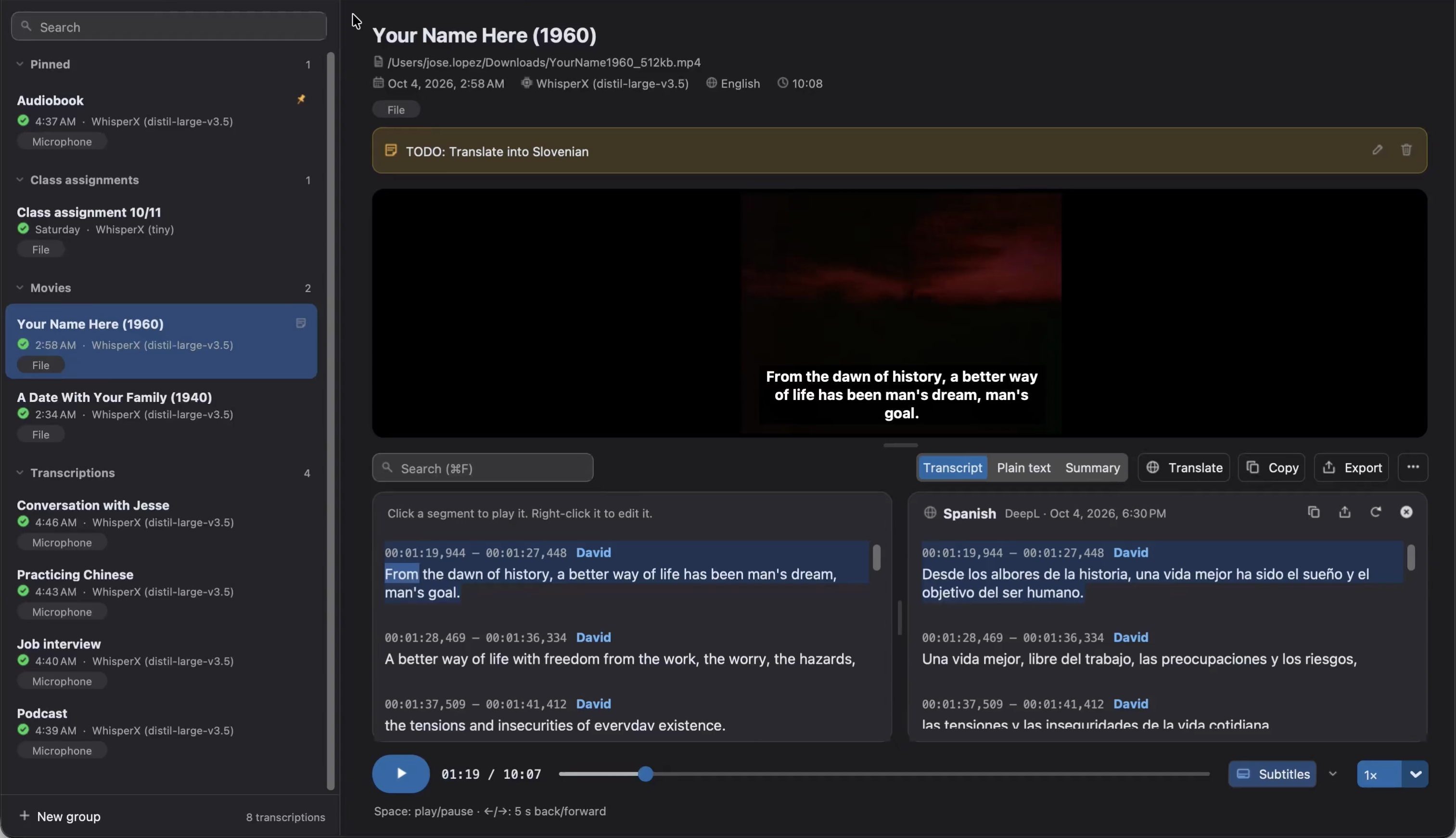
Seção intitulada “Legendas”Mostra a transcrição dividida nas legendas do vídeo, com quando cada uma começa e termina e, se os falantes foram identificados, o seu falante. O tamanho delas segue as preferências das legendas.
Por padrão, os tempos são mostrados com precisão de milissegundos, como nas legendas (00:01:05,900 – 00:01:09,350). Para simplificá-los (01:05 – 01:09), desmarque Marcas de tempo precisas (HH:MM:SS,mmm) no menu ⋯.
Acima das legendas, uma linha as conta e, se os oradores foram identificados, também eles (ex.: Legendas: 120 · Oradores: 3). Um segmento longo dividido em várias legendas conta como várias.
Os carimbos de tempo só estão disponíveis com o WhisperX e com os modelos whisper-1 e gpt-4o-transcribe-diarize da API do Whisper. Sem eles, a transcrição não pode ser reproduzida legenda por legenda; use o modo Texto simples.
Reproduza o áudio
Seção intitulada “Reproduza o áudio”- Clique em uma legenda para reproduzir o áudio a partir dali. A legenda em reprodução é destacada e mantida no meio do texto. Com os tempos por palavra, cada palavra também é destacada.
- Use a barra do player para reproduzir, pausar, ir para qualquer ponto e mudar a velocidade, de
0.5×a2×, mantendo o tom das vozes. - Atalhos de teclado:
Espaçoreproduz ou pausa, e←/→voltam ou avançam 5 segundos.
Se o arquivo de origem foi movido ou excluído, o áudio não está disponível, mas o texto está. As gravações do microfone são mantidas pelo Audiotext, então sempre podem ser reproduzidas.
Assista a vídeos com legendas
Seção intitulada “Assista a vídeos com legendas”As transcrições de vídeos mostram o vídeo acima do texto. O menu dele permite Mostrar legendas no vídeo e escolher o Tamanho (pequeno, médio ou grande), a Posição (embaixo ou em cima) e o Estilo (fundo escuro ou contorno). Se a transcrição tiver traduções, o menu também escolhe se as legendas mostram a Transcrição ou a Tradução para… um idioma. O botão Legendas da barra do reprodutor também as mostra ou oculta, e a seta ao lado dele abre o mesmo menu.
Localize e substitua
Seção intitulada “Localize e substitua”Pressione Ctrl+F (⌘F no macOS), ou clique na lupa do cabeçalho, para abrir a janela de localizar e substituir no texto em que você está trabalhando: a transcrição ou a sua tradução. Ela encontra o texto enquanto você digita (os carimbos de tempo e os falantes não são pesquisados) e mostra quantas ocorrências há.
EntereShift+Enter, ou as setas, vão para a ocorrência seguinte e anterior.- Substituir substitui a ocorrência atual, e Substituir tudo todas elas, ex.: um nome escrito errado. Marque Diferenciar maiúsculas para encontrar só o texto com as mesmas maiúsculas.
- A janela não é modal, então você pode ler e reproduzir o texto enquanto ela está aberta. Manter no topo a mantém acima da janela principal.
Esca fecha.
No modo Texto simples, a janela só localiza (Localizar na transcrição), já que uma correspondência ali não pode ser relacionada a uma legenda. Volte para Legendas para substituir.
Corrija a transcrição
Seção intitulada “Corrija a transcrição”Para corrigir a transcrição sem perder os carimbos de tempo (usados pelas legendas e pela reprodução), use a janela de Localizar e substituir ou clique com o botão direito em uma legenda:
- Reproduzir daqui: reproduz a legenda.
- Copiar: copia o texto dela.
- Editar texto…: muda o texto dela.
- Renomear falantes…: dá um nome a cada falante (
SPEAKER_00→Ana). Dar o mesmo nome a dois falantes os mescla. Também está no menu⋯.
As palavras que não mudam mantêm os seus tempos, então continuam sendo destacadas durante a reprodução.
Revise as palavras de baixa confiança
Seção intitulada “Revise as palavras de baixa confiança”As palavras de que o mecanismo tem menos certeza são sublinhadas, para que você saiba onde revisar primeiro. O WhisperX pontua cada palavra quando calcula os tempos dela (Tempos por palavra, ativado por padrão), e o modelo whisper-1 da API do Whisper pontua cada segmento, então os segmentos dele são sublinhados inteiros.
Uma barra acima do texto mostra quantas palavras faltam revisar (ex.: 3 de 12 por rever):
- As setas dela, ou
Ctrl+JeShift+Ctrl+J(⌘Je⇧⌘Jno macOS), vão para a palavra seguinte e anterior, e movem o player até elas. Com Reprodução automática, cada palavra é reproduzida com um momento ao redor. Enteraceita a palavra em que você está como ela é, e vai para a seguinte. Aceitar as restantes aceita todas as que faltam, e Anular desfaz a última revisão.- Clique em uma palavra para corrigi-la no lugar: digite o texto correto e pressione
Enter(ou Aceitar sem mudanças). Reproduzir novamente (Ctrl+R,⌘Rno macOS) a reproduz de novo, eEscfecha. - Só as marcadas mostra só as legendas com palavras por revisar.
- As palavras também são marcadas abaixo da posição do áudio. Clique em uma marca para ir até a palavra dela.
Quando todas estiverem revisadas, Rever novamente as palavras aceites traz de volta as palavras que você aceitou. As palavras corrigidas continuam revisadas.
As palavras são sublinhadas quando a pontuação delas é inferior a 40%. Escolha outro limiar, de 20% a 70%, em ⋯ → Limiar de baixa confiança, ou em Ajustar limiar na barra. Para deixar de sublinhá-las e ocultar a barra, desmarque Destacar palavras de baixa confiança no menu ⋯.
Se uma transcrição não tiver pontuações, o menu ⋯ diz por quê: Ative «Tempos por palavra» e transcreva-o novamente, Não há modelo de alinhamento para o seu idioma, Transcreva-o novamente para pontuar as palavras (ela foi feita antes de as palavras serem pontuadas) ou Só WhisperX e whisper-1 pontuam as palavras.
Texto simples
Seção intitulada “Texto simples”O modo Texto simples mostra o texto da transcrição sem carimbos de tempo. Ele é construído a partir das legendas, então é só de leitura, como diz a nota ao lado dos modos: para alterá-lo, corrija as legendas, e o texto simples as acompanha. Assim, todas as exportações e traduções usam o mesmo texto.
As transcrições sem carimbos de tempo (ex.: da API do Google) não têm legendas, então o texto simples delas pode ser editado livremente, como em um editor de texto. As alterações são salvas automaticamente.
Copie e exporte
Seção intitulada “Copie e exporte”O botão de copiar do cabeçalho copia o texto da transcrição.
O botão de exportar (ou Ctrl+S, ⌘S no macOS) salva a transcrição como:
| Formato | Conteúdo |
|---|---|
Documento do Word (.docx) |
O mesmo que o Markdown, pronto para editar ou imprimir |
JSON (.json) |
O texto, os segmentos com os carimbos de tempo, as palavras e os falantes, e o resumo, se houver |
Legendas (.srt) |
Legendas para players de vídeo |
Legendas com estilo (.ass) |
Legendas com uma cor para cada falante, para players e editores de vídeo |
Legendas web (.vtt) |
Legendas para a web |
Markdown (.md) |
O resumo, se houver, e o texto em parágrafos com o carimbo de tempo e o falante de cada um |
Tabela (.tsv) |
Uma linha por segmento, com o início e o fim (em milissegundos) e o texto |
Texto simples (.txt) |
O texto |
As legendas e a tabela exigem carimbos de tempo. As traduções e o resumo são exportados pelos seus próprios painéis.
Exporte o vídeo com as legendas
Seção intitulada “Exporte o vídeo com as legendas”Para compartilhar um vídeo onde não é possível carregar arquivos de legendas (ex.: uma rede social), escolha Vídeo com legendas (.mp4)… no menu de exportar da transcrição, ou de uma tradução. O Audiotext faz uma cópia do vídeo com as legendas desenhadas nele, como aparecem no aplicativo: com o tamanho, a posição e o estilo delas (consulte Assista a vídeos com legendas).
Ela é feita em segundo plano, e o status mostra o progresso. Para cancelar, escolha Parar de adicionar as legendas ao vídeo no mesmo menu. A cópia é um arquivo MP4 (vídeo H.264 e áudio AAC), e o vídeo original não muda.
Se nenhuma fonte do seu sistema tiver alguns caracteres das legendas, eles são desenhados como quadrados, e o Audiotext os lista ao terminar. Consulte Solução de problemas.
Renomeie, marque e adicione notas
Seção intitulada “Renomeie, marque e adicione notas”O cabeçalho da transcrição mostra o nome, a origem, a data e a etiqueta. Clique duas vezes no nome para renomeá-la, clique na etiqueta para mudá-la ou clique em Adicionar nota para escrever uma nota sobre ela. Clique na nota, ou no lápis dela, para editá-la, e na lixeira para excluí-la.
O menu ⋯ também tem essas opções, e abre a pasta do arquivo de origem ou a pasta dos arquivos salvos. Há mais opções no histórico.